
Управление папками команд
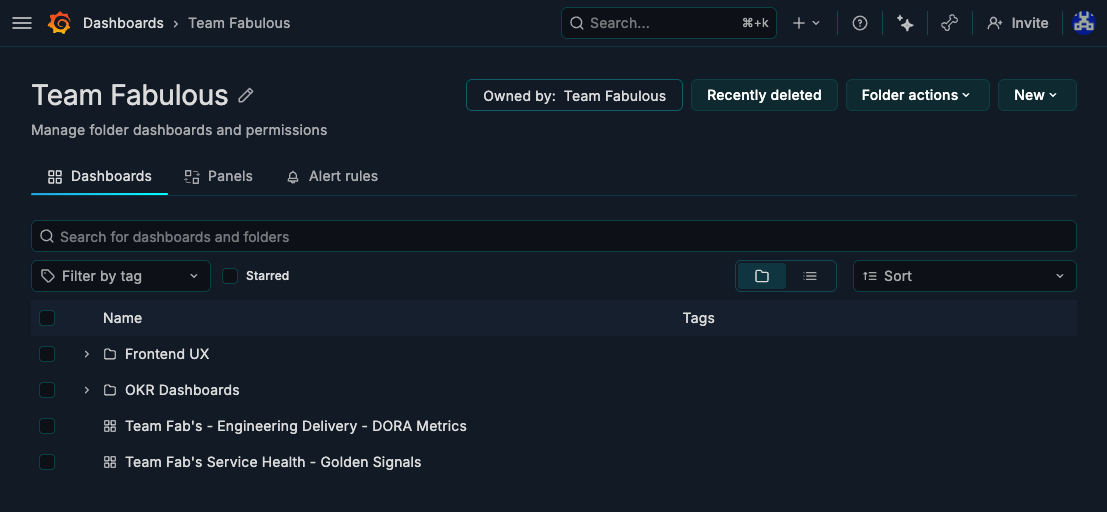
Папки команд помогают связать папки с командами, чтобы администраторы и участники команд быстрее находили нужные дашборды, библиотечные панели и правила оповещения. Они упрощают настройку, позволяя администраторам создавать и назначать выделенную папку при создании команды, устанавливая чёткое владение с самого начала. Папка команды — это по-прежнему обычная папка: связь с командой добавляет метаданные о владельце и навигацию с учётом команд, но не изменяет и не заменяет разрешения папки.
Папки команд находятся в режиме публичного предварительного просмотра.
Прежде чем начать, убедитесь, что у вас есть следующее:
- Включён функциональный переключатель
foldersAppPlatformAPI. - Разрешение на создание папок корневого уровня либо разрешение на создание вложенных папок в родительской папке, которую хотите использовать.
- Разрешение на управление разрешениями папок и на чтение команд, если вы хотите назначить или изменить владельца папки в UI.
Включение папок команд
Чтобы включить папки команд в Grafana OSS или Grafana Enterprise, необходимо включить функциональный переключатель foldersAppPlatformAPI.
Дополнительные сведения о функциональных переключателях см. в разделе Configure feature toggles.
Создание папки команды при создании команды
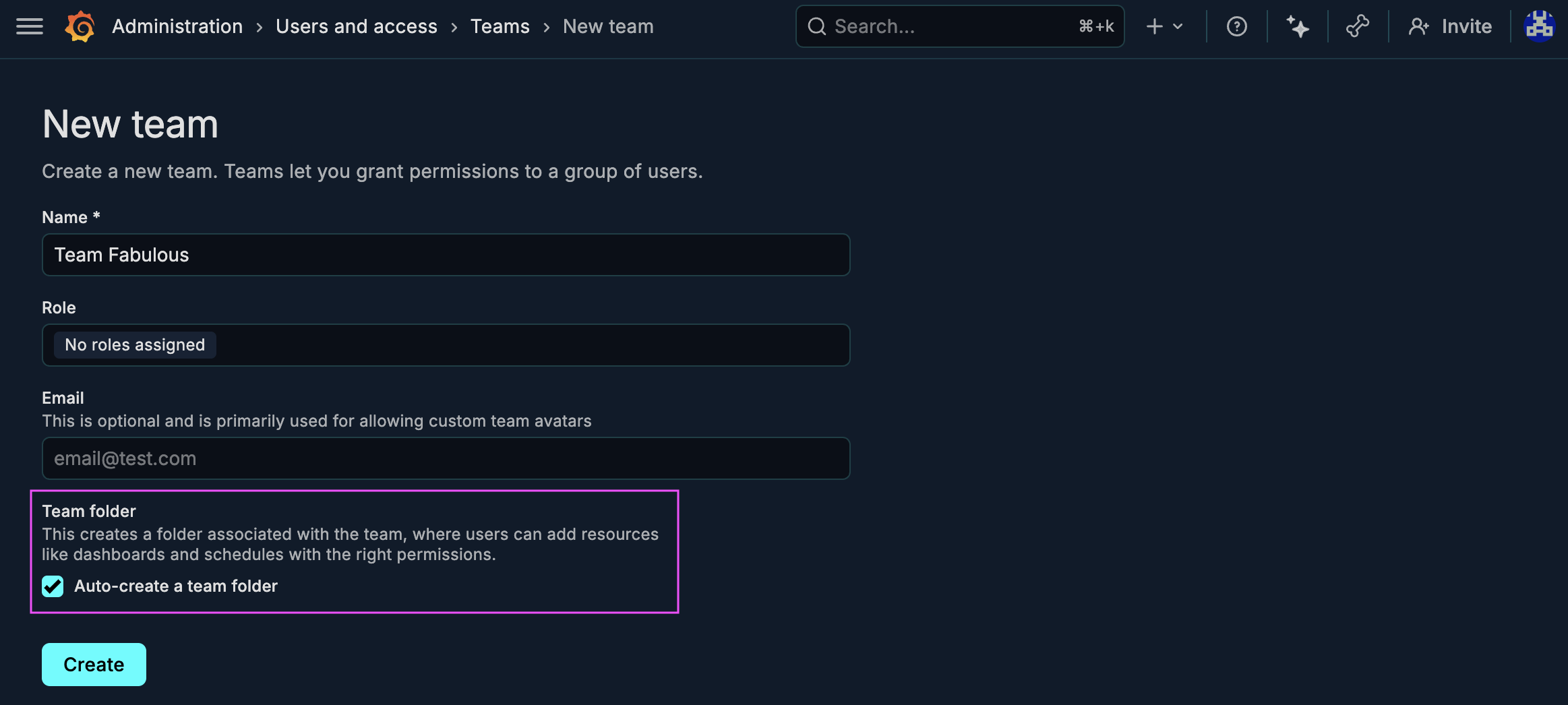
Когда папки команд включены, страница New team содержит опцию автоматического создания папки команды.
Чтобы создать команду и её папку, выполните следующие шаги:
- Откройте Administration и перейдите в Users and access > Teams.
- Нажмите New team.
- Введите сведения о команде.
- В разделе Team folder выберите Auto-create a team folder.
- Нажмите Create.
Grafana создаёт папку с тем же именем, что и команда, и назначает эту команду владельцем папки. После создания папки проверьте разрешения папки и обновите их при необходимости.
Дополнительные сведения о создании команд см. в разделе Configure Grafana Teams.
Создание или назначение папки команды из раздела Dashboards
Вы можете создать новую папку для команды или назначить владельца существующей папке.
Создание новой папки команды
Чтобы создать новую папку команды, выполните следующие шаги:
- Нажмите Dashboards в основном меню.
- Нажмите New и выберите New folder.
- Введите уникальное имя папки.
- Выберите Assign an owner to the folder.
- В раскрывающемся списке Team выберите команду, которой должна принадлежать папка.
- Нажмите Create.
Grafana создаёт обычную папку и сохраняет выбранную команду как владельца папки.

Назначение или изменение владельца существующей папки
Чтобы назначить или изменить владельца существующей папки, выполните следующие шаги:
- Нажмите Dashboards в основном меню.
- Откройте папку, которую хотите обновить.
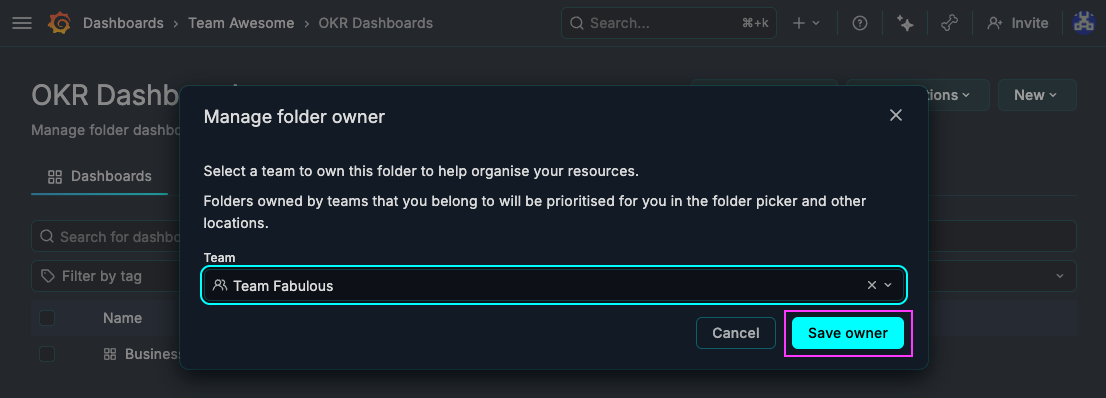
- Нажмите Folder actions и выберите Manage folder owner.
- Выберите команду или очистите текущее значение, если хотите удалить владельца.
- Нажмите Save owner.
Если у папки есть команда-владелец, Grafana отображает метку Owned by в заголовке папки.
Поиск папок команд
Когда папки команд включены, Grafana отображает их на странице просмотра дашбордов и в сведениях о команде.
Просмотр дашбордов
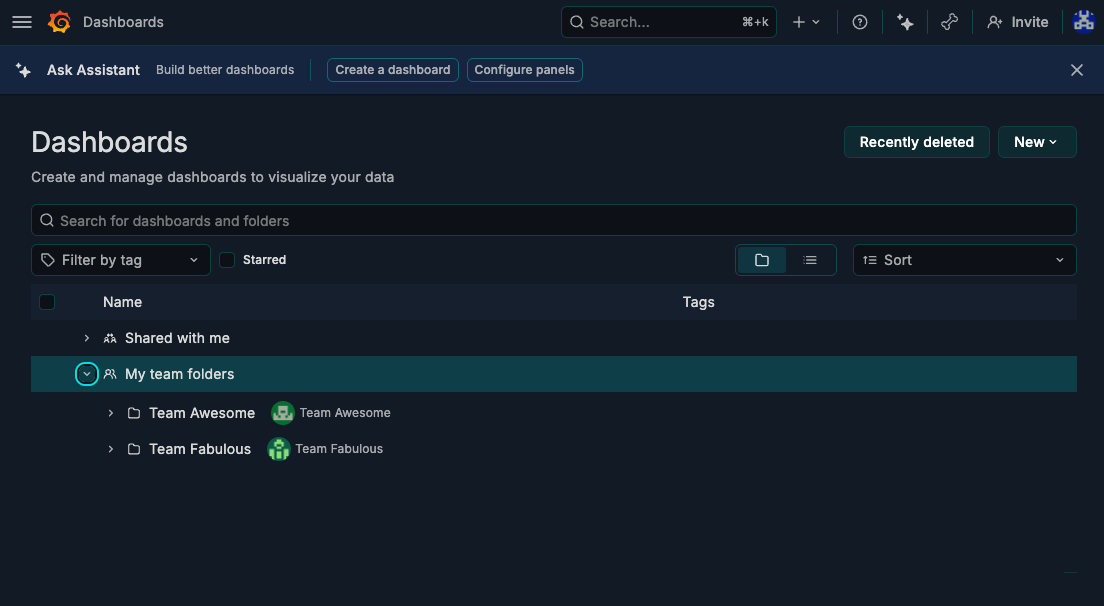
Страница Dashboards отображает раздел My team folders в верхней части, когда вы состоите в командах, владеющих папками. Разверните этот раздел, чтобы открыть папки, принадлежащие вашим командам.
Сохранение или перемещение дашбордов
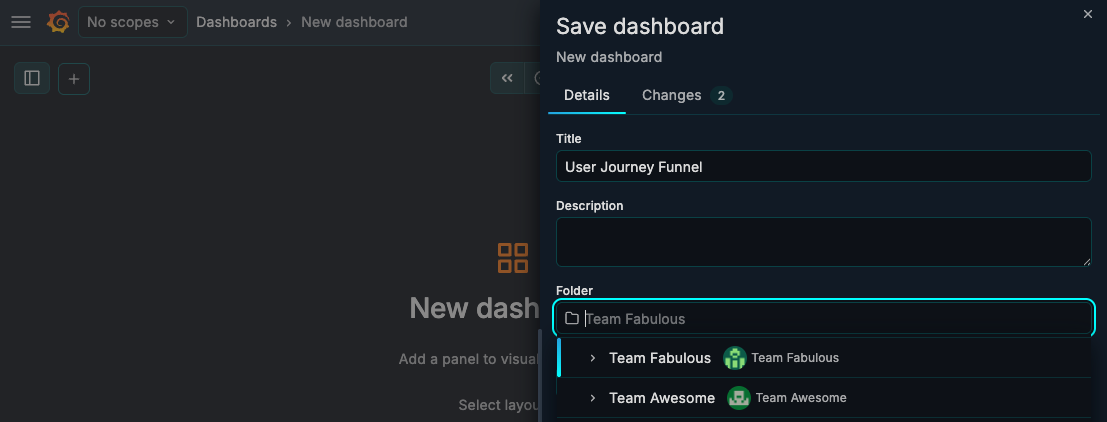
Когда вы сохраняете или перемещаете дашборд, средство выбора папок показывает раздел Team folders в верхней части дерева папок. Ваша первая папка команды будет выбрана по умолчанию.
Просмотр папок, принадлежащих команде
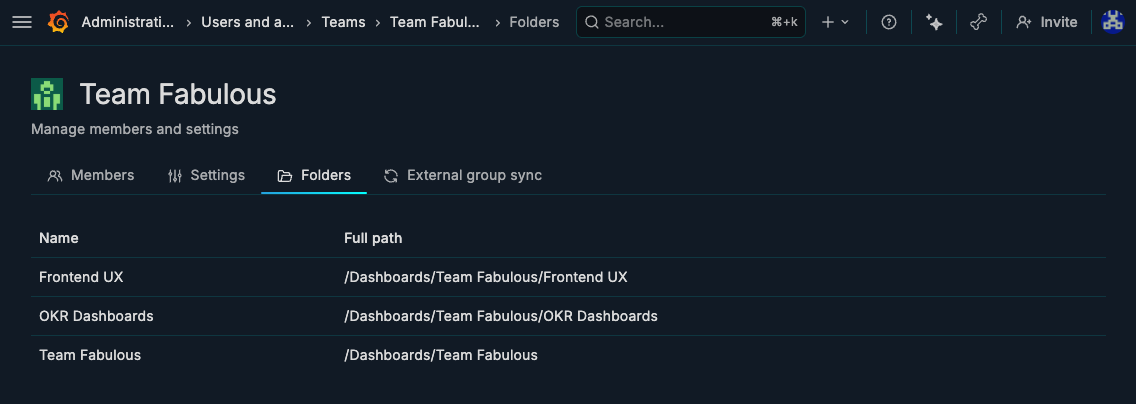
Каждая страница команды содержит вкладку Folders, в которой перечислены все папки, принадлежащие этой команде.
Управление доступом к папкам команд
Владение папкой не заменяет разрешения папки. Папки команд используют ту же модель разрешений, что и любая другая папка.
Если участникам команды нужен доступ к папке, настройте разрешения папки для команды или для пользователей, ролей либо сервисных учётных записей, которые должны её использовать. Дополнительные сведения см. в разделе Manage dashboard permissions.
Ограничения
В настоящее время папки команд имеют следующие ограничения:
- Для папки можно выбрать только одну команду-владельца.
- Нельзя назначить или изменить команду-владельца для папок, управляемых репозиторием.
Следующие шаги
- Остальную часть процесса управления дашбордами см. в разделе Manage dashboards.
- Чтобы управлять доступом к папкам команд, см. раздел Manage dashboard permissions.