 Grafana
Документация GlaberGraph
Администрирование
Управление пользователями
Управление настройками пользователя
Grafana
Документация GlaberGraph
Администрирование
Управление пользователями
Управление настройками пользователя
Управление настройками пользователя
Grafana позволяет управлять некоторыми аспектами вашей учётной записи, включая имя пользователя, адрес электронной почты и пароль.
Вы также можете просмотреть важную информацию о своей учётной записи, например организации и роли, к которым вы привязаны, и сессии Grafana, связанные с вашей учётной записью.
Изменение пароля Grafana
Вы можете изменить пароль Grafana в любое время.
Note
Если ваш экземпляр Grafana использует внешнего провайдера аутентификации, возможно, вы не сможете изменить пароль в Grafana. За дополнительной информацией обратитесь к администратору Grafana.
Чтобы изменить пароль:
- Войдите в Grafana.
- Нажмите значок пользователя в правом верхнем углу страницы и выберите Change Password.
- Введите старый и новый пароль.
- Подтвердите новый пароль.
- Нажмите Change Password.
Редактирование профиля
Ваш профиль включает имя, имя пользователя и адрес электронной почты, которые вы можете обновить.
Чтобы отредактировать профиль:
- Войдите в Grafana.
- Нажмите значок пользователя в правом верхнем углу страницы и выберите Profile.
- В разделе Profile обновите свои данные и нажмите Save.
Редактирование настроек
Вы можете выбрать, как данные будут отображаться в Grafana: тема интерфейса, домашняя панель, часовой пояс и первый день недели. Вы можете задать эти настройки для своей учётной записи, для команды, для организации или для всей Grafana с помощью параметров конфигурации. Ваши пользовательские настройки имеют приоритет над настройками команды, организации и значениями по умолчанию Grafana. Дополнительные сведения см. в разделе Настройки Grafana.
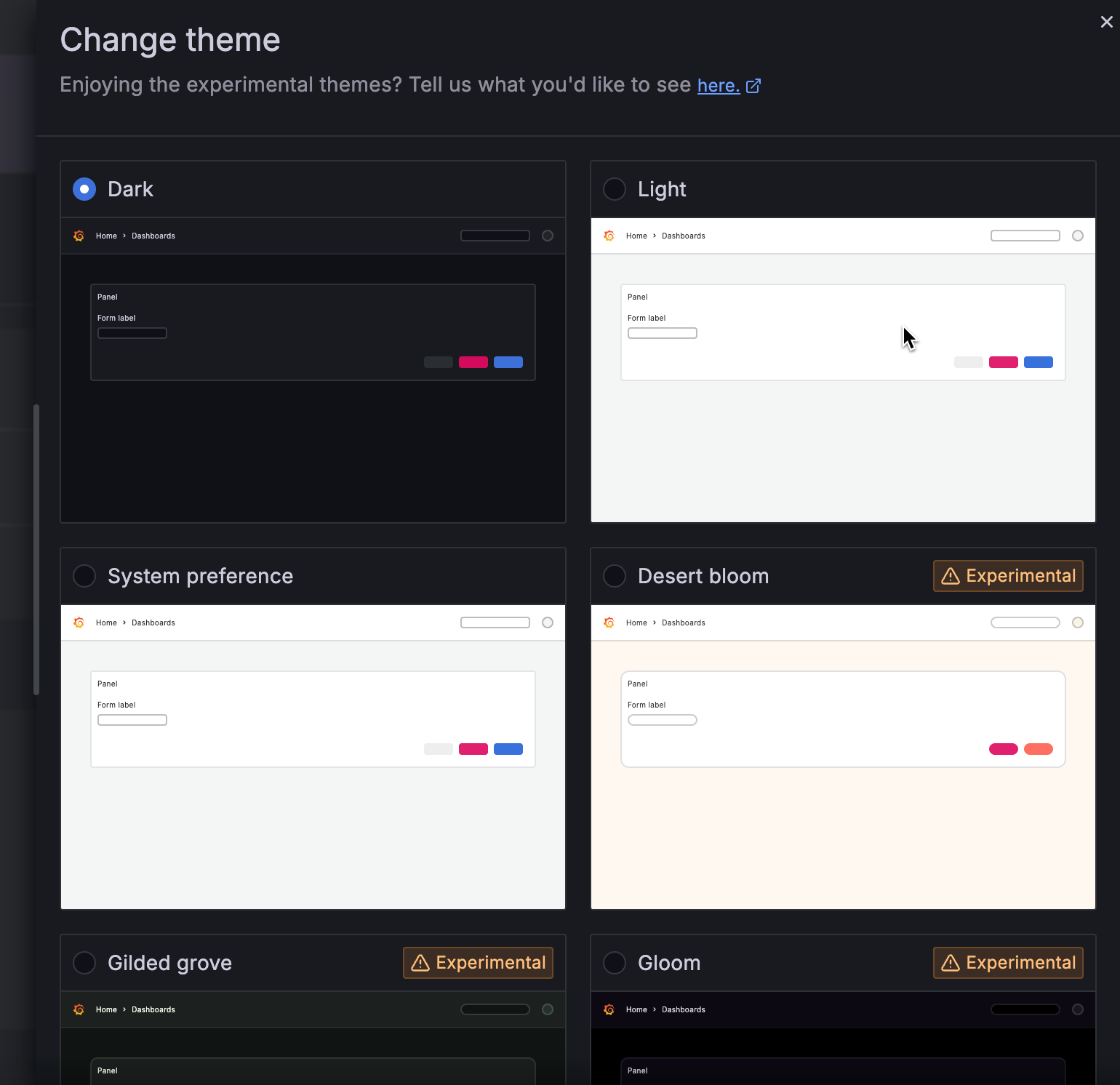
- Interface theme определяет, отображается ли Grafana в светлом или тёмном режиме. Вы также можете выбрать один из нескольких экспериментальных режимов. По умолчанию тема интерфейса установлена в тёмный режим. Вы также можете быстро просмотреть и изменить темы с помощью параметра Change theme.
- Home dashboard — это панель, которую вы видите при входе в Grafana. По умолчанию для неё установлена панель Home.
- Timezone используется панелями при задании временных диапазонов, чтобы вы видели данные в своём часовом поясе, а не в UTC.
- Week start — это первый день недели, который вы хотите использовать в временных диапазонах панелей, например
This week. - Language определяет язык, используемый для частей интерфейса Grafana.
Чтобы отредактировать настройки:
- Войдите в Grafana.
- Нажмите значок пользователя в правом верхнем углу страницы и выберите Profile.
- Обновите любые значения в разделе Preferences.
- Нажмите Save в нижней части раздела.
Просмотр и изменение тем
Note
Панель Change theme — экспериментальная функция. Инженерная поддержка и поддержка по вызовам недоступны. Документация либо ограничена, либо не предоставляется вне комментариев к коду. SLA не предоставляется. Включите переключатель функции
grafanaconThemesв Grafana, чтобы использовать эту функцию. В Grafana Cloud эта функция включена автоматически.
Панель Change theme позволяет увидеть цветовую схему темы, не выбирая её заранее. Она также позволяет быстро изменить цветовую схему из любого места в Grafana, не переходя сначала в свой профиль.
Чтобы открыть панель Change theme, нажмите значок пользователя в правом верхнем углу страницы и выберите Change theme.
Переключение организаций
При входе в Grafana система выполняет вход в организацию по умолчанию. Если вы привязаны к нескольким организациям, возможно, вам потребуется переключить организацию. Например, если вам нужно просмотреть панель, не связанную с вашей текущей организацией, следует переключиться на организацию, к которой относится эта панель.
Чтобы переключить организации:
- Войдите в Grafana.
- Нажмите значок пользователя в правом верхнем углу страницы и выберите Switch organization.
- Рядом с организацией, в которую вы хотите войти, нажмите Switch to.
Просмотр назначенных вам организаций
Каждый пользователь является членом как минимум одной организации. Вы можете иметь разные роли в каждой организации, членом которой вы являетесь.
Чтобы просмотреть назначенные вам организации:
- Войдите в Grafana.
- Нажмите значок пользователя в правом верхнем углу страницы и выберите Profile.
- Прокрутите вниз до раздела Organizations и просмотрите следующую информацию:
- Name: имя организаций, членом которых вы являетесь.
- Role: роль, назначенная вам в организации. Дополнительные сведения о ролях и разрешениях см. в разделе Пользователи и разрешения организации.
- Current: Grafana помечает организацию, в которую вы в данный момент вошли, как Current. Если вы являетесь членом нескольких организаций, вы можете нажать Select, чтобы переключиться на эту организацию.
Просмотр сессий Grafana
Grafana регистрирует ваши сессии в каждом экземпляре Grafana. Вы можете просмотреть этот раздел, если подозреваете, что кто-то воспользовался вашими учётными данными Grafana.
Чтобы просмотреть сессии Grafana:
- Войдите в Grafana.
- Нажмите значок пользователя в правом верхнем углу страницы и выберите Profile.
- Прокрутите вниз до раздела Sessions.
Завершение сессии пользователя
Вы можете завершить другие сессии, использующие вашу учётную запись, чтобы предотвратить доступ других людей к Grafana с использованием ваших учётных данных.
Чтобы завершить одну из сессий Grafana:
- Войдите в Grafana.
- Нажмите значок пользователя в правом верхнем углу страницы и выберите Profile.
- Прокрутите вниз до раздела Sessions.
- Нажмите красный значок «выйти» рядом с сессией, которую вы хотите завершить.