 Grafana
Документация GlaberGraph
Введение
Начало работы с Grafana Open Source
Построение первого дашборда
Grafana
Документация GlaberGraph
Введение
Начало работы с Grafana Open Source
Построение первого дашборда
Построение первого дашборда
Этот раздел поможет вам начать работу с Grafana и построить первый дашборд с помощью встроенного источника данных Grafana. Дополнительные сведения о Grafana приведены в разделе
Введение в Grafana.
Note
Grafana также предлагает бесплатный аккаунт Grafana Cloud, чтобы начать работу было ещё проще и быстрее. Вы можете установить Grafana для самостоятельного хостинга или получить бесплатный аккаунт Grafana Cloud.
Установите Grafana
Grafana можно установить на множестве разных операционных систем. Список минимальных требований к оборудованию и программному обеспечению, а также инструкции по установке Grafana приведены в разделе Установка Grafana.
Войдите в Grafana
Чтобы впервые войти в Grafana:
-
Откройте веб-браузер и перейдите по адресу http://localhost:3000/.
По умолчанию Grafana слушает порт HTTP
3000, если вы не настроили другой порт. -
На странице входа введите
adminи как имя пользователя, и как пароль. -
Нажмите Sign in.
В случае успеха появится предложение сменить пароль.
-
Нажмите OK в этом предложении и смените пароль.
Note
Мы настоятельно рекомендуем сменить пароль администратора по умолчанию.
Создайте дашборд
Если у вас уже настроен источник данных, запросы к которому вы умеете писать, вместо этого обратитесь к разделу Создание дашборда.
Чтобы создать первый дашборд с помощью встроенного источника данных -- Grafana --:
-
Нажмите Dashboards в главном меню.
-
На странице Dashboards нажмите New и выберите New dashboard в раскрывающемся меню.
-
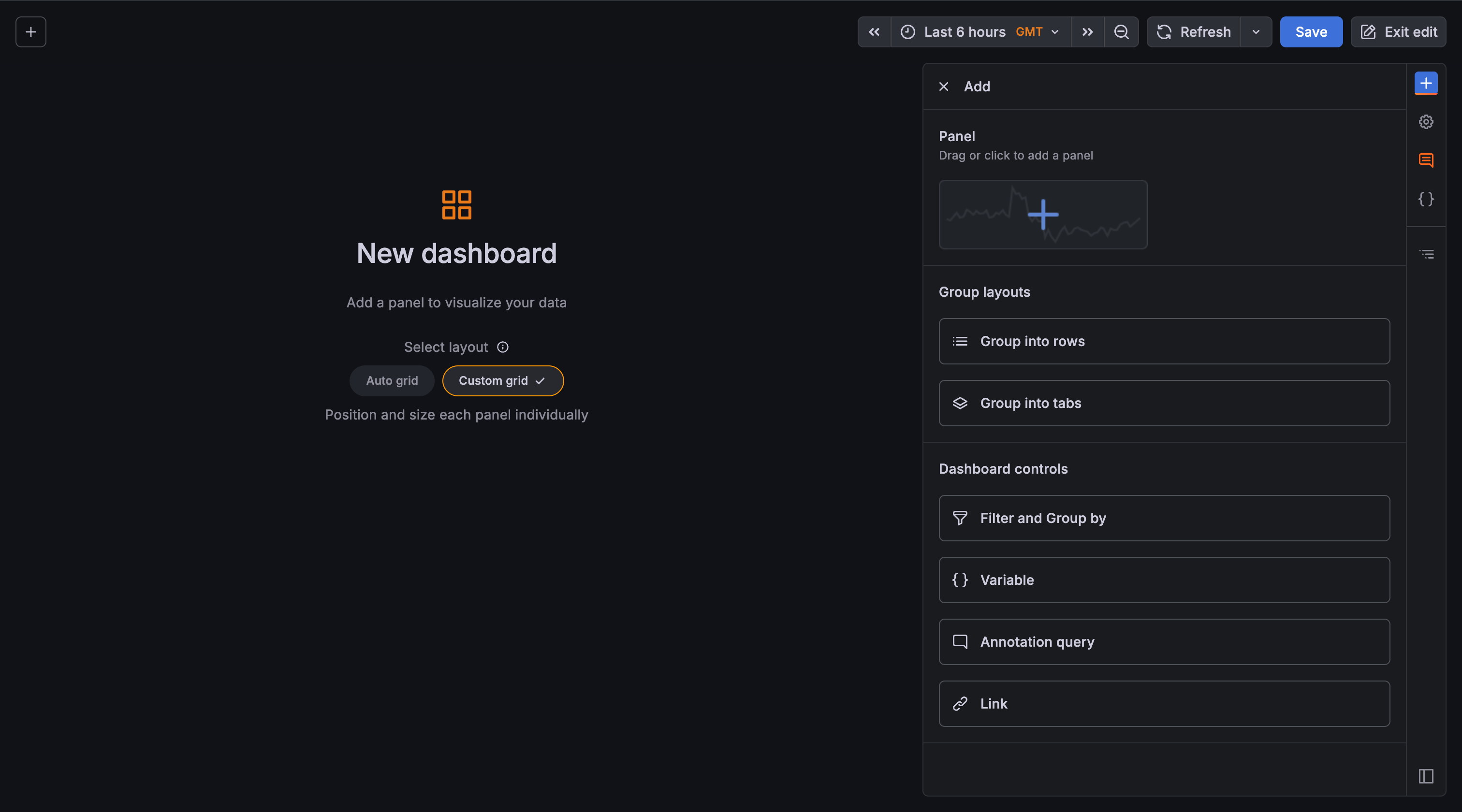
Нажмите значок Add new element.
-
Щёлкните панель или перетащите её на дашборд.
![Новый дашборд]()
-
На панели нажмите Configure visualization.
Откроется представление Edit panel с предварительно выбранным источником данных по умолчанию для вашего экземпляра.
-
На вкладке Queries откройте раскрывающийся список Data source, введите
-- Grafana --и выберите этот источник данных.Так настраивается ваш запрос и создаётся дашборд Random Walk.
-
На панели редактирования панели выберите визуализацию Time series.
-
Нажмите Refresh, чтобы выполнить запрос к источнику данных.
-
Закончив редактирование панели, нажмите Save.
Либо нажмите Back, если сначала хотите увидеть изменения, применённые к дашборду. Затем нажмите Save, когда будете готовы.
-
Добавьте описательное название дашборда или позвольте Grafana создать его с помощью функций генеративного ИИ, а затем нажмите Save.
-
Нажмите Back, а затем Exit edit.
Поздравляем, вы создали свой первый дашборд, и он отображает результаты.
Дальнейшие шаги
Продолжайте экспериментировать с тем, что построили, попробуйте рабочий процесс Explore или другую функцию визуализации. Список поддерживаемых источников данных и инструкции по добавлению источника данных приведены в разделе Источники данных. Вам будут интересны следующие разделы:
Администраторам
Следующие разделы будут интересны администраторам сервера Grafana:
Часто задаваемые вопросы
Что нужно, прежде чем создавать дашборд Grafana?
Прежде чем создавать дашборд, вам потребуется доступ к экземпляру Grafana и в большинстве случаев источник данных, содержащий данные, которые вы хотите визуализировать. Если вы проходите это руководство по началу работы, можно использовать встроенный источник данных Grafana, чтобы изучить процесс создания дашборда до подключения собственных данных.
Нужно ли настраивать источник данных перед созданием дашборда?
Не обязательно. Если вы проходите это руководство по началу работы, можно использовать встроенный источник данных Grafana, чтобы создать первый дашборд без подключения внешнего источника данных. Для продуктивных дашбордов обычно подключают поддерживаемый источник данных, например Prometheus, Loki, MySQL или другую поддерживаемую интеграцию.
Можно ли редактировать дашборд после сохранения?
Да. Дашборды рассчитаны на то, что их со временем обновляют. После сохранения дашборда его можно снова открыть в режиме редактирования, чтобы добавить или удалить панели, изменить запросы, сменить тип визуализации, обновить настройки панелей или переименовать дашборд, когда это потребуется.