 Grafana
Документация GlaberGraph
Визуализация данных
Панели и визуализации
Визуализации
Столбчатая диаграмма
Grafana
Документация GlaberGraph
Визуализация данных
Панели и визуализации
Визуализации
Столбчатая диаграмма
Столбчатая диаграмма
Столбчатая диаграмма — это визуальное представление с использованием прямоугольных столбцов, где длина каждого столбца соответствует значению. Визуализацию «столбчатая диаграмма» удобно использовать, когда нужно сравнить значения по разным категориям или периодам времени. Столбцы могут отображаться горизонтально или вертикально, а также группироваться или складываться в стек для более сложного анализа данных.
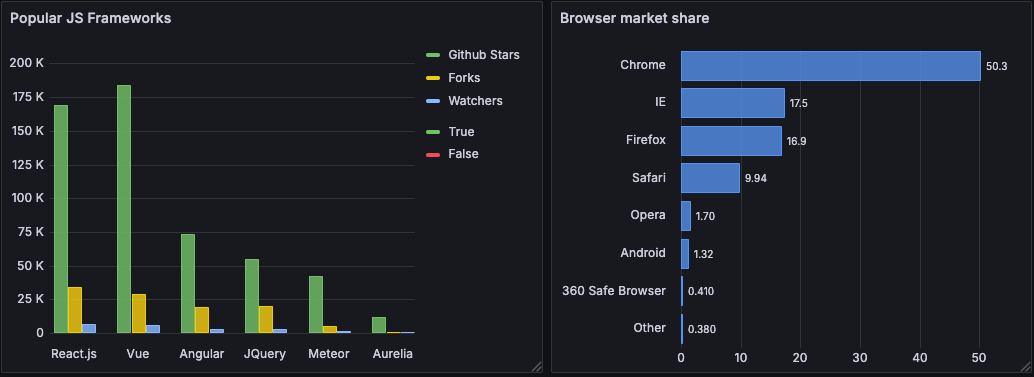
Визуализацию «столбчатая диаграмма» можно использовать, если нужно показать:
- Распределение населения по возрасту или местоположению
- Использование CPU по приложениям
- Продажи по подразделениям
- Распределение затрат на серверы
Настройка столбчатой диаграммы
Следующее видео показывает, как создать и настроить визуализацию «столбчатая диаграмма»:

With Grafana Play, you can explore and see how it works, learning from practical examples to accelerate your development. This feature can be seen on Grafana Bar Charts and Pie Charts.
Поддерживаемые форматы данных
Чтобы создать визуализацию «столбчатая диаграмма», нужен набор данных, содержащий одно строковое поле или поле времени (столбец) и как минимум одно числовое поле, а лучше больше одного, чтобы использовать возможности визуализации в полной мере.
Текстовое поле или поле времени используется для подписи столбцов или значений в каждой строке данных, а числовые поля представляются столбцами пропорционального размера.
Пример 1
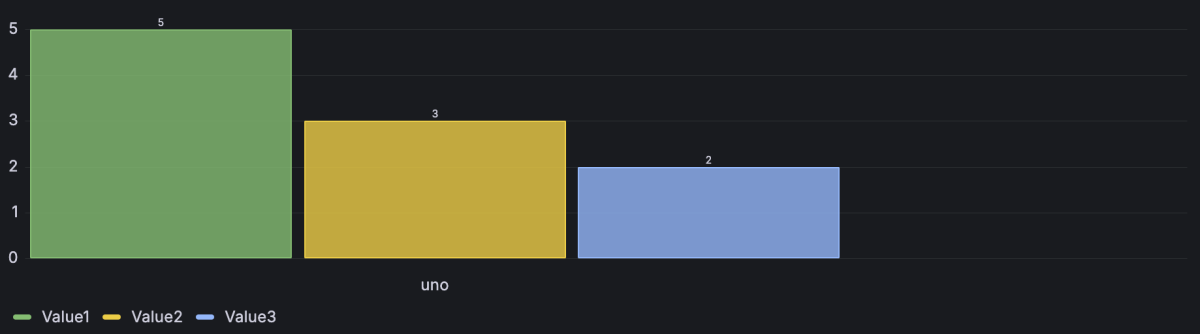
Если текстовых полей или полей времени больше одного, по умолчанию визуализация использует первое из них, но это можно изменить в параметре оси x, как описано в разделе Параметры столбчатой диаграммы.
Пример 2
Если набор данных содержит несколько строк, визуализация отображает несколько групп столбцов, где каждая группа содержит несколько столбцов, представляющих все числовые значения строки.
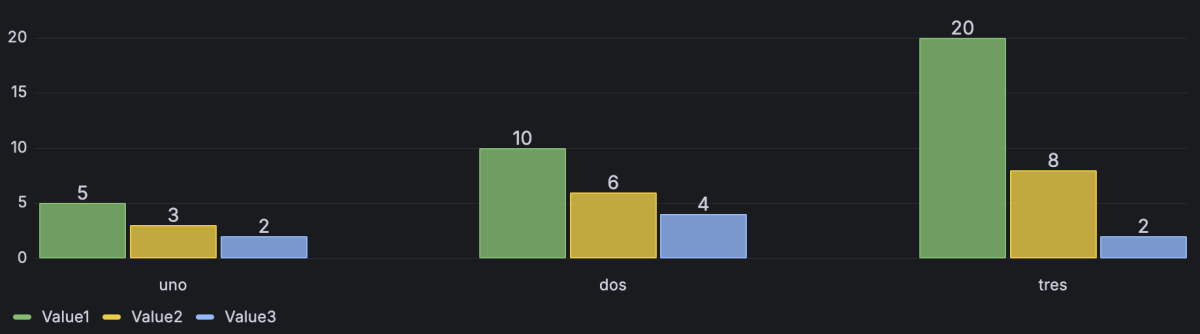
Хотя первое поле может быть основано на времени и с помощью столбчатой диаграммы можно строить временные ряды, для больших объёмов данных временных рядов мы рекомендуем использовать визуализацию «временной ряд» и настроить её отображение в виде столбцов.
В столбчатой диаграмме рекомендуется использовать только один набор данных, поскольку несколько наборов могут привести к неожиданному поведению.
Применение фильтров из столбчатой диаграммы
В столбчатых диаграммах можно применять фильтры прямо из визуализации. Фильтры доступны, когда поле оси x поддерживает фильтрацию, а источник данных поддерживает фильтры детализации дашборда, например Prometheus или Loki.
Чтобы отобразить кнопку фильтра, наведите курсор на столбец со значением, по которому нужно отфильтровать, и щёлкните по столбцу:
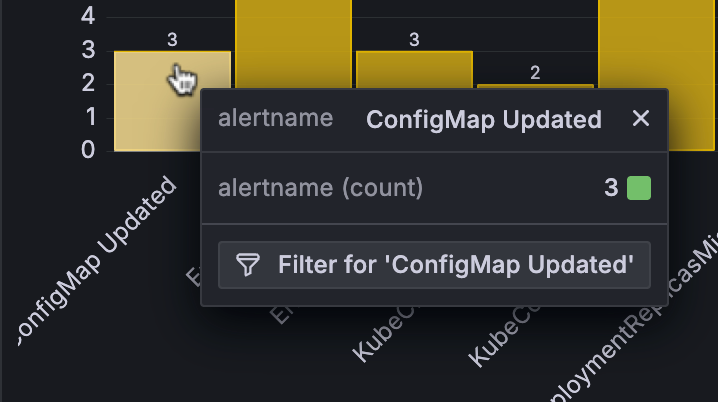
Подробнее о применении фильтров таким способом см. в разделе Cross-filtering.
Свойство переопределения Transform
Используйте свойство переопределения Graph styles > Transform, чтобы преобразовывать значения рядов, не влияя на значения, отображаемые в подсказке, контекстном меню или легенде. Доступны следующие варианты преобразования:
- Constant — показывать первое значение как константную линию.
- Negative Y transform — отражать результаты в отрицательные значения по оси y.
Параметры конфигурации
The following section describes the configuration options available in the panel editor pane for this visualization. These options are, as much as possible, ordered as they appear in Grafana.
Параметры панели
In the Panel options section of the panel editor pane, set basic options like panel title and description, as well as panel links. To learn more, refer to Configure panel options.
Параметры столбчатой диаграммы
Используйте эти параметры, чтобы уточнить визуализацию.
Режим градиента
Задаёт режим градиентной заливки. Градиент заливки основан на цвете линии. Чтобы изменить цвет, используйте стандартный параметр поля «цветовая схема». На внешний вид градиента влияет параметр Fill opacity. Доступны следующие варианты:
- None — без градиентной заливки. Это значение по умолчанию.
- Opacity — прозрачность градиента рассчитывается на основе значений по оси y. Непрозрачность заливки растёт вместе со значениями по оси Y.
- Hue — цвет градиента формируется на основе оттенка цвета линии.
- Scheme — столбец получает цвет градиента, заданный выбором Standard options > Color scheme.
-
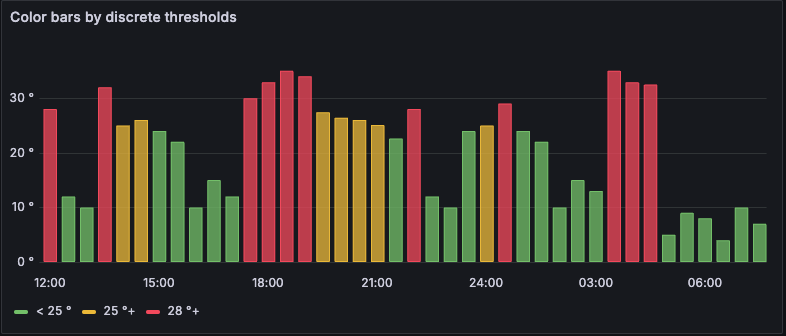
From thresholds — если в Color scheme выбрано From thresholds (by value), каждый столбец получает цвет заданного порога.

Цветовая схема: From thresholds -
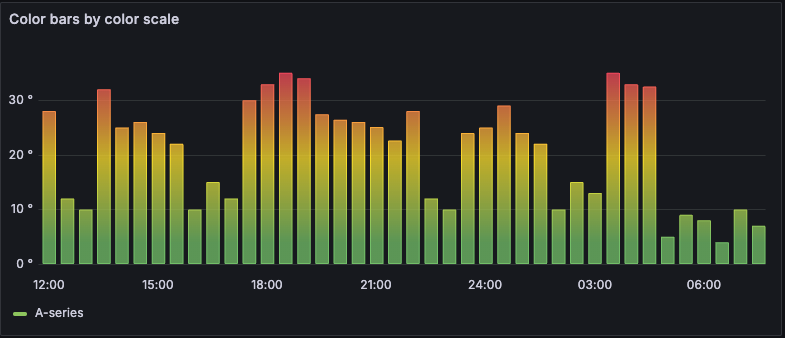
Gradient color schemes — на следующем изображении показана столбчатая диаграмма с выбранной цветовой схемой Green-Yellow-Red (by value).

Цветовая схема: Green-Yellow-Red
-
Параметры подсказок
Tooltip options control the information overlay that appears when you hover over data points in the visualization.
Tooltip mode
When you hover your cursor over the visualization, Grafana can display tooltips. Choose how tooltips behave.
- Single - The hover tooltip shows only a single series, the one that you are hovering over on the visualization.
- All - The hover tooltip shows all series in the visualization. Grafana highlights the series that you are hovering over in bold in the series list in the tooltip.
- Hidden - Do not display the tooltip when you interact with the visualization.
Use an override to hide individual series from the tooltip.
Values sort order
When you set the Tooltip mode to All, the Values sort order option is displayed. This option controls the order in which values are listed in a tooltip. Choose from the following:
- None - Grafana automatically sorts the values displayed in a tooltip.
- Ascending - Values in the tooltip are listed from smallest to largest.
- Descending - Values in the tooltip are listed from largest to smallest.
Параметры легенды
Legend options control the series names and statistics that appear under or to the right of the graph. For more information about the legend, refer to Configure a legend.
Размер текста
Введите Value, чтобы изменить размер текста на столбчатой диаграмме.
Оси
Используйте следующие параметры полей, чтобы уточнить отображение осей.
О настройке нескольких осей y см. в разделе Несколько осей y.
Некоторые параметры поля не влияют на визуализацию, пока вы не щёлкнете вне редактируемого поля параметра или не нажмёте Enter.
Soft min и soft max
Задайте параметры Soft min или soft max для более точного управления пределами оси Y. По умолчанию Grafana автоматически задаёт диапазон оси Y исходя из набора данных.
Настройки Soft min и soft max помогают не превращать небольшие всплески в горы, когда данные в основном плоские, а жёсткие min или max, заданные стандартными параметрами минимума и максимума, не позволяют кратковременным пикам сгладить полезные детали, обрезая пики после определённой точки.
Можно задать стандартные параметры min/max, чтобы определить жёсткие пределы оси Y. Подробнее см. в разделе Определения стандартных параметров.
Multiple y-axes
In some cases, you might want to display multiple y-axes. For example, if you have a dataset showing both temperature and humidity over time, you might want to show two y-axes with different units for the two series.
You can configure multiple y-axes and control where they’re displayed in the visualization by adding field overrides. This example of a dataset that includes temperature and humidity describes how you can configure that. Repeat the steps for every y-axis you wish to display.
Стандартные параметры
Standard options in the panel editor pane let you change how field data is displayed in your visualizations. When you set a standard option, the change is applied to all fields or series. For more granular control over the display of fields, refer to Configure overrides.
To learn more, refer to Configure standard options.
Ссылки и действия для данных
Data links allow you to link to other panels, dashboards, and external resources and actions let you trigger basic, unauthenticated, API calls. In both cases, you can carry out these tasks while maintaining the context of the source panel.
For each data link, set the following options:
- Title
- URL
- Open in new tab
- One click - Opens the data link with a single click. Only one data link can have One click enabled at a time.
For each action, define the following API call settings:
To learn more, refer to Configure data links and actions.
Сопоставления значений
Value mapping is a technique you can use to change how data appears in a visualization.
For each value mapping, set the following options:
- Condition - Choose what’s mapped to the display text and (optionally) color:
- Value - Specific values
- Range - Numerical ranges
- Regex - Regular expressions
- Special - Special values like
Null,NaN(not a number), or boolean values liketrueandfalse
- Display text
- Color (Optional)
- Icon (Canvas only)
To learn more, refer to Configure value mappings.
Пороги
A threshold is a value or limit you set for a metric that’s reflected visually when it’s met or exceeded. Thresholds are one way you can conditionally style and color your visualizations based on query results.
For each threshold, set the following options:
To learn more, refer to Configure thresholds.
Переопределения полей
Overrides allow you to customize visualization settings for specific fields or series. When you add an override rule, it targets a particular set of fields and lets you define multiple options for how that field is displayed.
Choose from the following override options:
To learn more, refer to Configure field overrides.