 Grafana
Документация GlaberGraph
Визуализация данных
Дашборды
Создание дашбордов
Элементы управления Filter and Group by
Grafana
Документация GlaberGraph
Визуализация данных
Дашборды
Создание дашбордов
Элементы управления Filter and Group by
Элементы управления Filter and Group by
Note
Функция Filter and Group by переименовывает переменную Ad hoc filters и расширяет её, добавляя группировку для источников данных Prometheus и Loki. Однако в схеме дашборда она по-прежнему называется
"kind": "AdhocVariable"в свойстве схемыvariables.
Опция Filter and Group by — один из самых сложных и гибких элементов управления дашборда. Вместо создания переменной для каждого измерения, по которому вы хотите фильтровать, она автоматически запрашивает у вашего источника данных доступные измерения и позволяет пользователям динамически добавлять и удалять фильтры и измерения группировки на дашборде. Это позволяет быстро применять фильтры ко всему дашборду.
Функция группировки позволяет группировать данные по ключам, разделяя их.
Обычно эта функция используется вместе с агрегатными запросами, например sum(your_metric_here), чтобы разбить агрегированные результаты по выбранным измерениям.
Затем вы можете использовать фильтры внутри панелей, чтобы включать или исключать данные, углубляясь в них.
Функция фильтрации и группировки позволяет добавлять пары «метка/значение» фильтра, которые автоматически добавляются во все запросы, использующие указанный источник данных. В отличие от переменных, эти фильтры не используются в запросах. Вместо этого с их помощью вы пишете фильтры для существующих запросов.
Следующие источники данных поддерживают фильтры. Источники данных со звёздочкой также поддерживают функцию группировки:
- Prometheus*
- Loki*
- InfluxDB
- Elasticsearch
- OpenSearch.
- Специальный источник данных Dashboard — используйте этот специальный источник данных, чтобы применять фильтры к данным из неподдерживаемых источников данных.
Добавление элементов управления фильтрацией и группировкой
Чтобы добавить элементы управления фильтрацией и группировкой, выполните следующие шаги:
-
Перейдите к дашборду, который хотите изменить.
-
Нажмите Edit.
-
Нажмите значок Add new element (синий знак плюса).
-
Нажмите Filter and Group by.
-
Введите Name для фильтра.
-
(Необязательно) В поле Label введите отображаемое имя для выпадающего списка фильтра.
Если вы не введёте отображаемое имя, то меткой выпадающего списка будет имя фильтра.
-
(Необязательно) В поле Description введите описание фильтра. Описание отображается как всплывающая подсказка со значком информации рядом с именем фильтра на дашборде.
Описания поддерживают ссылки. Вы можете использовать ссылки в стиле Markdown (
[текст ссылки](https://example.com)) или вставить обычные URL-адреса (https://example.com). Только URL-адресаhttpиhttpsотображаются как кликабельные ссылки — другие протоколы отображаются как обычный текст. -
Выберите опцию Display:
- Above dashboard: выпадающий список фильтра отображается над дашбордом со значением Name или Label фильтра. Это значение по умолчанию.
- Above dashboard, label hidden: выпадающий список фильтра отображается над дашбордом, но без отображения имени фильтра.
- Controls menu: фильтр отображается в меню элементов управления дашборда, а не над дашбордом. Меню элементов управления дашборда отображается как кнопка на панели инструментов дашборда.
- Hidden: выпадающий список фильтра не отображается на дашборде.
-
В разделе Filter options страницы задайте следующие параметры:
-
Нажмите Save.
-
Введите необязательное описание изменений дашборда и нажмите Save.
-
Нажмите Exit edit.
Теперь вы можете фильтровать и группировать данные на дашборде.
Вы можете удалять и сбрасывать фильтры по умолчанию и измерения группировки, а также просматривать недавно использованные:

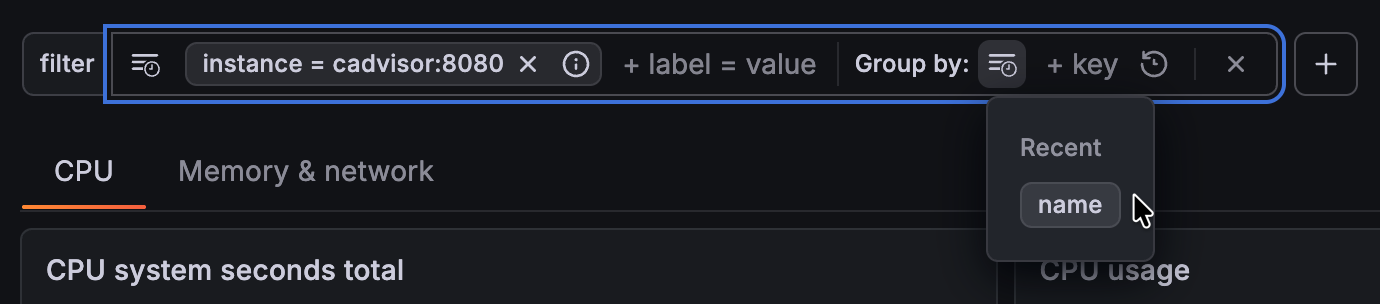
Чтобы сразу увидеть все активные фильтры и измерения группировки на дашборде, нажмите значок Filters overview (фильтр) на панели инструментов, чтобы открыть обзор. Обзор позволяет искать конкретные ключи и изменять их, не пролистывая элементы управления дашборда:
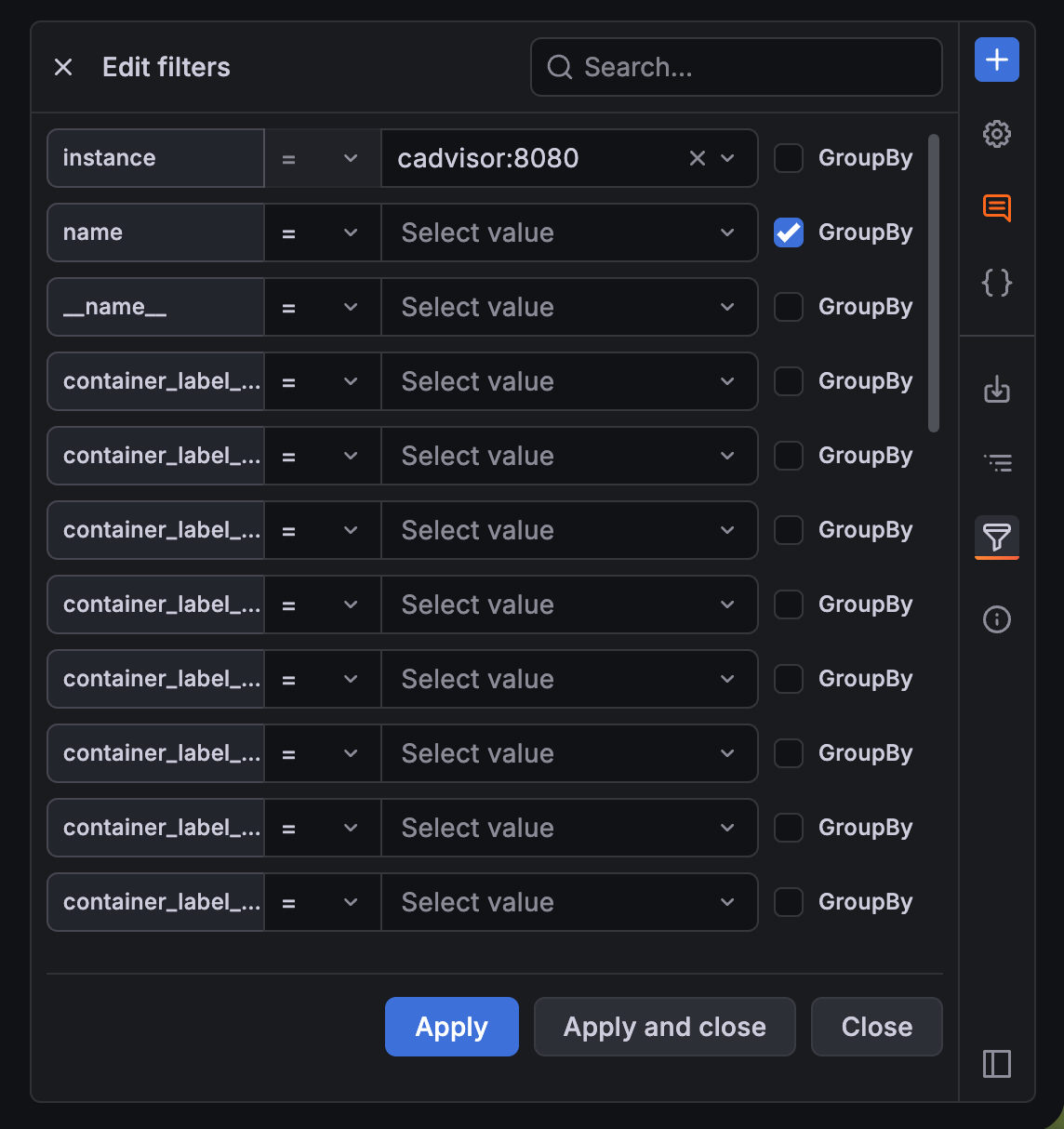
Добавьте оператор и значение для ключа, чтобы добавить его в качестве фильтра, или установите флажок Group by, чтобы задать измерение группировки. Один и тот же ключ можно использовать и как фильтр, и для группировки.
Кросс-фильтрация
В некоторых визуализациях можно применять фильтры прямо из визуализации. Нажмите на серию на панели, а затем нажмите Filter on this value или Filter out this value. Фильтрация выполняется по меткам, найденным в этой серии:
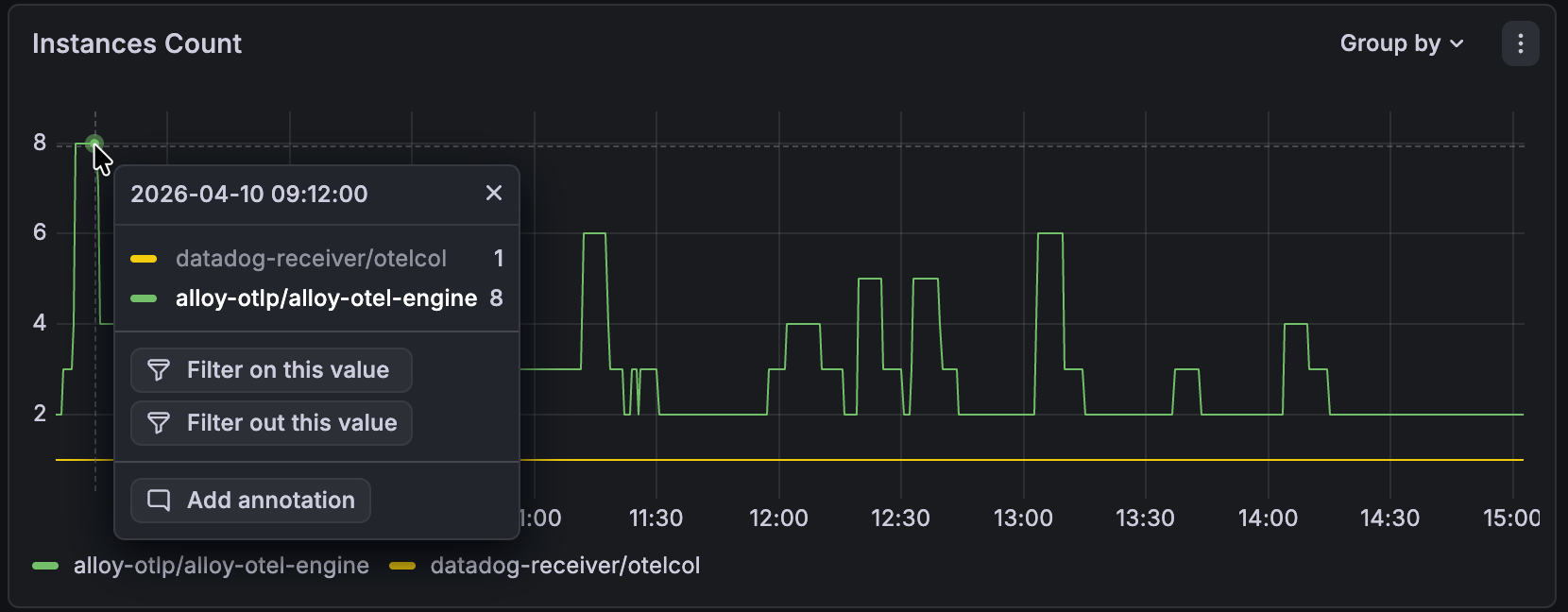
Чтобы включить эту функциональность, нужно добавить переопределение для каждого поля, по которому хотите фильтровать. В переопределении:
- Выберите имя поля.
- Включите переключатель Filterable.
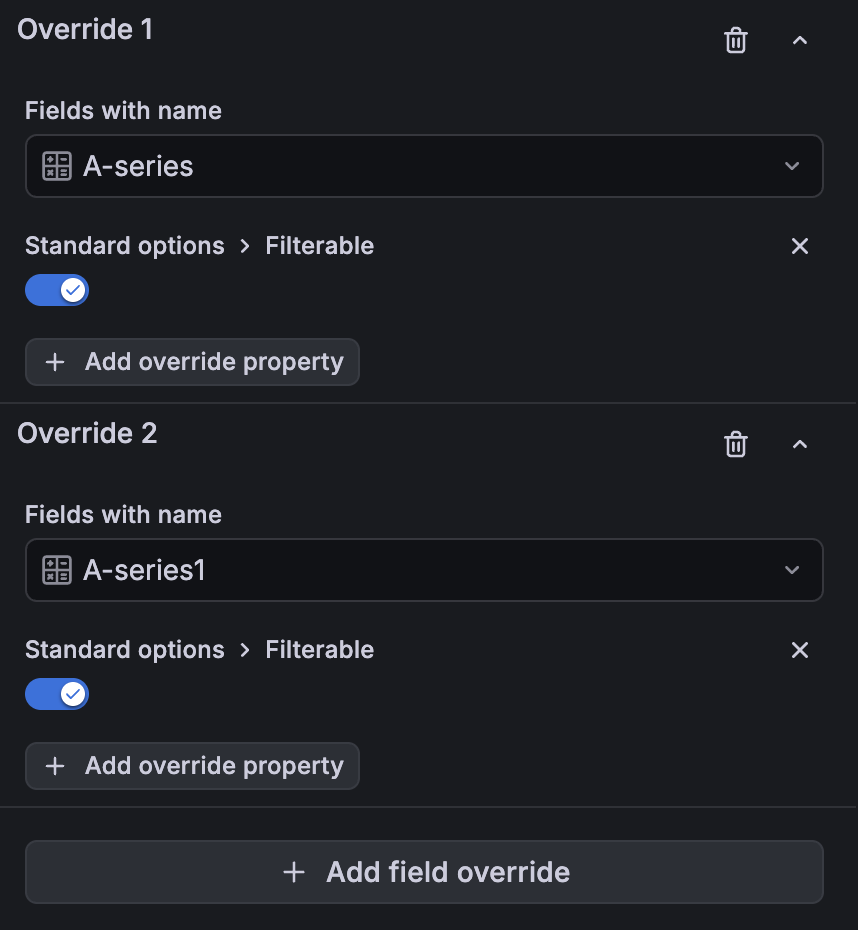
Это также можно сделать программно, вернув фрейм данных с соответствующим свойством filterable для нужных полей.
Кросс-фильтрация поддерживается для следующих визуализаций:
Применение кросс-фильтрации
Чтобы применить кросс-фильтрацию, выполните следующие шаги:
-
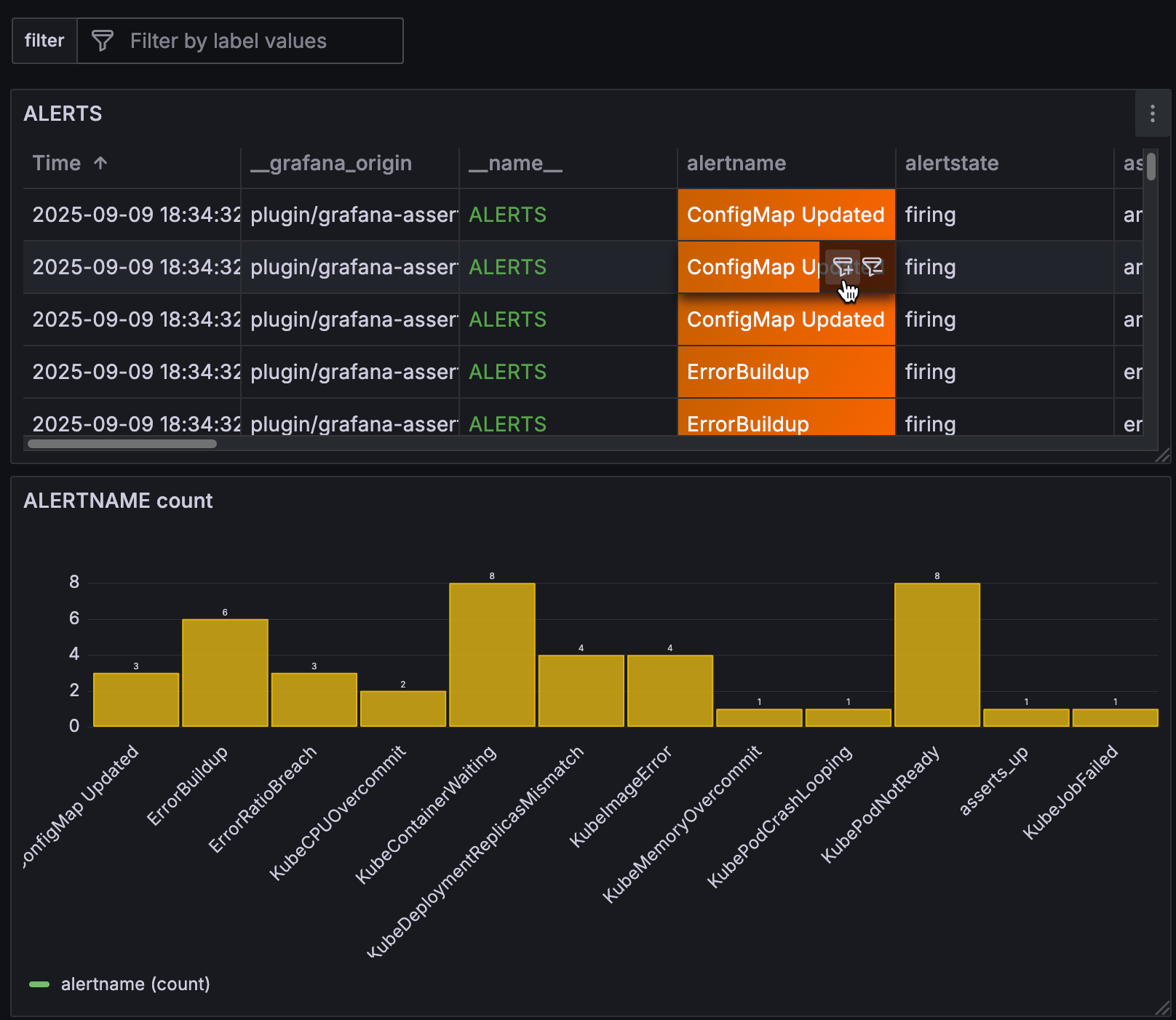
Чтобы отобразить значки фильтра, наведите курсор на точку данных со значением, по которому хотите фильтровать. В этом примере значение ячейки таблицы —
ConfigMap Updated, которое находится в столбцеalertname:![Таблица и столбчатая диаграмма со значком фильтра, отображаемым на ячейке таблицы]()
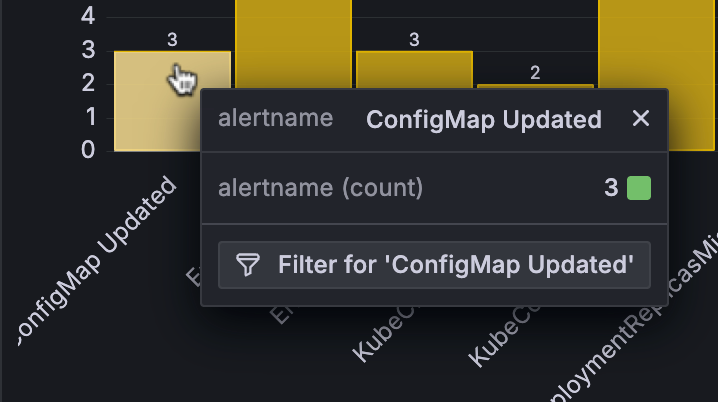
В визуализациях со столбчатой диаграммой наведите курсор и нажмите на столбец, чтобы отобразить кнопку фильтра:
![Кнопка фильтра во всплывающей подсказке столбчатой диаграммы]()
-
Нажмите значок добавления фильтра.
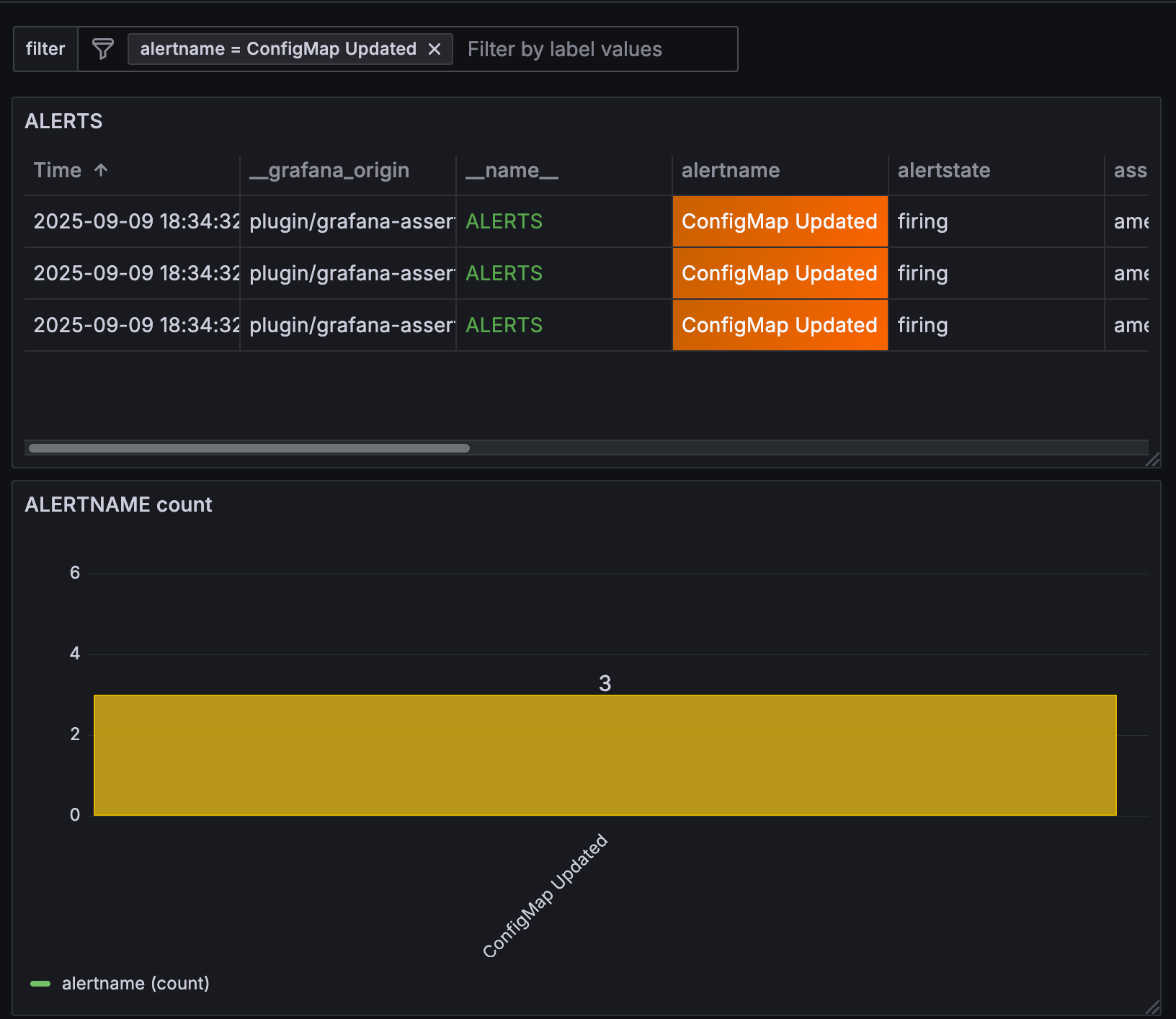
Пара фильтра
alertname = ConfigMap Updatedдобавляется, и все панели, использующие тот же источник данных, которые содержат это значение, фильтруются по нему:![Таблица и столбчатая диаграмма после фильтрации]()
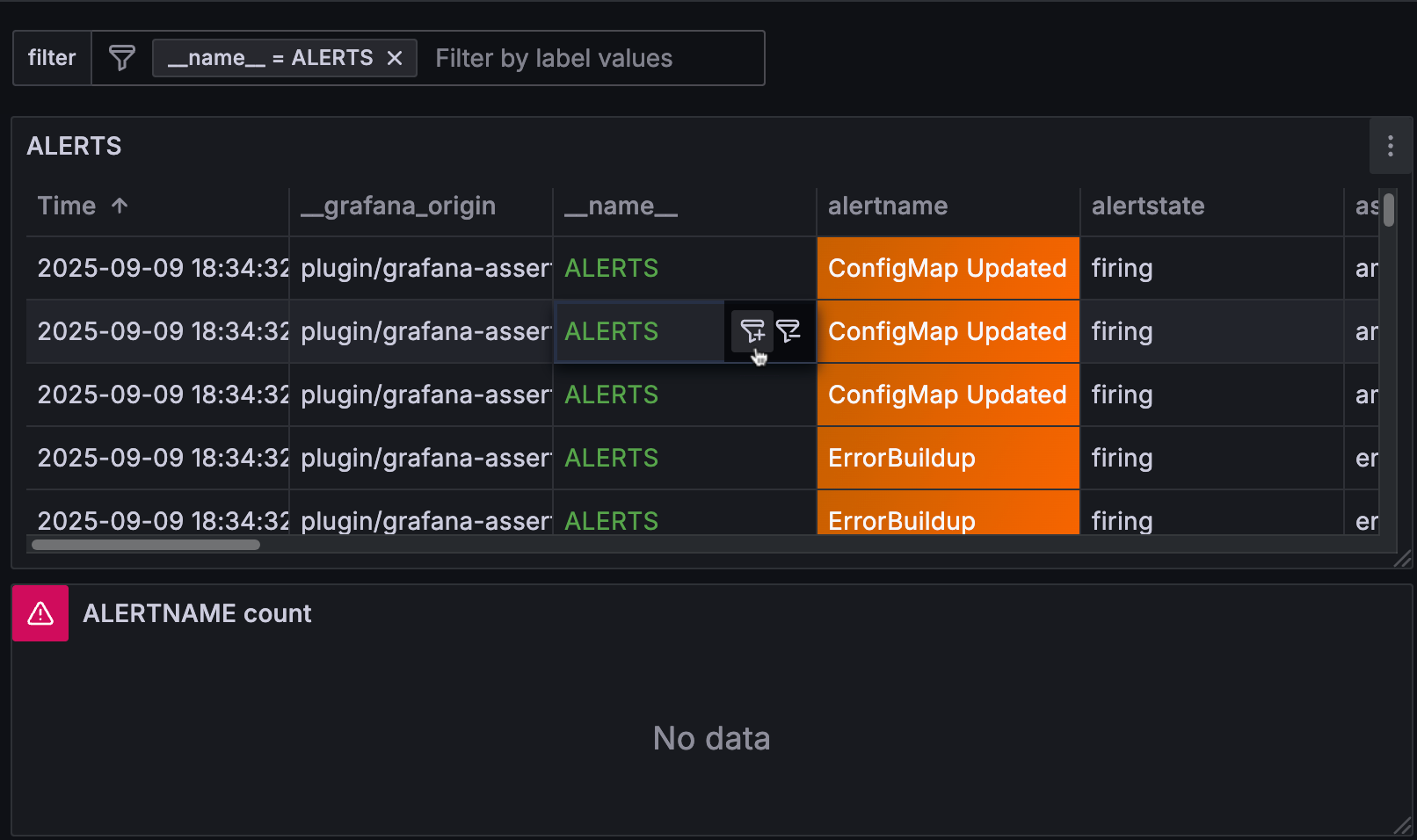
Если одна из панелей дашборда, использующая этот источник данных, не содержит значение этого фильтра, панель не вернёт никаких данных. В этом примере добавлена пара фильтра _name_ = ALERTS, поэтому столбчатая диаграмма не возвращает результатов:
Для некоторых визуализаций, если ваш запрос не включает какой-либо тип группировки данных, возможно, сначала потребуется сгруппировать данные. Дополнительные сведения см. в разделе Группировка на уровне панели.
В случаях, когда используемый источник данных не поддерживает фильтрацию, рассмотрите возможность использования специального источника данных Dashboard. Дополнительные сведения см. в разделе Фильтрация любых данных с помощью источника данных Dashboard.
Группировка на уровне панели
Когда переключатель Group by включён, вы также можете задать измерение группировки из панели, а не из элемента управления на уровне дашборда. Наведите курсор на любую панель, использующую источник данных фильтра, чтобы отобразить селектор Group by:
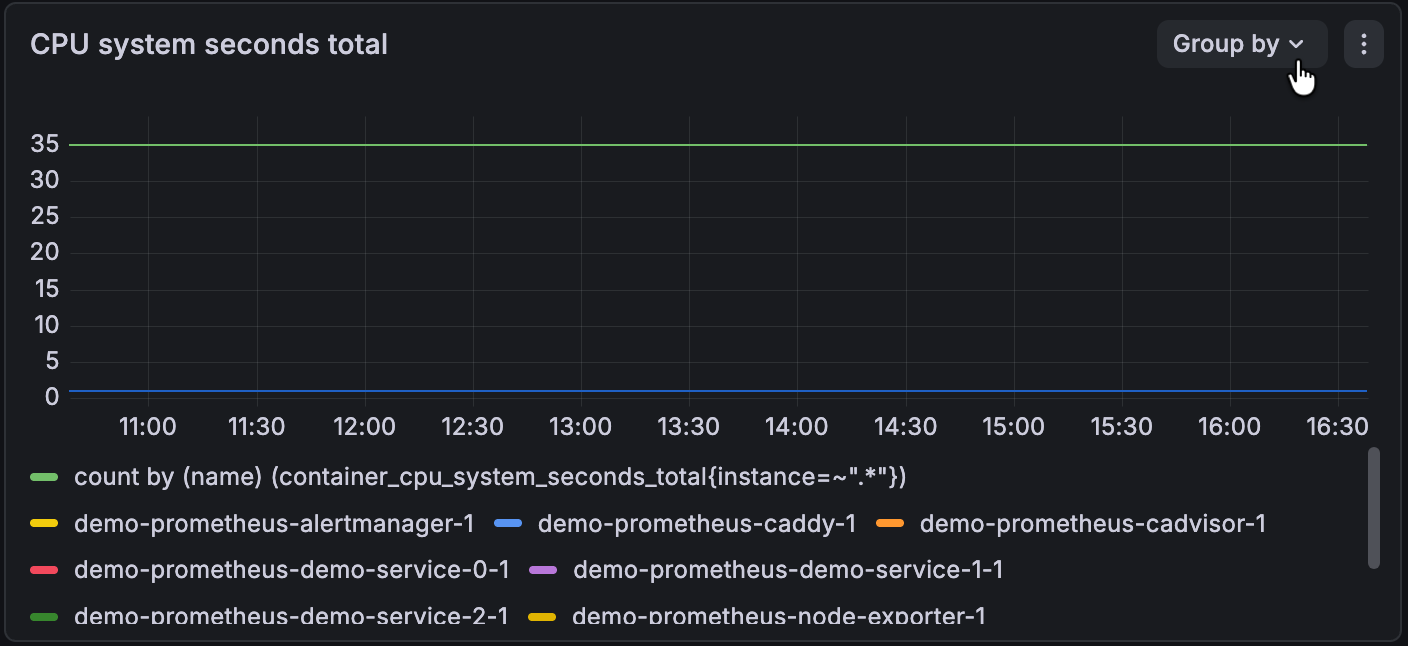
Элемент управления Group by на уровне панели включает только ключи, доступные в запросе панели. В отличие от него, элемент управления на уровне дашборда включает все доступные ключи для дашборда. Ваш выбор применяется ко всем панелям дашборда с тем же источником данных.
Фильтрация любых данных с помощью источника данных Dashboard
В случаях, когда источник данных не поддерживает использование фильтров, вы можете использовать источник данных Dashboard, чтобы ссылаться на эти данные, а затем фильтровать их на новой панели. Это позволяет обойти ограничения источника данных на исходной панели.
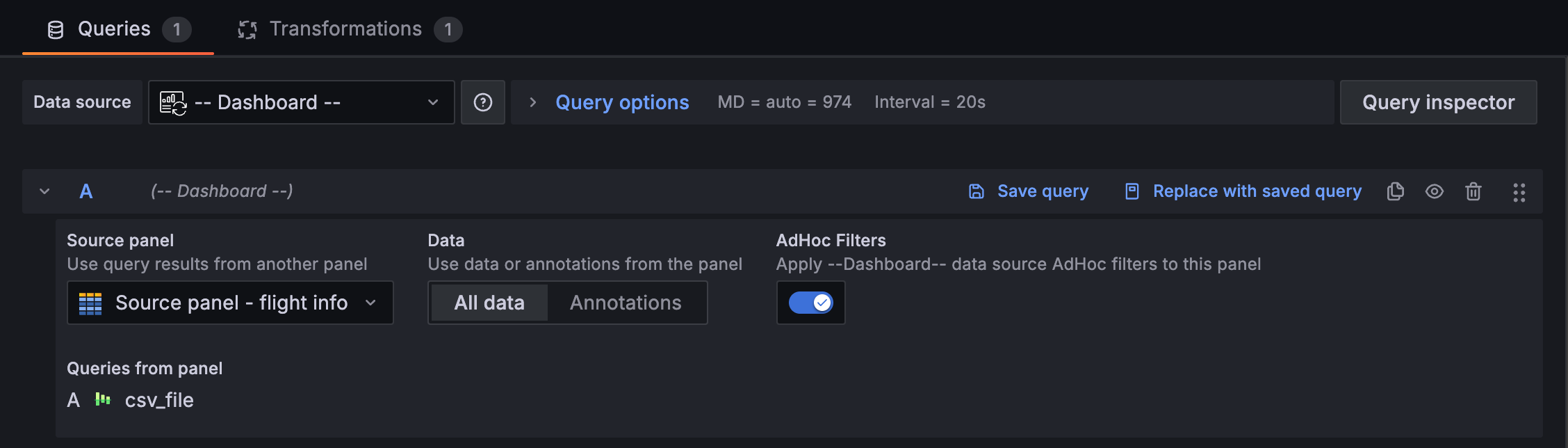
Чтобы использовать фильтры для данных из неподдерживаемого источника данных, выполните следующие шаги:
-
Перейдите к дашборду с панелью, содержащей данные, которые вы хотите фильтровать.
-
Нажмите Edit в правом верхнем углу дашборда.
-
Нажмите значок Add new element и нажмите или перетащите панель на дашборд.
-
Нажмите Configure visualization.
-
На вкладке Queries в режиме редактирования панели введите
Dashboardв поле Data source и выберите – Dashboard –. -
В разделе настройки запроса сделайте следующие выборы:
- Source panel — выберите панель с исходными данными.
- Data — выберите All Data, чтобы использовать данные панели, а не только аннотации. Это выбор по умолчанию.
- Filters — включите переключатель, чтобы сделать данные из указанной панели доступными для фильтрации.
Note
Если вы ссылаетесь на несколько панелей дашборда с помощью источника данных Dashboard, для фильтрации можно одновременно использовать только одну из этих исходных панелей.
-
Настройте любые другие необходимые параметры панели.
-
Нажмите Save в правом верхнем углу.
-
Введите необязательное описание изменений и нажмите Save.
-
Нажмите Back, а затем Exit edit.
Теперь вы можете фильтровать данные с исходной панели с помощью источника данных Dashboard. Добавьте столько панелей, сколько вам нужно.