 Grafana
Документация GlaberGraph
Визуализация данных
Дашборды
Устранение неполадок дашбордов
Grafana
Документация GlaberGraph
Визуализация данных
Дашборды
Устранение неполадок дашбордов
Устранение неполадок дашбордов
Используйте следующие стратегии для устранения распространённых проблем с дашбордами.
Дашборд работает медленно
- Пытаетесь ли вы отобразить на графике десятки (или сотни, или тысячи) временных рядов? Это может привести к замедлению работы браузера. Попробуйте использовать такие функции, как
highestMax(в Graphite), чтобы уменьшить количество возвращаемых рядов. - Иногда имена рядов могут быть очень длинными. Это увеличивает размер ответа. Попробуйте использовать
alias, чтобы уменьшить размер возвращаемых имён рядов. - Запрашиваете ли вы много временных рядов или длительный временной диапазон? Оба эти условия могут привести к тому, что Grafana или ваш источник данных извлекут большой объём данных, что может замедлить дашборд. Попробуйте уменьшить одно из этих значений или оба.
- Возможно, высокая нагрузка на вашу сетевую инфраструктуру. Если замедление непостоянно, возможно, причина именно в этом.
Проблемы с частотой обновления дашборда
По умолчанию Grafana опрашивает ваш источник данных каждые 30 секунд. Однако установка низкой частоты обновления на дашбордах создаёт ненужную нагрузку на бэкенд. Во многих случаях столь частые запросы не нужны, поскольку источник данных не отправляет данные достаточно часто, чтобы каждые 30 секунд происходили изменения.
Мы рекомендуем следующее:
- Включайте автообновление только на дашбордах, панелях или переменных, если это необходимо. Пользователи могут обновить браузер вручную.
- Если автообновление необходимо, установите более длительный интервал обновления, который имеет смысл, например раз в минуту, каждые 10 минут или каждый час.
- Проверьте временной диапазон вашего дашборда. Если у дашборда длительный временной диапазон, например неделя, то автоматическое обновление вам действительно не нужно, и его следует отключить.
Обработка или отображение null-данных неверны или сбивают с толку
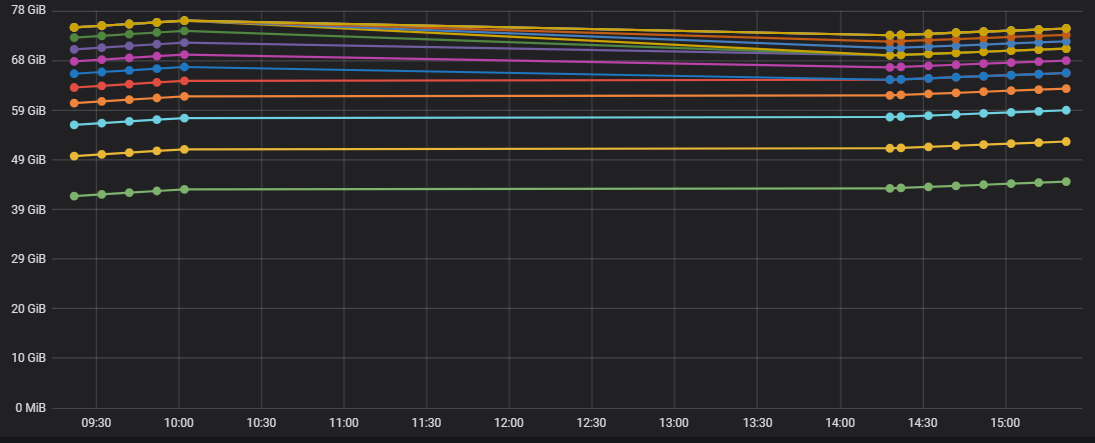
Некоторые приложения публикуют данные с перерывами; например, они отправляют метрику только при наступлении события. По умолчанию графики Grafana соединяют линии между точками данных, но это может вводить в заблуждение.
На графике на следующем изображении:
- Включены точки и радиус в 3 точки, чтобы выделить, где точки данных действительно присутствуют.
- Для параметра Connect null values установлено значение Always.
На следующем изображении график показывает столбцы вместо линий, а для параметра No value в разделе Standard options установлено значение 0.
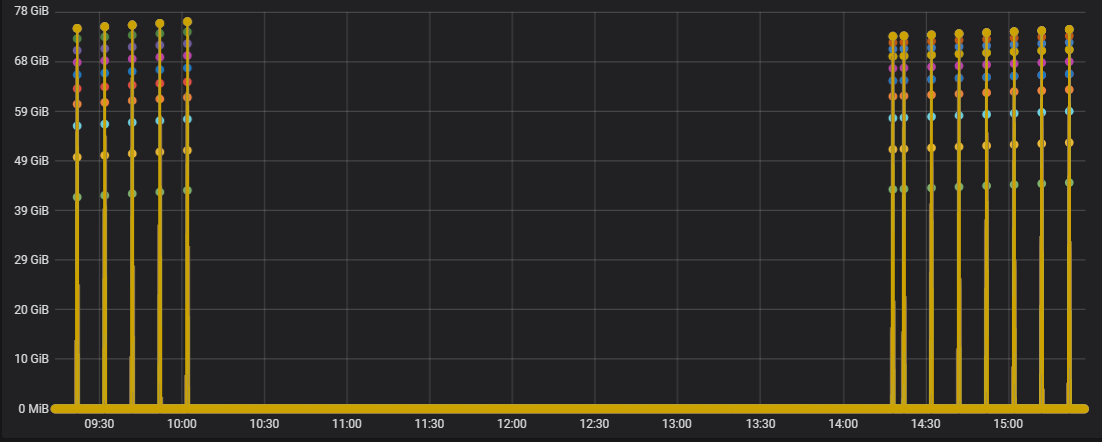
Как видите, визуализации существенно различаются.
Подсказка не остаётся открытой при нажатии
Если вы нажимаете точку данных, ожидая, что подсказка останется открытой, чтобы можно было прокрутить или скопировать её содержимое, но подсказка сразу исчезает или сбрасывается, вероятная причина — настройка Refresh live dashboards.
Когда на дашборде включена настройка Refresh live dashboards, Grafana непрерывно перерисовывает панели по мере поступления данных. Если интервал обновления слишком мал, каждая перерисовка закрывает закреплённую подсказку до того, как вы успеете с ней взаимодействовать.
Чтобы это исправить, выполните одно из следующих действий:
- Отключите активное обновление: откройте настройки дашборда, перейдите в раздел General и выключите переключатель Refresh live dashboards. После следующего цикла отрисовки подсказки будут оставаться открытыми при нажатии.
- Увеличьте интервал обновления: если живые обновления необходимы, откройте настройки дашборда, перейдите в раздел General и увеличьте значение Auto refresh. Это даст достаточно времени между перерисовками дашборда, чтобы подсказка оставалась открытой.