
Создание отчётов и управление ими
Note
Обновлённая функция отчётности сейчас находится в публичном предварительном просмотре. Grafana Labs предоставляет ограниченную поддержку, и до выпуска функции в общий доступ возможны критические изменения. Чтобы использовать эту функцию, включите переключатель
newShareReportDrawerв файле конфигурации Grafana или, если вы используете Grafana Cloud, обратитесь в службу поддержки.
Reporting позволяет отправлять автоматические и запланированные письма из любого вашего дашборда. Можно настраивать отдельные элементы этих отчётов и формировать файлы PDF и CSV. Любые изменения, внесённые в дашборд, используемый в отчёте, отражаются при следующей отправке отчёта.
Требования
В Grafana Enterprise функция отчётности предъявляет следующие требования:
- Для отправки отчётов должен быть настроен SMTP. Дополнительные сведения см. в документации по настройке SMTP.
- Должна быть настроена служба рендеринга изображений Grafana. Дополнительные сведения см. в разделе Рендеринг изображений.
Конфигурация рендеринга
По умолчанию вложения (файлы PDF, CSV и встроенные изображения) размером более 10 МБ не отправляются — это не позволяет серверам электронной почты отклонять письмо. Увеличить или уменьшить этот лимит можно в конфигурации отчётности.
При формировании файла отчёта он временно записывается в соответствующую папку (csv, pdf, png) в папке data Grafana.
Фоновая задача запускается каждые 10 минут и удаляет временные файлы.
Настроить, как долго файл должен храниться до удаления, можно с помощью параметра
temp_data_lifetime в вашем файле ini.
Контроль доступа
По умолчанию создавать отчёты могут только администраторы организации. Настроить, кто может создавать отчёты, можно с помощью управления доступом на основе ролей (RBAC).
Когда RBAC включён, для создания отчётов и управления ими необходимо иметь соответствующие разрешения. О том, какие разрешения требуются, см. в соответствующих руководствах.
Создание отчёта
Процесс создания отчёта состоит из нескольких шагов, но выполнять их нужно не по порядку.
Также на любом этапе первоначального создания отчёта его можно сохранить как черновик.
Создать отчёт можно как непосредственно из дашборда, так и со страницы Reporting. Выберите одну из следующих вкладок, чтобы узнать о каждом варианте.
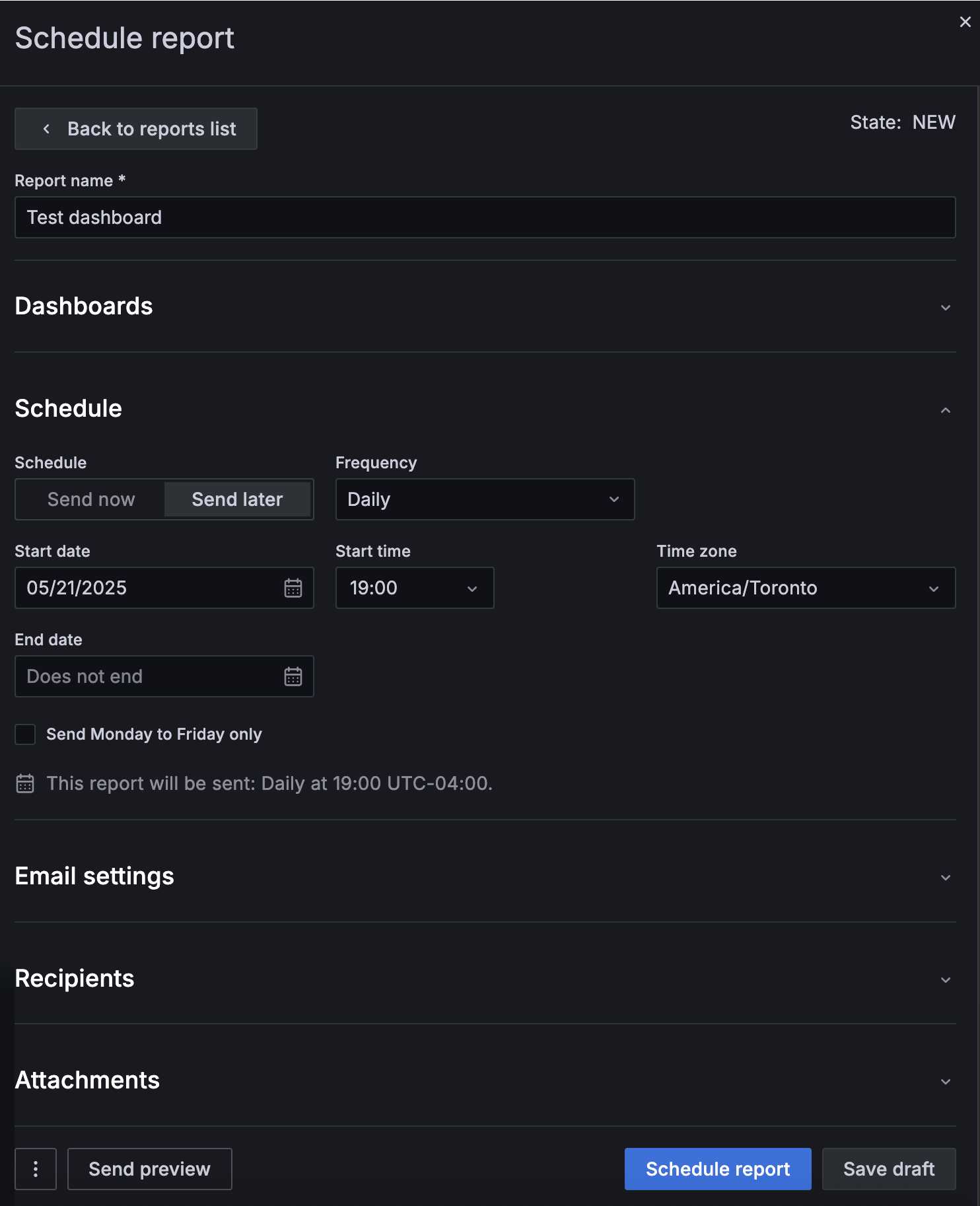
Чтобы создать отчёт, выполните следующие шаги:
-
В главном меню нажмите Dashboards.
-
Перейдите к дашборду, из которого хотите создать отчёт.
-
Нажмите раскрывающийся список Share в правом верхнем углу дашборда.
-
Нажмите Schedule report.
Откроется панель Schedule report. В ней перечислены другие отчёты, использующие этот дашборд. Также можно нажать See all reports, чтобы перейти в Reporting и увидеть полный список отчётов, созданных из всех дашбордов.
-
Нажмите + Create a new report.
-
При необходимости измените название отчёта.
По умолчанию имя отчёта совпадает с именем дашборда.
-
Разверните и заполните каждый раздел отчёта по мере необходимости:
-
Нажмите одну из следующих кнопок в нижней части панели Schedule report:
-
Значок меню, чтобы получить доступ к следующим опциям:
- Download CSV
- Preview PDF
- Report settings — открывает Reporting в новой вкладке браузера и панель Report template settings, где можно настроить параметры отчётов на уровне организации.
-
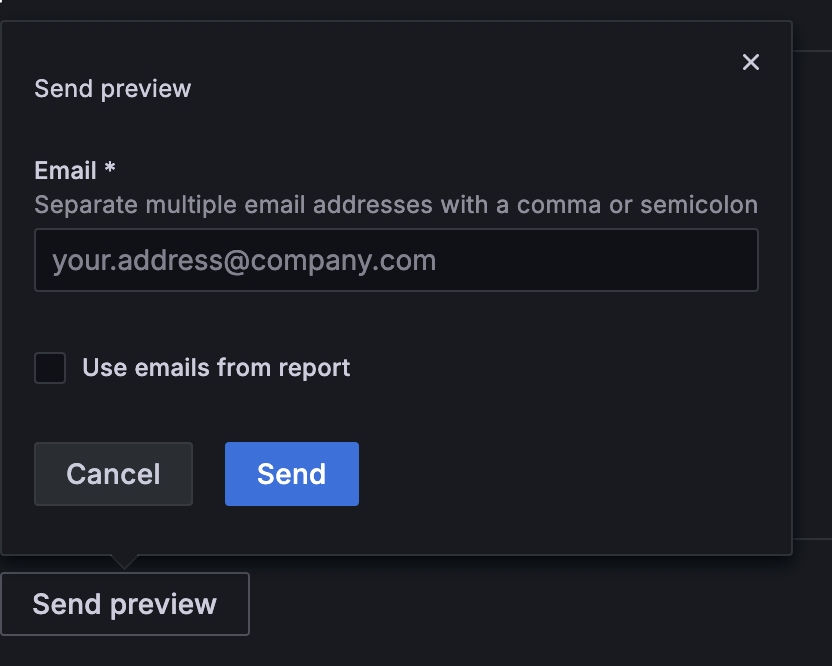
Send preview — отправляет предварительный просмотр отчёта нужному получателю. Можно выбрать получателей отчёта:
![Модальное окно Send preview]()
-
Schedule report — отчёт отправляется в соответствии с заданным расписанием.
-
Save draft — сохранить черновик можно на любом этапе первоначального создания отчёта, даже если в нём не заполнены обязательные поля. Пока отчёт остаётся черновиком, он не отправляется по расписанию.
Если нажать x в верхней части панели, не запланировав отправку отчёта и не сохранив его как черновик, отчёт будет отброшен. Это действие нельзя отменить.
-
-
Завершив настройку отчёта, нажмите x в верхней части панели Schedule report, чтобы закрыть её.
-
В главном меню нажмите Dashboards > Reporting.
-
Нажмите + Create a new report.
Откроется панель Schedule report.
-
Введите имя отчёта.
-
Разверните и заполните каждый раздел отчёта по мере необходимости:
-
Нажмите одну из следующих кнопок в нижней части панели Schedule report:
-
Значок меню, чтобы получить доступ к следующим опциям:
- Download CSV
- Preview PDF
- Report settings — открывает панель Report template settings, где можно настроить параметры отчётов на уровне организации.
-
Send preview — отправляет предварительный просмотр отчёта нужному получателю. Можно выбрать получателей отчёта:
![Модальное окно Send preview]()
-
Schedule report — отчёт отправляется в соответствии с заданным расписанием.
-
Save draft — сохранить черновик можно на любом этапе первоначального создания отчёта, даже если в нём не заполнены обязательные поля. Пока отчёт остаётся черновиком, он не отправляется по расписанию.
Если нажать x в верхней части панели, не запланировав отправку отчёта и не сохранив его как черновик, отчёт будет отброшен. Это действие нельзя отменить.
-
-
Завершив настройку отчёта, нажмите x в верхней части панели Schedule report, чтобы закрыть её.
1. Дашборды
На этом шаге выберите дашборд или дашборды, на которых основан отчёт, а также переменные и временные диапазоны для этих дашбордов. Доступны следующие параметры:
Временной диапазон
Если оставить поле Time range пустым, в отчётах используется сохранённый временной диапазон дашборда. При необходимости временной диапазон отчёта можно изменить, задав его в поле Time range. Если он указан, пользовательский временной диапазон переопределяет временной диапазон дашборда отчёта.
Настройка шаблонных переменных
Настройте шаблонные переменные дашборда, специфичные для отчёта. Выбранные переменные переопределяют переменные из дашборда. Подробные сведения об использовании шаблонных переменных см. в разделе Переменные.
Сохранённые в отчёте переменные-запросы могут устареть, если результаты этого запроса изменятся. Например, если ваша шаблонная переменная запрашивает список имён хостов и добавляется новое имя хоста, оно не попадёт в отчёт. В этом случае выбранные переменные нужно обновить в отчёте вручную. Если выбрать для шаблонной переменной значение All или оставить исходный выбор переменной дашборда, отчёт будет оставаться актуальным по мере добавления новых значений.
Этот параметр отображается только в том случае, если в дашборде есть переменные.
2. Расписание
На этом шаге задаются параметры расписания. Доступные параметры зависят от выбранной периодичности.
Часовой пояс
Отчёты используют часовой пояс дашборда, из которого они формируются. Часовым поясом отчётов можно управлять, задав для дашборда конкретный часовой пояс. Учтите, что это влияет на отображение дашборда для всех пользователей.
Если в дашборде задан параметр Browser Time, отчёты, сформированные из этого дашборда, используют часовой пояс сервера Grafana. В результате этот часовой пояс может не совпадать с часовым поясом пользователей, создающих отчёт или получающих его. Если вы хотите использовать конкретный часовой пояс, сохраните дашборд с фиксированным часовым поясом вместо Browser Time.
Настройка часового пояса каждого дашборда отображается в элементах управления временным диапазоном.
3. Настройки электронной почты
На этом шаге настройте письмо с отчётом:
4. Получатели
Введите адреса электронной почты людей или команд, которые должны получать отчёт, разделяя их запятыми или точками с запятой.
5. Вложения
На этом шаге выберите один или несколько вариантов вложений отчёта. Можно выбрать несколько вариантов, но необходимо выбрать хотя бы один:
- Attach the report as a PDF — прикрепить отчёт одним файлом PDF.
- Attach a separate PDF of table data — прикрепить к письму с отчётом отдельный файл PDF для каждой панели таблицы на выбранном дашборде. Только в публичном предварительном просмотре.
- Attach a CSV file of table panel data — прикрепить к письму с отчётом файл CSV для каждой панели таблицы на выбранном дашборде.
Формат PDF
Если вы выбрали вложение в формате PDF, настройте следующие параметры форматирования:
Макет и ориентация
| Layout | Orientation | Description | Preview |
|---|---|---|---|
| Simple | Portrait | Формирует страницу A4 в книжной ориентации с тремя панелями на странице. | 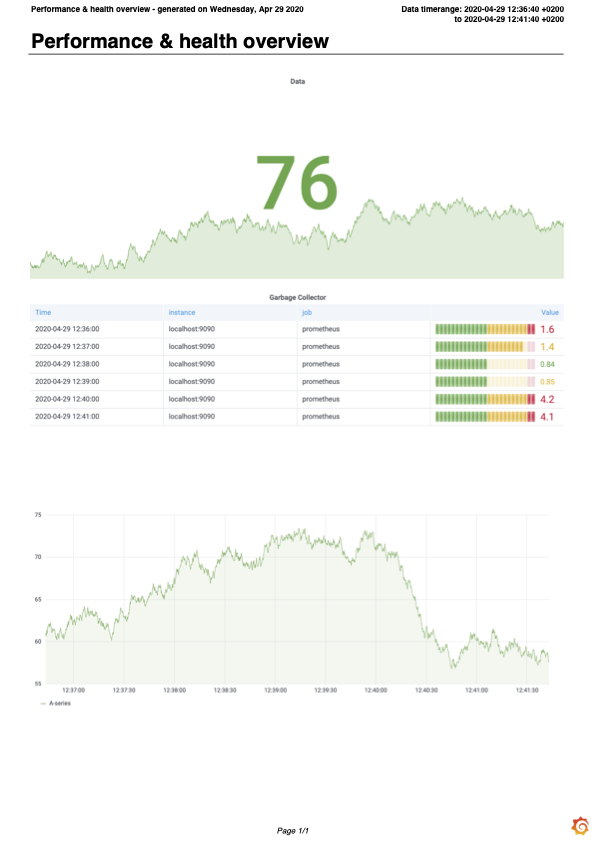
|
| Simple | Landscape | Формирует страницу A4 в альбомной ориентации с одной панелью на странице. | 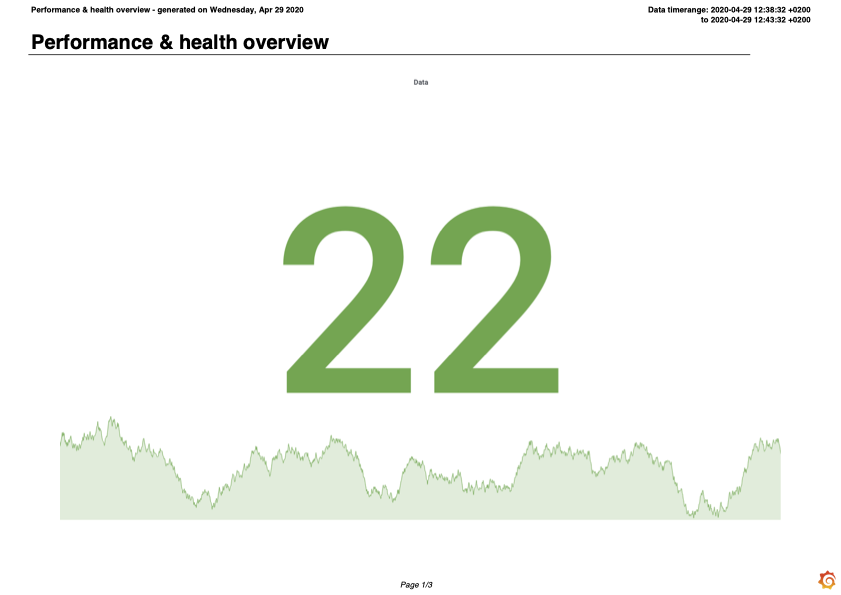
|
| Grid | Portrait | Формирует страницу A4 в книжной ориентации с панелями, расположенными так же, как в исходном дашборде. | 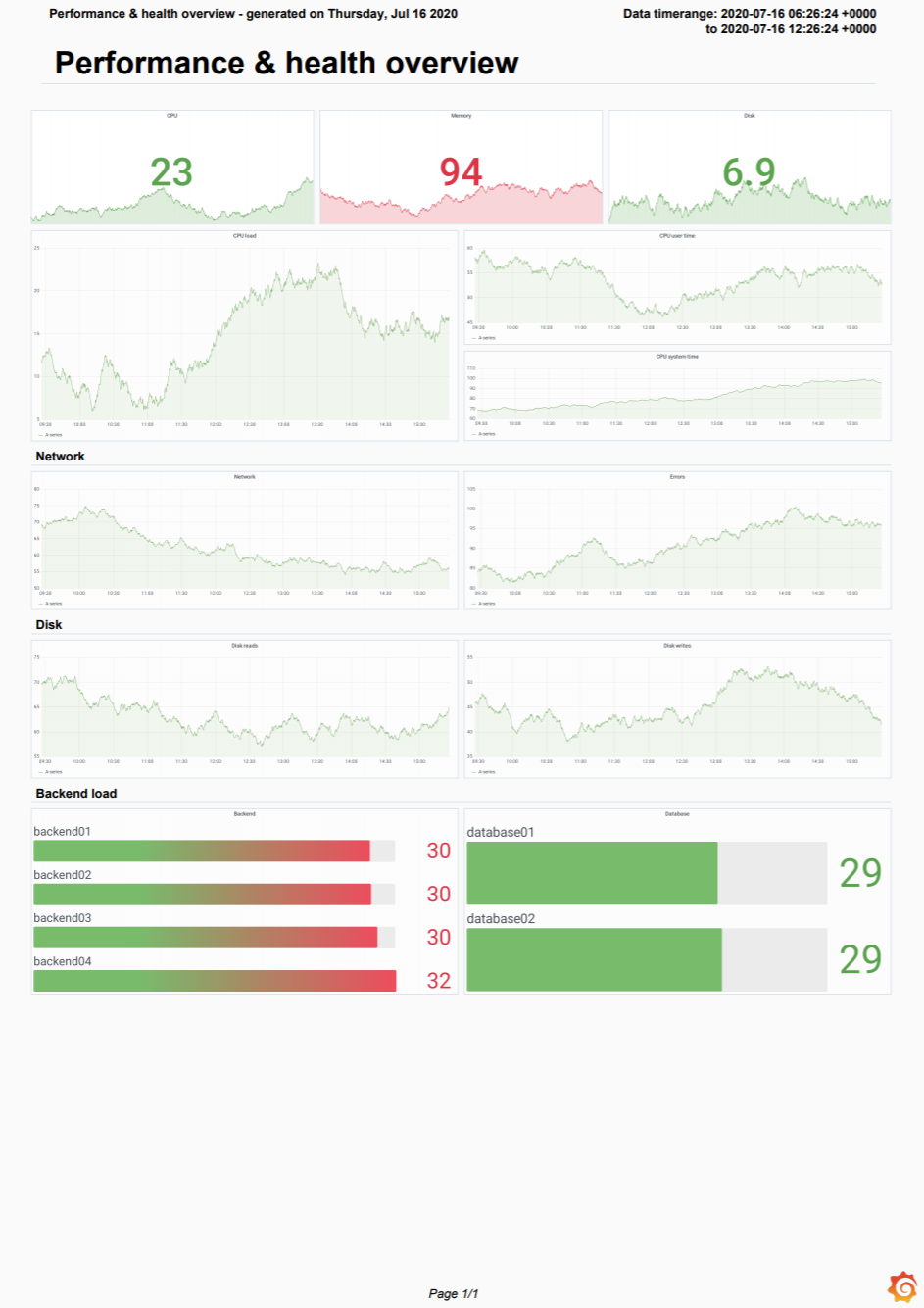
|
| Grid | Landscape | Формирует страницу A4 в альбомной ориентации с панелями, расположенными так же, как в исходном дашборде. | 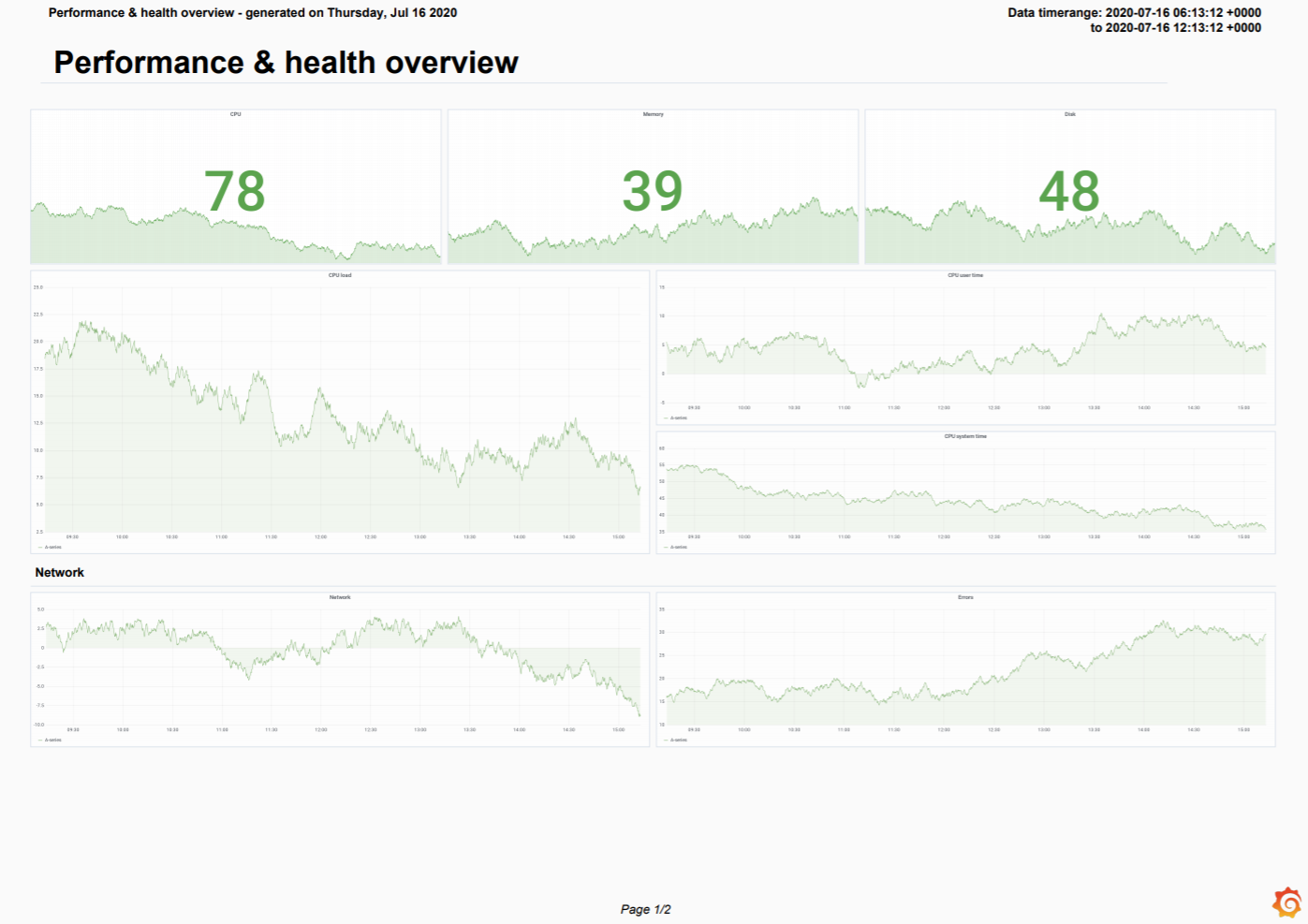
|
Данные таблиц в PDF
Note
Доступно в публичном предварительном просмотре (переключатель
pdfTables) в Grafana Enterprise при наличии службы рендеринга изображений Grafana, а также в Grafana Cloud.
Когда в ваших визуализациях таблиц данных больше, чем можно показать в PDF дашборда, вы можете выбрать один из двух вариантов, чтобы получить все данные визуализаций таблиц в виде PDF в отчётах:
- Include table data as PDF appendix — добавляет приложение к PDF дашборда.
- Attach a separate PDF of table data — формирует отдельный файл PDF.
Отправка отчёта через API
Отчёты можно отправлять программно с помощью конечной точки send report, используя HTTP API.
Управление отчётами
Все свои отчёты можно просматривать и изменять, а также создавать новые на странице Reporting:
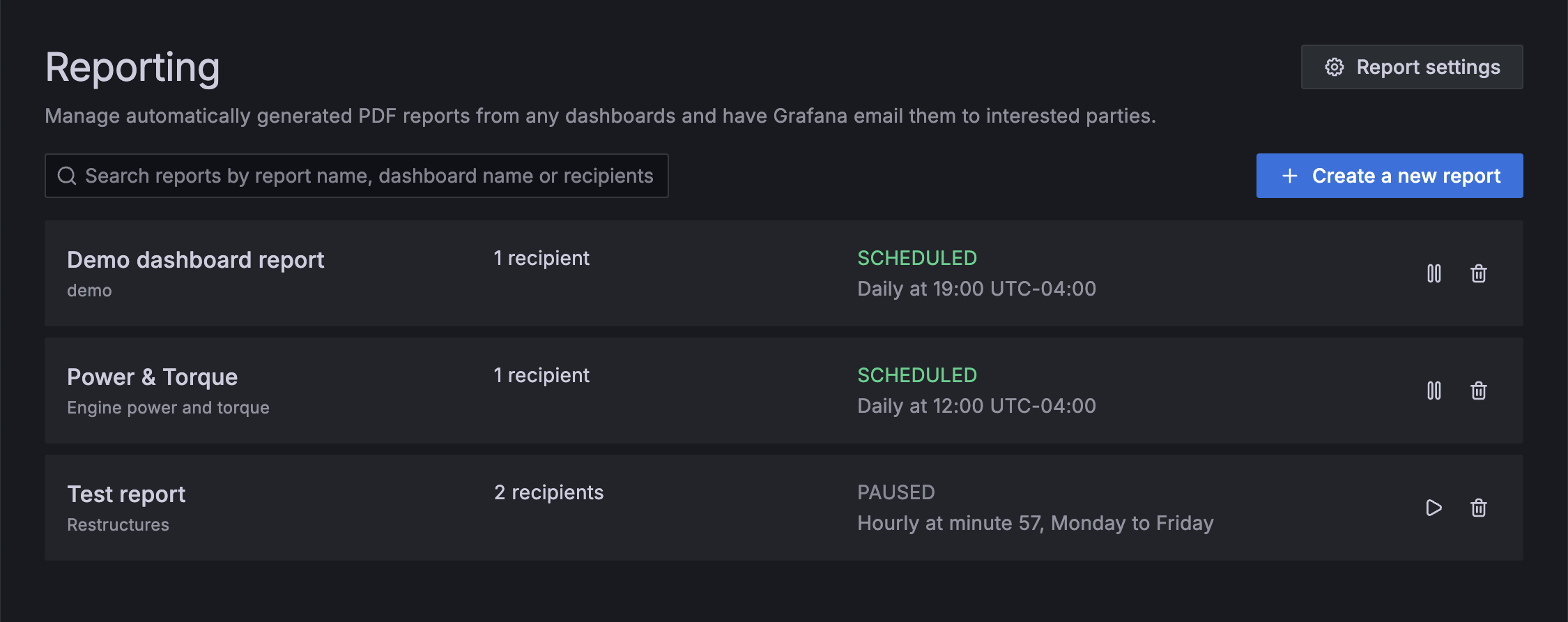
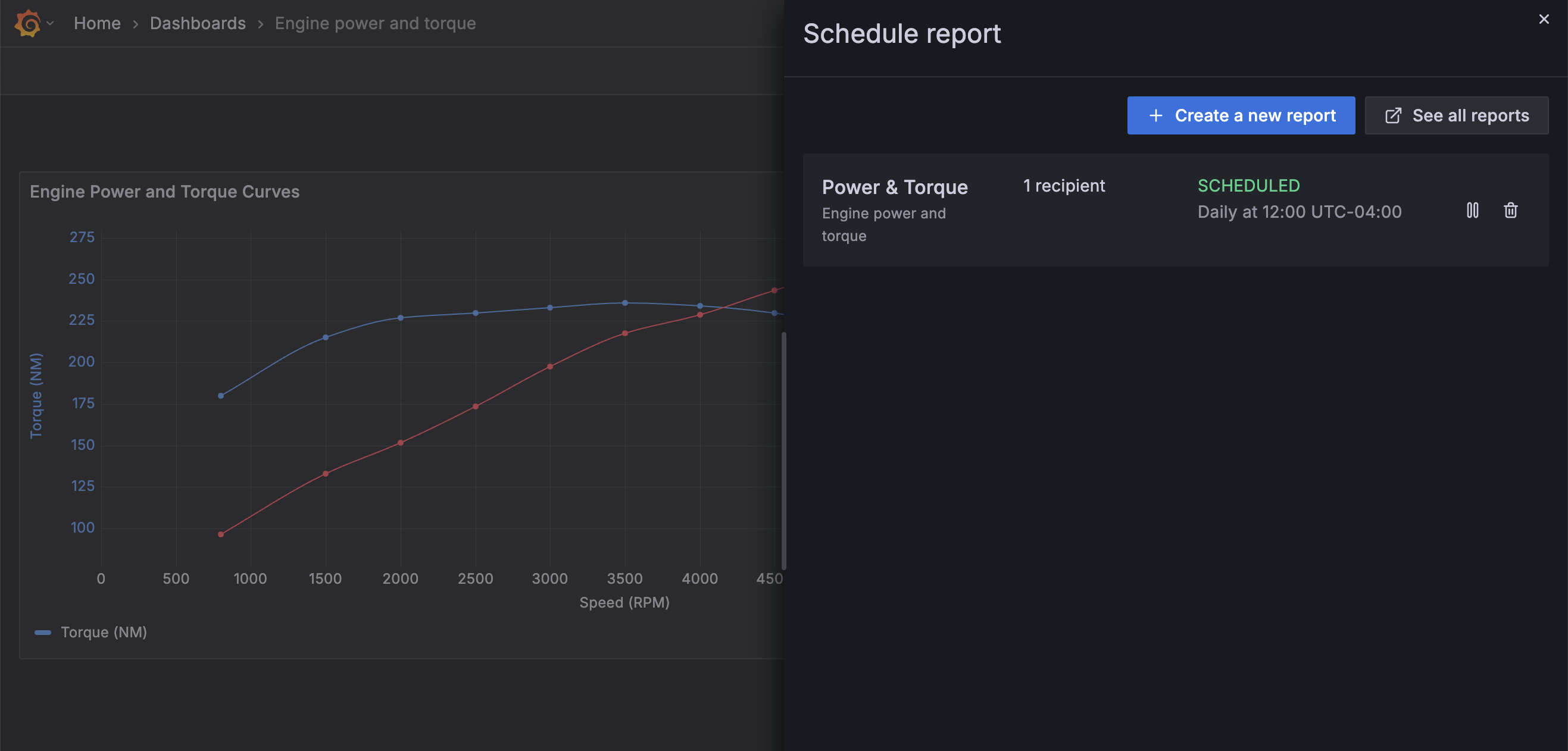
Кроме того, из любого дашборда можно просматривать и изменять все отчёты, созданные из этого дашборда, а также создавать новый отчёт Перейти к списку всех отчётов можно и из списка отчётов конкретного дашборда:
Редактирование отчётов
Чтобы отредактировать отчёт, выполните следующие шаги:
-
Выполните одно из следующих действий:
- В главном меню нажмите Dashboards > Reporting.
- Перейдите к дашборду, из которого был сформирован отчёт, и нажмите Share > Schedule report.
-
Нажмите на строку отчёта, который хотите изменить.
-
Внесите необходимые изменения.
-
Нажмите Update report.
-
Нажмите x в верхней части панели, чтобы закрыть её.
Приостановка и возобновление отчётов
Приостанавливать и возобновлять отправку отчётов можно из представления списка отчётов. Для этого выполните следующие шаги:
-
Выполните одно из следующих действий:
- В главном меню нажмите Dashboards > Reporting.
- Перейдите к дашборду, из которого был сформирован отчёт, и нажмите Share > Schedule report.
-
В строке отчёта, который хотите изменить, выполните одно из следующих действий:
- Нажмите значок паузы — отчёт не будет отправляться по расписанию до возобновления.
- Нажмите значок возобновления — отчёт продолжит отправляться по прежнему расписанию.
Также можно приостановить или возобновить отчёт из панели Update report.
Удаление отчётов
Чтобы удалить отчёт, выполните следующие шаги:
-
Выполните одно из следующих действий:
- В главном меню нажмите Dashboards > Reporting.
- Перейдите к дашборду, из которого был сформирован отчёт, и нажмите Share > Schedule report.
-
В строке отчёта, который хотите изменить, нажмите значок корзины.
-
Нажмите Delete для подтверждения.
Также можно удалить отчёт из панели Update report.
Удаление отчёта необратимо.
Устранение неполадок отчётности
Для диагностики и получения дополнительной информации в журналах включите отладочное журналирование в файле конфигурации. Дополнительные сведения см. в документации по настройке фильтров журналов.
[log]
filters = rendering:debug,report.api:debug,report.render:debug,report.scheduler:debug,report.sender:debug,report.service:debug