 Grafana
Документация GlaberGraph
Визуализация данных
Панели и визуализации
Редактор панелей
Grafana
Документация GlaberGraph
Визуализация данных
Панели и визуализации
Редактор панелей
Редактор панелей
В редакторе панелей можно изменять все элементы визуализации, включая источник данных, запросы, диапазон времени и параметры отображения визуализации.
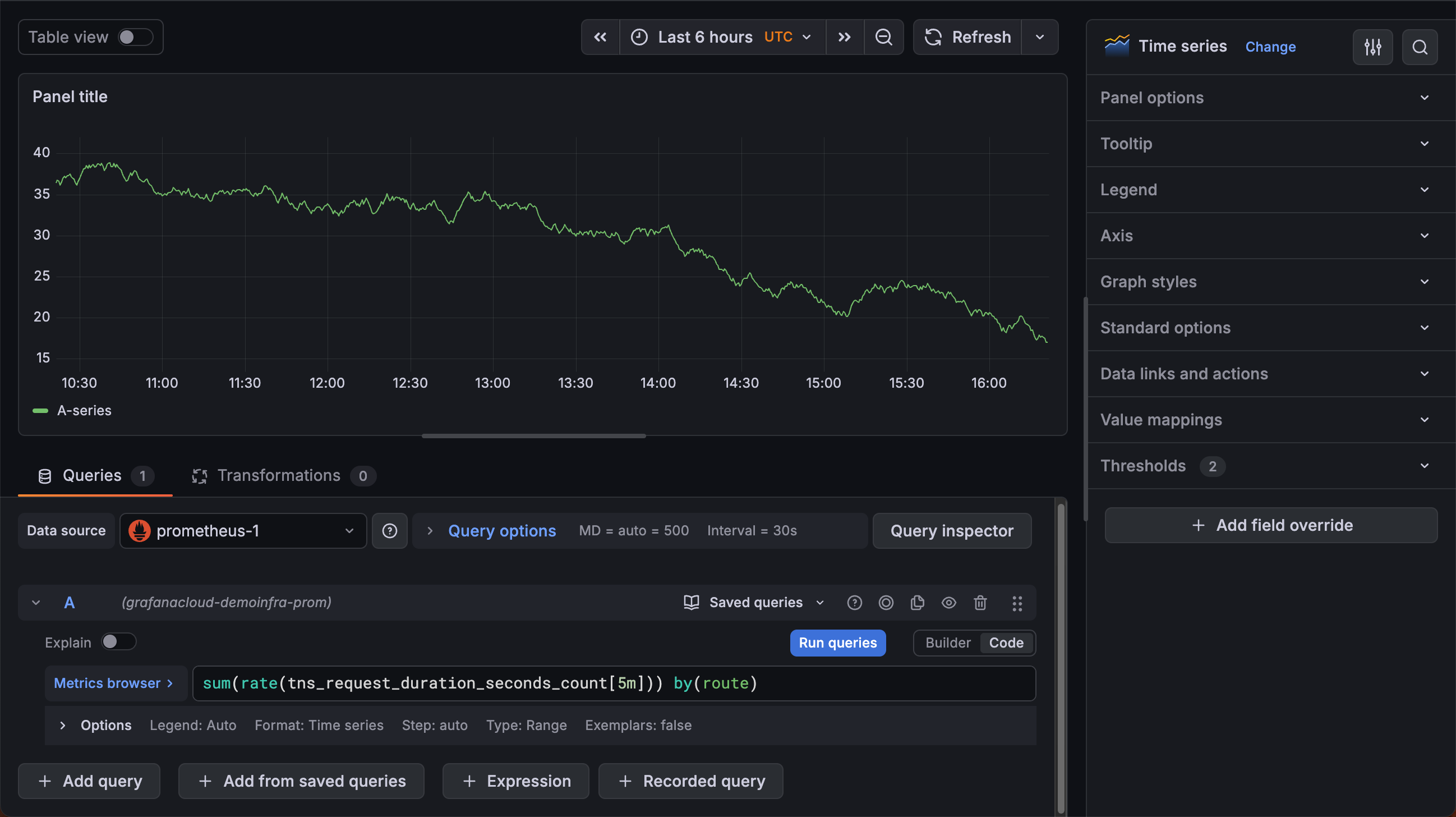
В следующих разделах описаны области редактора панелей Grafana.
Заголовок панели
В разделе заголовка указан дашборд, в котором находится панель, и следующие элементы управления:
- Back — вернуться к дашборду с применёнными, но ещё не сохранёнными изменениями.
- Discard — отменить изменения, внесённые в панель с момента последнего сохранения дашборда.
- Save — сохранить изменения в дашборде.
Предпросмотр визуализации
Раздел предпросмотра визуализации содержит следующие параметры:
- Table view — преобразовать любую визуализацию в таблицу, чтобы увидеть данные. Табличное представление полезно для устранения неполадок. В этом представлении содержатся только необработанные данные. Оно не включает применённые к данным преобразования или параметры форматирования, доступные в визуализации таблицы.
- Time range controls — Default — это либо локальный часовой пояс браузера, либо часовой пояс, выбранный на более высоком уровне.
- Refresh — выполнить запрос к источнику данных.
Раздел Data
Раздел Data содержит вкладки, на которых вводятся запросы, преобразуются данные и создаются правила оповещений (если применимо).
-
Queries
- Выберите источник данных. Источник данных в существующих дашбордах также можно задать или изменить с помощью раскрывающегося меню на вкладке Queries.
- Saved queries:
- Save query — чтобы сохранить запрос для повторного использования, нажмите кнопку (или значок) Save query.
- Replace query — повторно использовать сохранённый запрос.
- + Add query — добавить ещё один запрос.
- + Add from saved queries — добавить ещё один запрос, повторно использовав сохранённый запрос.
Note
Сохранённые запросы доступны только в Grafana Enterprise и Grafana Cloud.
-
Transformations — применить преобразования данных. Дополнительные сведения см. в разделе Преобразование данных.
-
Alert — писать правила оповещений. Дополнительные сведения см. в разделе Обзор Grafana Alerting.
Параметры отображения панели
Раздел параметров отображения содержит вкладки, на которых настраивается почти любой аспект визуализации данных.
Когда вы впервые открываете редактор панелей, Grafana анализирует результаты запроса и предлагает визуализации, подходящие к форме данных. Вы можете выбрать предложенную визуализацию или нажать All visualizations, чтобы просмотреть полный список доступных типов панелей. После выбора визуализации раздел параметров отображения предоставляет дополнительные настройки.
Дополнительные сведения об отдельных визуализациях см. в разделе Параметры визуализаций.
Стили панели
Если предложения по визуализациям помогают выбрать, какой тип панели использовать, то стили панели помогают решить, как эта панель должна выглядеть. Раздел Panel styles боковой панели редактора панелей содержит готовые наборы параметров для текущей выбранной визуализации. Он появляется после того, как вы выбрали визуализацию и на панели есть данные.
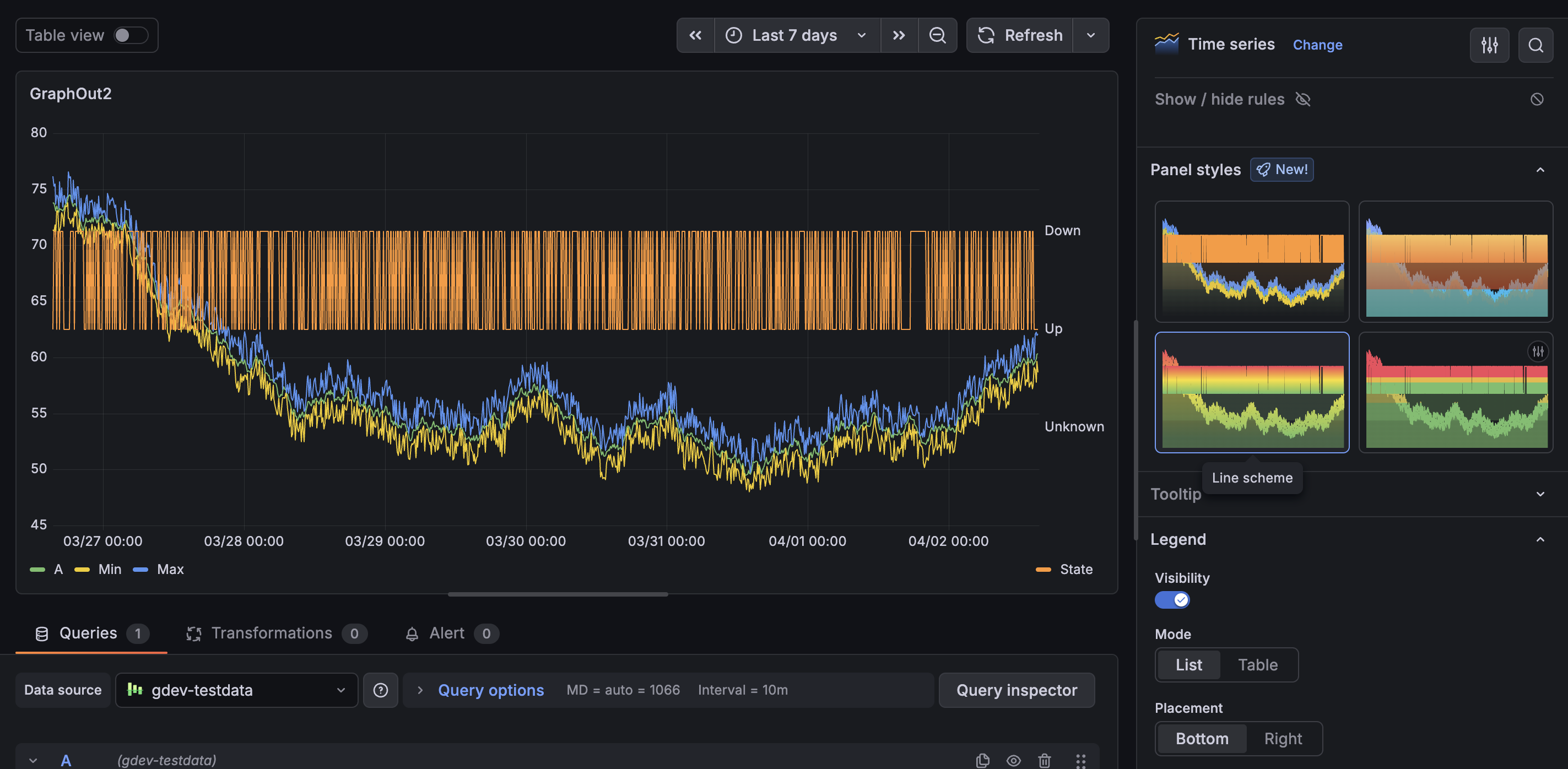
Каждый стиль отображается в виде карточки с живым предпросмотром, показывающей, как он меняет визуализацию. Нажатие на стиль применяет к панели сочетание параметров отображения и настройки полей. Например, смена стиля может переключить визуализацию временного ряда с линейного графика с градиентной заливкой на составную столбчатую диаграмму или изменить цветовую схему и режим графика визуализации «индикатор».
Стили панели объединяют свои настройки с существующими значениями по умолчанию для панели следующим образом:
- Изменяются только те поля, которые определяет стиль.
- Стили могут изменять пороги и настройки цвета — любой набор, изменяющий пороги, отображает значок на карточке предпросмотра.
- Стили не влияют на переопределения полей
Вы можете дополнительно настроить панель после применения стиля.
Стили панели доступны для следующих визуализаций:
- Bar chart
- Bar gauge
- Candlestick
- Gauge
- Heatmap
- Histogram
- Pie chart
- Stat
- State timeline
- Status history
- Time series
- Trend
- XY chart
Однако авторы плагинов также могут добавить поддержку стилей панели в свои плагины панелей.
Копирование и вставка стилей панели
Вы можете перенести стили одной панели на другую панель с тем же типом визуализации. Для этого используйте параметры Copy styles и Paste styles:
Чтобы скопировать и вставить стиль панели, выполните следующие шаги:
- Перейдите к дашборду, который хотите изменить.
- Нажмите Edit.
- Перейдите к панели, стиль которой хотите скопировать.
- Наведите курсор на любую часть нужной панели, чтобы отобразить меню в правом верхнем углу.
- Нажмите меню и выберите Styles > Copy styles.
- Перейдите к панели, на которую хотите скопировать стиль.
- Нажмите меню панели и выберите Styles > Paste styles.
- Сохраните изменения.
Note
Копирование и вставка стилей не копирует информацию о запросах или переопределения полей.