 Grafana
Документация GlaberGraph
Визуализация данных
Панели и визуализации
Настройка ссылок на данные и действий
Grafana
Документация GlaberGraph
Визуализация данных
Панели и визуализации
Настройка ссылок на данные и действий
Настройка ссылок на данные и действий
Ссылки на данные (data links) позволяют ссылаться на другие панели, дашборды и внешние ресурсы, а действия (actions) — запускать простые неаутентифицированные вызовы API. В обоих случаях вы выполняете эти задачи, сохраняя контекст исходной панели.
Ссылки на данные
С помощью ссылок на данные можно создавать ссылки, включающие имя ряда и даже значение под курсором. Например, если визуализация показывает четыре сервера, вы можете добавить ссылку на данные для одного или двух из них.
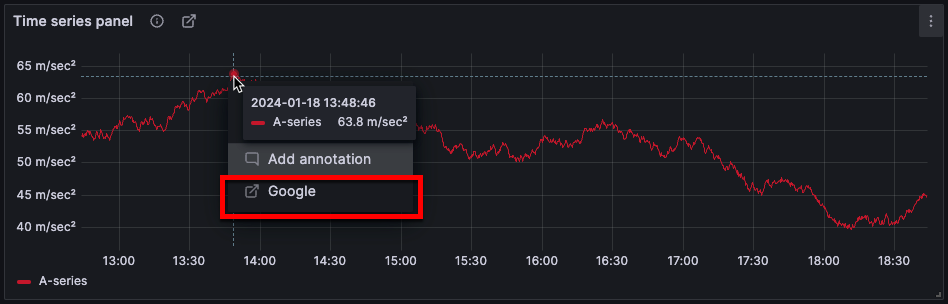
Способ доступа к самой ссылке зависит от визуализации. Для визуализации временного ряда нужно нажать точку данных или линию:
Для таких визуализаций, как stat, gauge или bar gauge, можно нажать в любом месте визуализации, чтобы открыть контекстное меню:
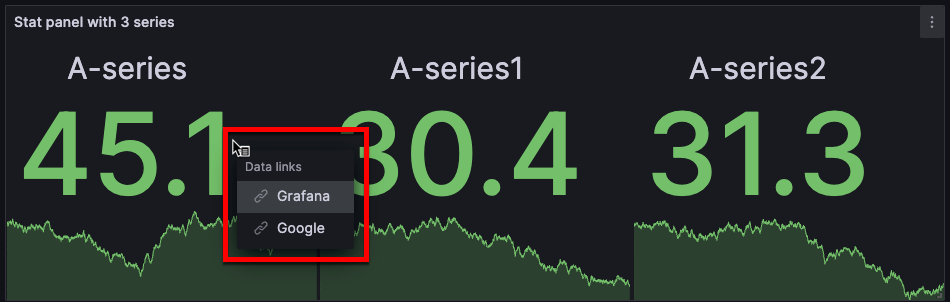
Если в визуализации только одна ссылка на данные, нажатие в любом месте визуализации открывает ссылку, а не контекстное меню.
Поддерживаемые визуализации
Ссылки на данные можно настроить для следующих визуализаций:
Действия
С помощью действий можно запускать процессы, например запуск или остановку сервера, прямо с панели дашборда. Параметры API настраиваются в диалоговом окне Add action. Переменные также можно передавать в редакторе API.
Поддерживаемые визуализации
Действия можно настроить для следующих визуализаций:
Переменные ссылок на данные и действий
Переменные в ссылках на данные и действиях позволяют отправлять людей на подробный дашборд или запускать вызов API с сохранёнными фильтрами данных. Например, с их помощью можно указать метку, диапазон времени, ряд или выбор переменной.
Чтобы увидеть список доступных переменных, введите $ в поле URL ссылки на данные или действия.
Note
Эти переменные изменились в версии 6.4, поэтому если у вас более старая версия Grafana, используйте выбор версии, чтобы открыть документацию для старой версии Grafana.
В Azure Monitor, CloudWatch и Google Cloud Monitoring есть предварительно настроенные ссылки на данные, называемые глубокими ссылками (deep links).
В URL ссылок на данные и действий также можно использовать переменные шаблонов. Дополнительные сведения см. в разделе Шаблоны и переменные.
Переменные диапазона времени панели
Эти переменные позволяют включить в URL ссылки на данные или действия текущий диапазон времени:
Когда вы создаёте ссылки на данные и действия с использованием таких переменных диапазона времени, как __url_time_range, в URL, синтаксис параметров запроса нужно формировать самостоятельно, то есть оформлять URL, добавляя параметры запроса с помощью знаков вопроса (?) и амперсанда (&). Эти символы не создаются автоматически.
Дополнительные сведения об этих переменных см. в документации по глобальным переменным.
Переменные ряда
Переменные, относящиеся к ряду, доступны в пространстве имён __series:
Переменные поля
Переменные, относящиеся к полю, доступны в пространстве имён __field:
Переменные значения
Переменные, относящиеся к значению, доступны в пространстве имён __value:
Использование переменных значения в ссылках на данные и действиях может давать разные результаты в зависимости от выбранного режима подсказок (Tooltip mode).
Когда вы создаёте ссылки на данные и действия с использованием таких переменных, как __value.time, в URL, синтаксис параметров запроса нужно формировать самостоятельно, то есть добавлять знак вопроса (?) и амперсанд (&). Эти символы не создаются автоматически.
Переменные данных
Чтобы получить значения и метки других полей, используйте:
Переменные шаблонов
При ссылке на другой дашборд, использующий переменные шаблонов, выберите значения переменных за того, кто нажмёт ссылку.
${var-myvar:queryparam} — где var-myvar — имя переменной шаблона, соответствующей одной из переменных текущего дашборда, которую вы хотите использовать.
Формат queryparam создаёт амперсанд (&) внутри одной переменной с несколькими значениями, как показано в предыдущей таблице.
Однако он не вставляет амперсанд автоматически между разными переменными шаблонов.
При объединении нескольких переменных шаблонов в одном URL амперсанд нужно добавлять самостоятельно:
/d/xxxx/dashboard-b?${var-server:queryparam}&${var-host:queryparam}В этом примере амперсанд между ${var-server:queryparam} и ${var-host:queryparam} обязателен.
Без него полученный URL окажется некорректным.
Если вы хотите добавить в URL все переменные текущего дашборда, используйте ${__all_variables}.
При переходе по ссылке на другой дашборд убедитесь, что:
- У целевого дашборда то же имя переменной. Если это не так (например,
serverв исходном дашборде иhostв целевом), нужно согласовать их или явно сопоставить значения (например,&var-host=${server}). - Вы используете имя переменной, а не метку. Метки служат только отображаемым текстом и не распознаются в URL.
Например, если у вас есть переменная с именем var-server и меткой ChooseYourServer, в URL нужно использовать var-server, как показано в следующей таблице:
Добавление ссылок на данные или действий
Далее описано, как настраивать ссылки на данные и действия.
Чтобы добавить ссылку на данные, выполните следующие шаги:
-
Перейдите к панели, на которую хотите добавить ссылку на данные.
-
Наведите курсор на любую часть панели, чтобы в правом верхнем углу появился значок меню.
-
Нажмите значок меню и выберите Edit, чтобы открыть редактор панели.
-
Прокрутите вниз до раздела Data links and actions и разверните его.
-
Нажмите + Add link.
-
В открывшемся диалоговом окне введите Title.
Это удобочитаемая метка ссылки, отображаемая в интерфейсе. Обязательное поле.
-
Введите URL, на который хотите сослаться.
-
(Необязательно) Чтобы добавить переменную ссылки на данные, щёлкните в поле URL и введите
$или нажмите Ctrl+Space либо Cmd+Space, чтобы увидеть список доступных переменных. -
Если нужно, чтобы ссылка открывалась в новой вкладке, включите переключатель Open in a new tab.
-
Если нужно, чтобы ссылка на данные открывалась одним щелчком по визуализации, включите переключатель One click.
Одновременно One click может быть включён только у одной ссылки на данные. One click поддерживается только для части визуализаций.
-
Нажмите Save, чтобы сохранить изменения и закрыть диалоговое окно.
-
Нажмите Save в правом верхнем углу.
-
Введите необязательное описание изменений и нажмите Save.
-
Нажмите Back, а затем Exit edit.
Note
Действия поддерживаются не для всех визуализаций. Список поддерживаемых визуализаций см. в разделе Поддерживаемые визуализации.
Чтобы добавить действие, выполните следующие шаги:
-
Перейдите к панели, на которую хотите добавить действие.
-
Наведите курсор на любую часть панели, чтобы в правом верхнем углу появился значок меню.
-
Нажмите значок меню и выберите Edit, чтобы открыть редактор панели.
-
Прокрутите вниз до раздела Data links and actions и разверните его.
-
Нажмите + Add action.
-
В открывшемся диалоговом окне задайте параметры вызова API:
-
Нажмите Save, чтобы сохранить изменения и закрыть диалоговое окно.
-
Нажмите Save в правом верхнем углу.
-
Введите необязательное описание изменений и нажмите Save.
-
Нажмите Back, а затем Exit edit.
Если вы добавляете несколько ссылок на данные или действий, порядком их отображения в визуализации можно управлять. Для этого нажмите ссылку на данные или действие и перетащите её в нужное положение.
Фильтрация между панелями
Ссылки на данные можно использовать, чтобы сослаться обратно на дашборд, на котором вы сейчас находитесь. Это даёт возможность «фильтрации между панелями», когда нажатие точки данных на одной панели обновляет переменные дашборда и фильтрует остальную часть дашборда.
Чтобы сохранить контекст текущего дашборда:
- Диапазон времени: текущий диапазон времени нужно явно включить в ссылку.
- Переменные: нужно включить Include all variables, чтобы сохранить существующие выборы.
- Порядок: убедитесь, что Include all variables расположен перед конкретной переменной, которую вы задаёте в ссылке.
Фильтры текущего дашборда сохраняются автоматически. Подробнее см. в разделе Создание переменных URL дашборда > Фильтры.