 Grafana
Документация GlaberGraph
Оповещения
Мониторинг оповещений
Просмотр правил оповещений
Grafana
Документация GlaberGraph
Оповещения
Мониторинг оповещений
Просмотр правил оповещений
Просмотр правил оповещений
Страница со списком Alert rules перечисляет все существующие recording- и alert-правила. Правила организованы в иерархическую структуру: папка -> группа правил -> правила.
Чтобы перейти на страницу Alert rules, нажмите Alerts & IRM -> Alerting -> Alert rules.
Выберите группу, чтобы развернуть её и просмотреть список правил оповещений в этой группе.
Представление списка включает ряд фильтров, упрощающих управление большими объёмами оповещений.
Фильтрация и сохранение поисковых запросов
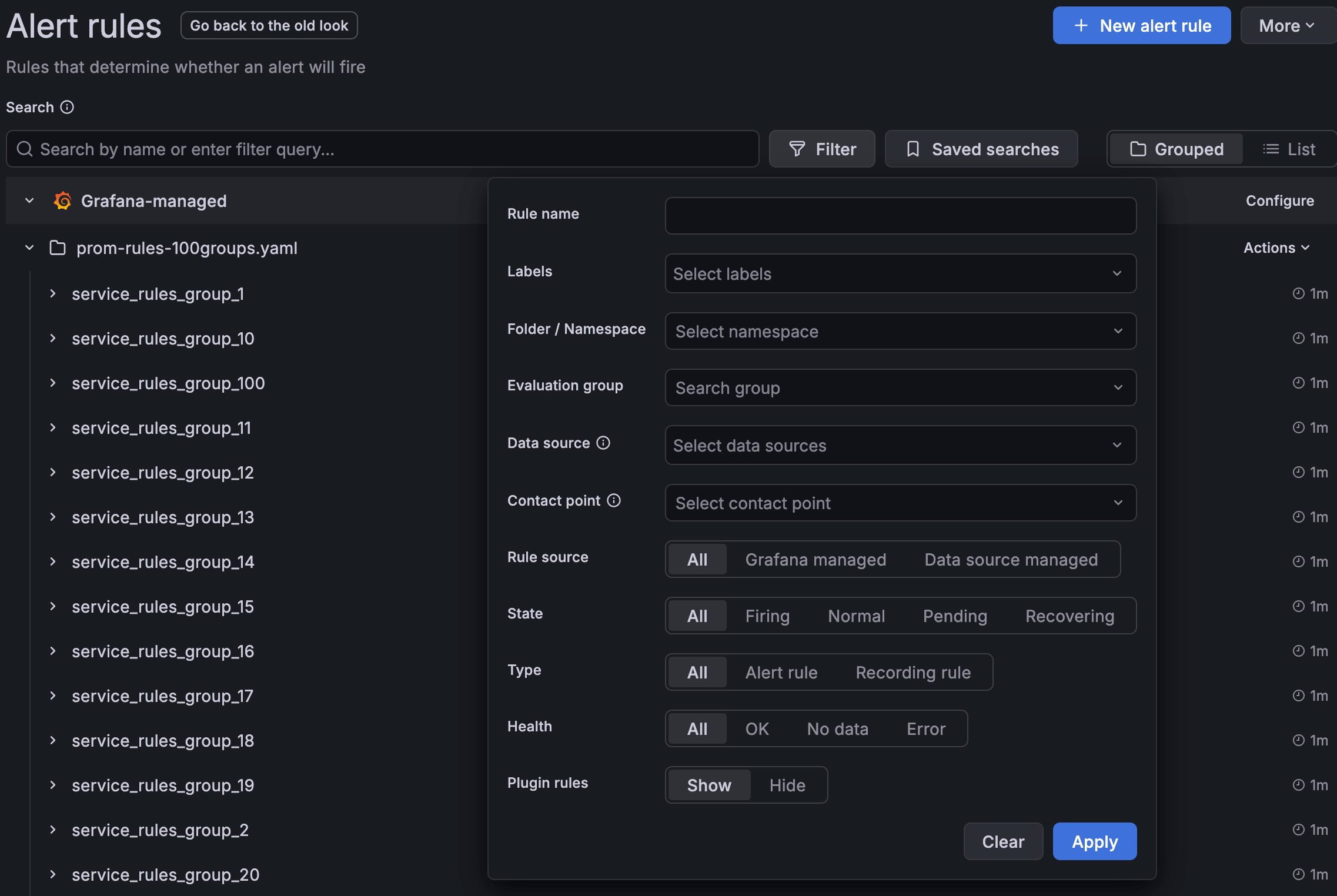
Нажмите кнопку Filter, чтобы открыть всплывающее окно фильтров. В меню этого окна вы можете фильтровать по имени, метке, папке/пространству имён, группе вычисления, источнику данных, точке контакта, источнику правила, состоянию правила, типу правила и работоспособности правила оповещения. Нажмите Apply в нижней части всплывающего окна фильтров, чтобы применить фильтры во время поиска.
Нажмите кнопку Saved searches, чтобы открыть список ранее сохранённых поисковых запросов, или нажмите + Save current search, чтобы добавить текущий поиск в список сохранённых. Вы также можете переименовать сохранённый поиск или задать его как поиск по умолчанию. Когда вы задаёте сохранённый поиск как поиск по умолчанию, страница Alert rules открывается с уже применённым поиском.
Синтаксис поиска
Поле поиска принимает структурированный синтаксис key:value. Ключ слева от двоеточия — это тип фильтра, а значение справа — то, что вы хотите сопоставить. Используйте кавычки вокруг значений, содержащих пробелы, например rule:"High CPU usage".
Поддерживаются следующие типы фильтров:
datasourcenamespacelabelgrouprulestatetypehealth
Например:
label:severityфильтрует правила по меткеseverity.health:errorфильтрует правила, работоспособность которых в состоянии ошибки.rule:"High CPU usage"фильтрует правила по имени.
Вы можете комбинировать несколько фильтров в одном поиске. Любой текст, введённый без префикса key:, рассматривается как запрос, фильтрующий правила оповещений по имени.
Сопоставление меток с регулярными выражениями
Фильтр label принимает сопоставители в стиле Prometheus, поэтому вы можете сопоставлять значения меток с помощью регулярных выражений вместо точных строк. Остальные типы фильтров не поддерживают регулярные выражения.
Сопоставитель метки использует форму label:<KEY><OPERATOR><VALUE>. Поддерживаются следующие операторы:
=: сопоставляет правила, значение метки которых точно равно значению.!=: сопоставляет правила, значение метки которых не равно значению.=~: сопоставляет правила, значение метки которых соответствует регулярному выражению.!~: сопоставляет правила, значение метки которых не соответствует регулярному выражению.
Например:
label:severity=~crit.*сопоставляет правила, где меткаseverityсоответствует регулярному выражению, напримерcriticalилиcrit-high.label:team!~fe.*сопоставляет правила, где меткаteamне начинается сfe.
Заключайте сопоставитель в кавычки, когда ключ или значение содержит пробелы или специальные символы, например label:"team=~fe.*devs".
Регулярные выражения используют синтаксис RE2 и полностью привязаны, поэтому шаблон должен соответствовать всему значению метки. Используйте .* или .+, чтобы сопоставить часть значения, например label:severity=~.*crit.*. По умолчанию сопоставление учитывает регистр. Чтобы сопоставлять без учёта регистра, добавьте встроенный флаг (?i), например label:severity=~(?i)critical.
Сопоставители меток применяются как к меткам правила оповещения, так и к меткам его экземпляров оповещений, поэтому правило совпадает, когда любой из наборов меток удовлетворяет сопоставителю. Для меток, значения которых заданы шаблонами Go, сопоставитель работает с отрендеренным статическим значением, а не с выражением шаблона, поэтому вы не можете использовать шаблонный запрос для поиска совпадения.
Поле поиска и всплывающее окно Filter синхронизированы, поэтому изменения, сделанные в любом из них, отражаются в другом.
Изменение представления списка правил оповещений
Вы также можете изменить способ отображения списка правил с помощью опции View as.
-
Grouped: отображает правила, сгруппированные в иерархическую структуру: папка/пространство имён, затем группа вычисления, затем отдельные правила. Это представление по умолчанию.
-
List: отображает все правила в плоском списке без разбивки на страницы.
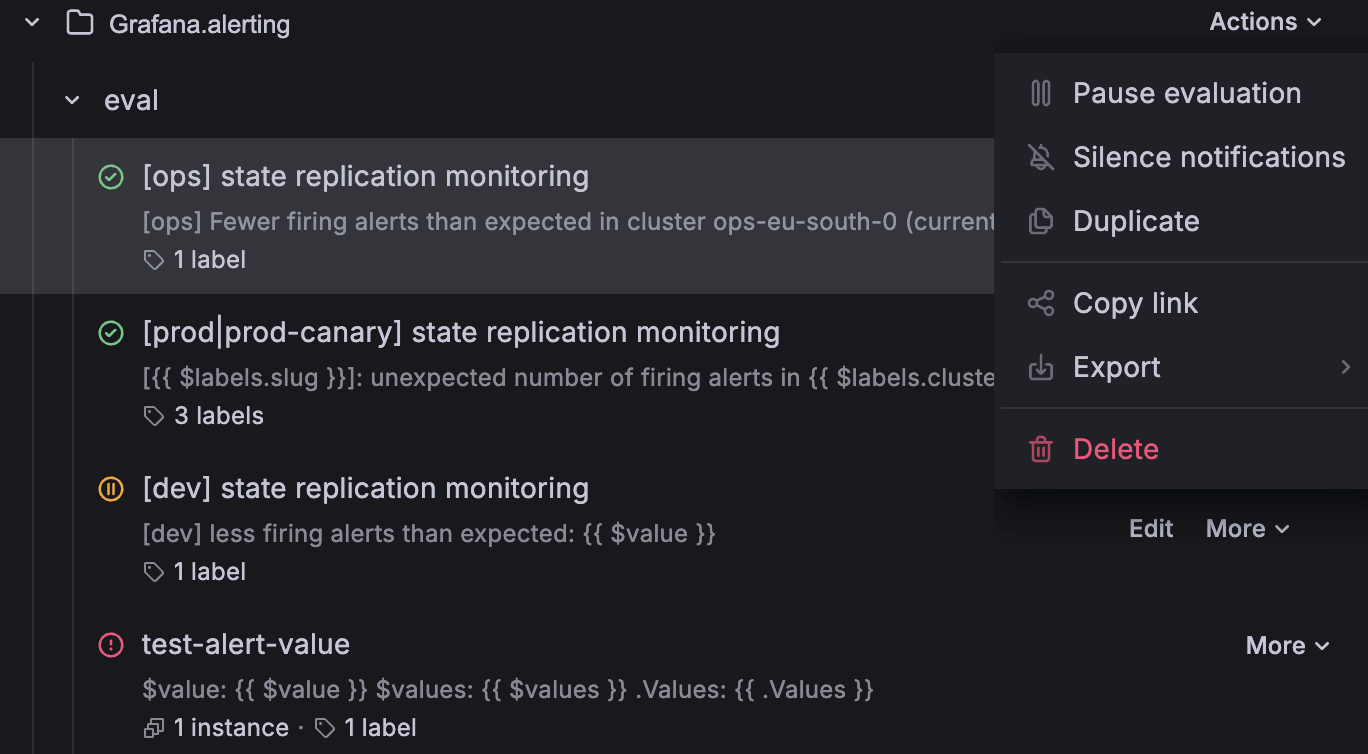
Подробнее о том, как отображаются состояния правил и состояния экземпляров оповещений, см. в разделе Просмотр состояния оповещения.
Просмотр, сравнение и восстановление версий правил оповещений
Чтобы просмотреть, сравнить или восстановить предыдущие версии правила оповещения, выполните следующие шаги.
- Перейдите в Alerts & IRM -> Alerting -> Alert rules.
- Выберите правило оповещения и нажмите View.
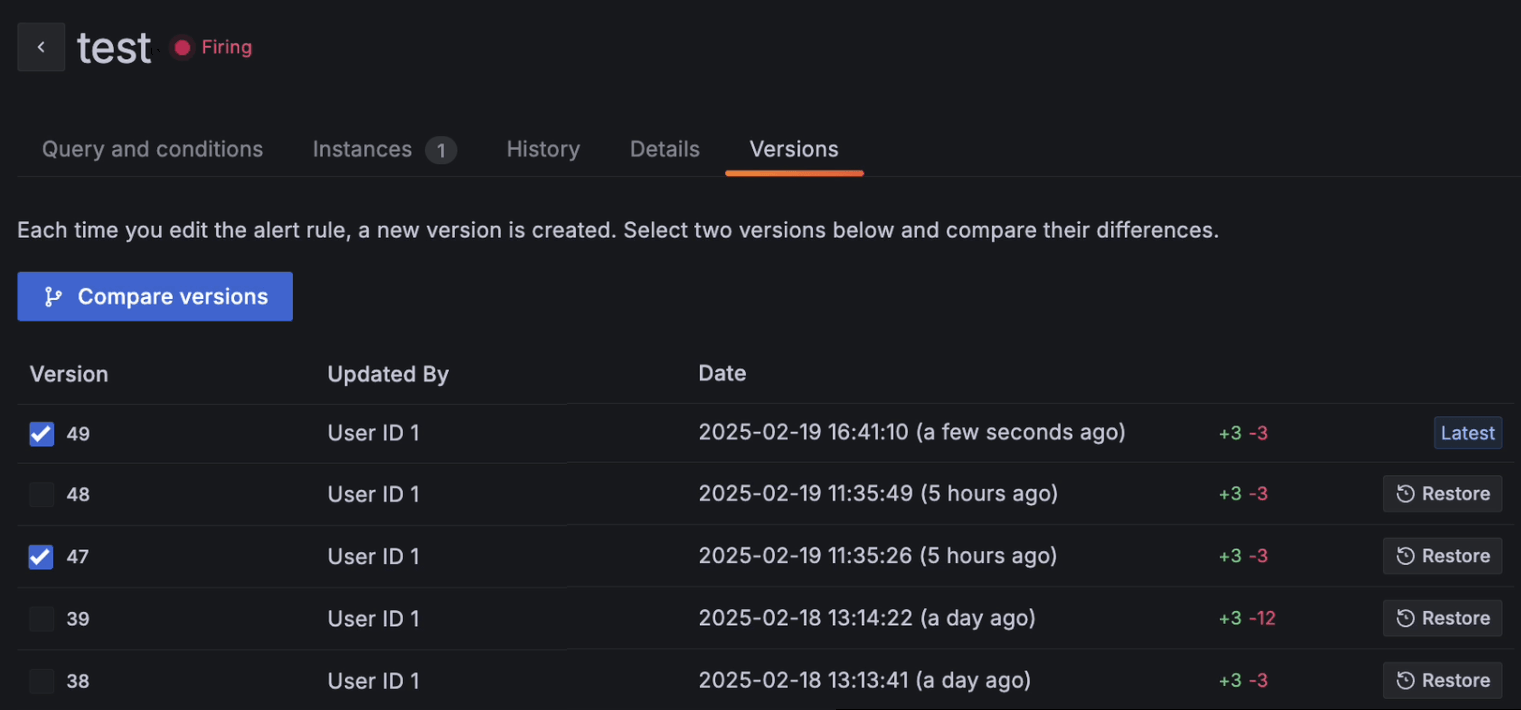
- Нажмите вкладку Versions. Страница отображает список предыдущих версий правила.
На странице Versions правила оповещения вы можете просматривать, сравнивать и восстанавливать предыдущие версии правила.
Note
Правило оповещения не гарантирует последовательное увеличение версий.
В Grafana OSS и Enterprise количество версий правил оповещений можно ограничить с помощью опции
rule_version_record_limit. В Grafana Cloud бесплатным пользователям разрешено максимум 10 версий правил оповещений, тогда как платным — максимум 100 сохранённых версий.
Массовая приостановка или возобновление вычисления правил оповещений в папке
Пользователи с ролью Admin могут приостановить или возобновить вычисление всех правил оповещений в папке. Чтобы приостановить или возобновить вычисление всех правил оповещений в папке, нажмите значок меню и выберите Pause all rule evaluation или Resume all rule evaluation.
Массовое удаление всех правил оповещений в папке
Пользователи с ролью Admin могут удалить все правила оповещений в папке. Чтобы удалить все правила оповещений в папке, нажмите значок меню и выберите Delete. Затем введите “Delete” в поле и нажмите Delete, чтобы подтвердить массовое удаление.
Окончательное удаление или восстановление удалённых правил оповещений
Только пользователи с ролью Admin могут восстанавливать удалённые Grafana-managed правила оповещений. После восстановления правило оповещения восстанавливается с новым UID, отличным от того, который был у него раньше.
- Перейдите в Alerts & IRM -> Alerting -> Alert rules, затем нажмите вкладку Recently deleted.
- Нажмите кнопку Restore, чтобы восстановить правило оповещения, или нажмите Delete permanently, чтобы удалить правило оповещения.
Note
Удалённые правила оповещений хранятся 30 дней. Пользователи Grafana Enterprise и OSS могут настроить длительность хранения правил в поле
[unified_alerting].deleted_rule_retentionфайла конфигурации Grafana. Пример изменения файла конфигурации Grafana см. в примере документации здесь.