 Grafana
Документация GlaberGraph
Визуализация данных
Панели и визуализации
Настройка переопределений полей
Grafana
Документация GlaberGraph
Визуализация данных
Панели и визуализации
Настройка переопределений полей
Настройка переопределений полей
Переопределения позволяют настраивать параметры визуализации для конкретных полей или рядов. Когда вы добавляете правило переопределения, оно нацелено на определённый набор полей и позволяет задать несколько параметров отображения этого поля.
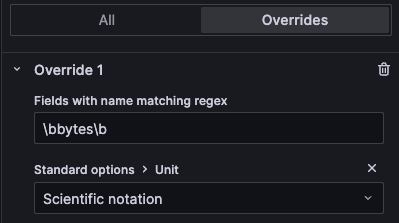
Например, можно переопределить единицу измерения по умолчанию для всех полей, содержащих текст «bytes», добавив переопределение с сопоставителем Fields with name matching regex, а затем добавив в правило переопределения параметр Standard options > Unit:
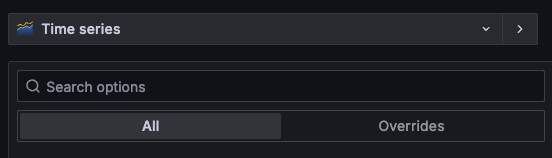
После задания переопределения появляются как на вкладке All, так и на вкладке Overrides области редактора панели:
Поддерживаемые визуализации
Переопределения полей можно настроить для следующих визуализаций:
Правила переопределения
На выбор доступны пять типов правил переопределения, описанных в следующих разделах.
Fields with name
Выберите поле из списка всех доступных полей. Свойства, добавленные в правило этого типа, применяются только к этому единственному полю.
Fields with name matching regex
Укажите поля для переопределения с помощью регулярного выражения. Свойства, добавленные в правило этого типа, применяются ко всем полям, имя которых соответствует регулярному выражению. Это переопределение не переименовывает поле; для этого используйте преобразование Rename by regex.
Fields with type
Выберите поля по типу, например string, numeric или time. Свойства, добавленные в правило этого типа, применяются ко всем полям, соответствующим выбранному типу.
Fields returned by query
Выберите все поля, возвращаемые конкретным запросом, например A, B или C. Свойства, добавленные в правило этого типа, применяются ко всем полям, возвращаемым выбранным запросом.
Fields with values
Выберите все поля, возвращаемые заданным условием-редьюсером, например Min, Max, Count, Total. Свойства, добавленные в правило этого типа, применяются ко всем полям, возвращаемым выбранным условием.
Примеры
Следующие примеры показывают, как с помощью правил переопределения можно изменить отображение полей в визуализациях.
Пример 1: форматирование температуры
Следующий набор результатов — это кадр данных, состоящий из двух полей: time и temperature.
К каждому полю (столбцу) этой структуры можно применить параметры полей, чтобы изменить способ отображения его значений. Например, можно задать такое правило переопределения:
- Правило: Fields with type
- Поле: temperature
- Свойство переопределения: Standard options > Unit
- Выбор: Temperature > Celsius
В результате получается следующая таблица:
Кроме того, десятичный знак не обязателен, поэтому его можно убрать, добавив ещё одно свойство переопределения, которое меняет параметр Standard options > Decimals с auto на 0. В результате получается следующая таблица:
Пример 2: форматирование температуры и влажности
Следующий набор результатов — это кадр данных, состоящий из четырёх полей: time, high temp, low temp и humidity.
Используйте следующее правило переопределения и свойства, чтобы добавить единицу измерения Celsius и убрать десятичный знак:
- Правило: Fields with type
- Поле: temperature
- Свойство переопределения: Standard options > Unit
- Выбор: Temperature > Celsius
- Свойство переопределения: Standard options > Decimals
-Измените параметр с auto на
0
В результате получается следующая таблица:
Поля температуры отображаются правильно, но у влажности неверные единицы измерения. Это можно исправить, применив к полю humidity переопределение Misc > Percent (0-100). В результате получается следующая таблица:
Добавление переопределения поля
Чтобы добавить переопределение поля, выполните следующие шаги:
- Перейдите к панели, на которую хотите добавить ссылку на данные.
- Наведите курсор на любую часть панели, чтобы в правом верхнем углу появился значок меню.
- Нажмите значок меню и выберите Edit, чтобы открыть редактор панели.
- В нижней части области редактора панели нажмите Add field override.
- Выберите поля, к которым будет применено переопределение:
- Fields with name
- Fields with name matching regex
- Fields with type
- Fields returned by query
- Fields with values
- Нажмите Add override property.
- Выберите параметр поля, который хотите применить.
- Продолжайте добавлять переопределения к этому полю, нажимая Add override property.
- Добавьте столько переопределений, сколько нужно.
- Когда закончите, нажмите Save в правом верхнем углу.
- Введите необязательное описание изменений и нажмите Save.
- Нажмите Back, а затем Exit edit.
Редактирование переопределения поля
Чтобы отредактировать переопределение поля, выполните следующие шаги:
- Перейдите к панели, на которую хотите добавить ссылку на данные.
- Наведите курсор на любую часть панели, чтобы в правом верхнем углу появился значок меню.
- Нажмите значок меню и выберите Edit, чтобы открыть редактор панели.
- В области редактора панели нажмите вкладку Overrides.
- Найдите переопределение, которое хотите изменить.
- Выполните любое из следующих действий:
- Измените настройки существующих переопределений или параметры выбора полей.
- Удалите существующие свойства переопределения, нажав X рядом со свойством.
- Удалите переопределение целиком, нажав значок корзины в правом верхнем углу.
- Нажмите Save в правом верхнем углу.
- Введите необязательное описание изменений и нажмите Save.
- Нажмите Back, а затем Exit edit.
Внесённые изменения вступают в силу немедленно.