 Grafana
Документация GlaberGraph
Визуализация данных
Панели и визуализации
Настройка стандартных параметров
Grafana
Документация GlaberGraph
Визуализация данных
Панели и визуализации
Настройка стандартных параметров
Настройка стандартных параметров
Standard options (стандартные параметры) на панели редактора панели позволяют изменить способ отображения данных полей в ваших визуализациях. Применяемые параметры не изменяют сами данные — они меняют только то, как Grafana отображает эти данные.
Когда вы задаёте стандартный параметр, изменение применяется ко всем полям или рядам. Например, если задать для параметра Unit значение Percentage, все поля с числовыми значениями будут отображаться в процентах.
Для более точного управления отображением полей обратитесь к разделу Настройка переопределений.
Поддерживаемые визуализации
Стандартные параметры можно настроить для следующих визуализаций:
Стандартные параметры
В этом разделе описаны все доступные стандартные параметры.
Чтобы задать эти параметры, разверните раздел Standard options на панели редактора панели. Большинство параметров поля не влияют на визуализацию, пока вы не щёлкнете вне редактируемого поля параметра или не нажмёте Enter.
Note
Не все перечисленные параметры применимы ко всем визуализациям, поддерживающим стандартные параметры.
Unit
Этот параметр позволяет выбрать, какие единицы измерения должно использовать поле. Щёлкните в поле Unit и продолжайте раскрывать список, пока не найдёте нужную единицу. Выбранная единица применяется ко всем полям, кроме времени.
Пользовательские единицы измерения
Раскрывающийся список Unit также позволяет задать пользовательские единицы измерения, пользовательские префиксы или суффиксы, а также форматы даты и времени.
Чтобы задать пользовательскую единицу измерения, введите нужную единицу и выберите её в раскрывающемся списке. Она будет указана последней. Например, если ввести единицу с названием «Hearts», в раскрывающемся списке появится пункт Custom unit: Hearts.
Пользовательскую единицу измерения можно дополнительно определить с помощью специального синтаксиса. Например, чтобы задать пользовательскую денежную единицу с названием «Gems», введите currency:Gems в поле. В раскрывающемся списке появится пункт Custom unit: currency:Gems:

В следующей таблице перечислены варианты специального синтаксиса для пользовательских единиц измерения:
Вы также можете вставить в раскрывающийся список Unit нативный эмодзи и выбрать его в качестве пользовательской единицы измерения:

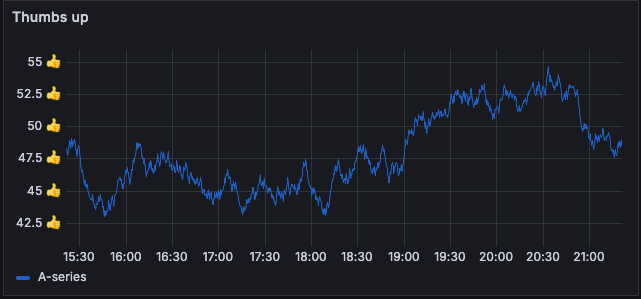
Единицы формата времени
Все единицы формата Date & time в Grafana (например, Datetime ISO или Datetime US) ожидают входные значения в миллисекундах с начала эпохи Unix (1 января 1970 года). Если ваша база данных предоставляет метки времени в секундах, они будут неверно интерпретированы как даты, очень близкие к 1 января 1970 года.
Чтобы отобразить метки времени в секундах с начала эпохи, умножьте значения меток времени на 1000 с помощью трансформации, выполнив следующие шаги:
- В редакторе панели щёлкните вкладку Transformations.
- Щёлкните Add transformation.
- Выберите трансформацию Add field from calculation.
- Задайте следующие параметры:
- Mode — Binary operation
- Operation
- Выберите поле с меткой времени
- Выберите звёздочку (
*) для операции умножения - Введите 1000 в поле Field or Number
- Включите переключатель Replace all fields, если хотите увидеть вычисленное поле.
Управление масштабированием единиц измерения
По умолчанию Grafana автоматически масштабирует единицу измерения в зависимости от величины значения. Например, если у вас есть значения 0,14 кВт и 3000 кВт, Grafana отобразит их как 140 Вт и 3 МВт соответственно. Управлять этим поведением можно с помощью пользовательских единиц измерения, задав префикс, суффикс или пользовательскую единицу СИ.
Строковые единицы измерения
Иногда Grafana слишком агрессивно интерпретирует строки и отображает их как числа. Чтобы настроить Grafana на отображение исходного строкового значения, выберите Misc > String в раскрывающемся списке Unit.
Min
Задаёт минимальное значение, используемое в расчётах порогов в процентах. Оставьте это поле пустым, чтобы минимум вычислялся автоматически.
Max
Задаёт максимальное значение, используемое в расчётах порогов в процентах. Оставьте это поле пустым, чтобы максимум вычислялся автоматически.
Field min/max
По умолчанию вычисленные значения Min и Max основываются на минимуме и максимуме всех рядов и полей. Если включить Field min/max, Grafana вычисляет минимум или максимум каждого поля отдельно, исходя из минимального или максимального значения этого поля.
Decimals
Указывает количество десятичных знаков, которые Grafana включает в отображаемое значение. Если оставить это поле пустым, Grafana автоматически усечёт количество десятичных знаков в зависимости от значения. Например, 1.1234 отобразится как 1.12, а 100.456 — как 100.
Чтобы отобразить все десятичные знаки, задайте единицу измерения String.
Display name
Задаёт отображаемый заголовок для всех полей. В заголовке поля можно использовать переменные.
Когда отображается несколько статистик, полей или рядов, это поле управляет заголовком в каждой статистике. Можно использовать выражения вида ${__field.name}, чтобы в заголовке использовалось только имя ряда или имя поля.
В следующей таблице приведены примеры различных имён полей, формируемых с помощью разных выражений. В этом примере есть поле с именем «Temp» и метками {“Loc”=“PBI”, “Sensor”=“3”}:
Если после отрисовки выражения для конкретного поля значение оказывается пустой строкой, применяется способ отображения по умолчанию.
Color scheme
Параметры Color scheme позволяют задать один или несколько цветов для всей визуализации.
Параметры цвета и их влияние на визуализацию зависят от того, с какой визуализацией вы работаете; у некоторых визуализаций есть собственные параметры цвета.
Выберите одну из следующих схем:
Также можно открыть выбор цвета из легенды, щёлкнув значок цвета ряда в легенде. Такой способ задания цвета автоматически создаёт правило переопределения, которое задаёт определённый цвет для конкретного ряда.
No value
Укажите, что должна отображать Grafana, если значение поля пустое или равно null. Значение по умолчанию — дефис (-).