 Grafana
Документация GlaberGraph
Визуализация данных
Панели и визуализации
Настройка порогов
Grafana
Документация GlaberGraph
Визуализация данных
Панели и визуализации
Настройка порогов
Настройка порогов
В дашбордах порог — это значение или предел, заданный для метрики и визуально отражаемый при его достижении или превышении. Пороги — это один из способов условно стилизовать и раскрашивать визуализации на основе результатов запросов.
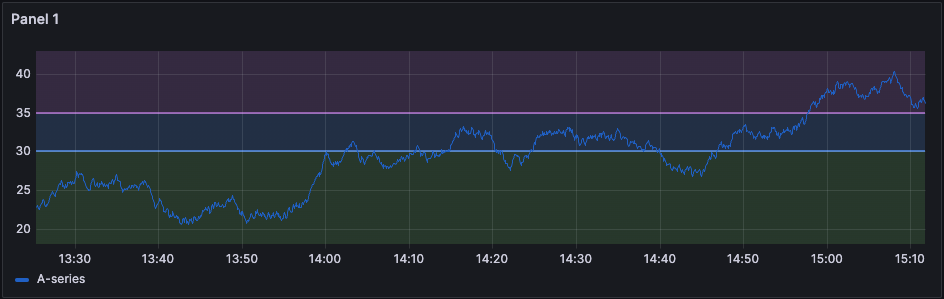
С помощью порогов можно раскрашивать линии сетки и области в визуализации временного ряда:
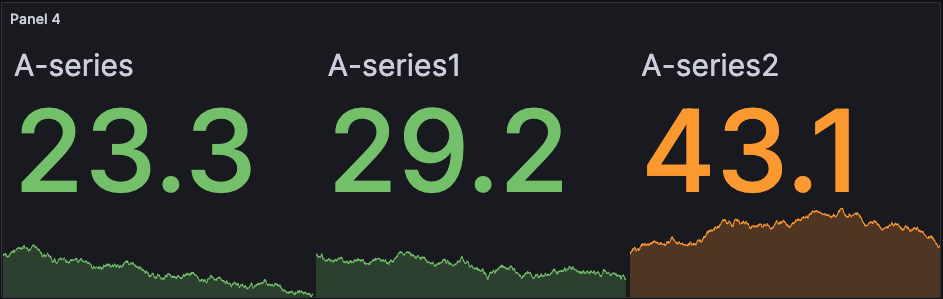
Можно раскрашивать фон или текст значения в визуализации stat:
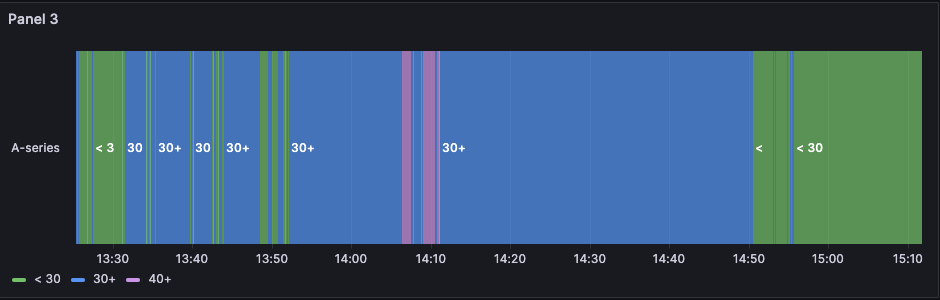
Можно определять области и их цвета в визуализации state timeline:
Пороги также можно использовать для того, чтобы:
- Раскрашивать линии в визуализации временного ряда
- Раскрашивать маркеры индикатора и пороговые маркеры в визуализации gauge
- Раскрашивать маркеры в визуализации geomap
- Раскрашивать текст или фон ячеек в визуализации table

With Grafana Play, you can explore and see how it works, learning from practical examples to accelerate your development. This feature can be seen on Threshold example.
Поддерживаемые визуализации
Пороги можно задать в следующих визуализациях:
Пороги по умолчанию
В визуализациях, поддерживающих пороги, Grafana использует следующие настройки порогов по умолчанию:
- 80 = красный
- Base = зелёный
- Mode = Absolute
- Show thresholds = Off (для некоторых визуализаций); дополнительную информацию см. в параметре Show thresholds.
Параметры порогов
Для более точного определения внешнего вида порогов можно задать следующие параметры.
Threshold value
Это число — значение, которое вызывает срабатывание порога. В этом же поле можно задать цвет, связанный с порогом.
Значение Base представляет минус бесконечность. По умолчанию для него задан зелёный цвет, который обычно считается «хорошим» цветом.
Thresholds mode
Существует два режима порогов:
- Пороги Absolute определяются числом. Например, 80 на шкале от 1 до 150.
- Пороги Percentage определяются относительно минимума или максимума. Например, 80 процентов.
Show thresholds
Note
Этот параметр поддерживается для визуализаций bar chart, candlestick, time series и trend.
Определяет, показываются ли пороги и каким образом, с помощью следующих параметров.
| Параметр | Пример |
|---|---|
| Off | |
| As lines | 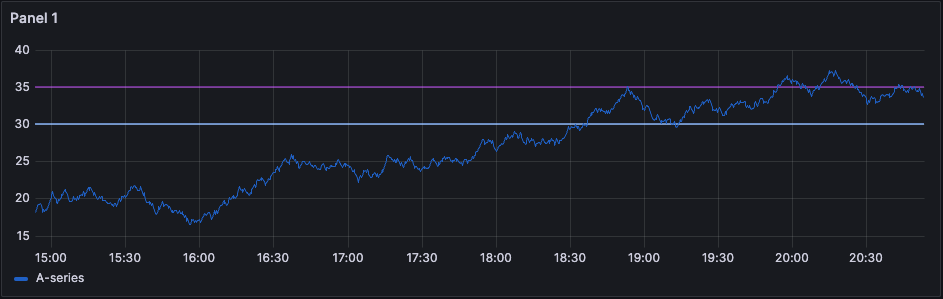
|
| As lines (dashed) | 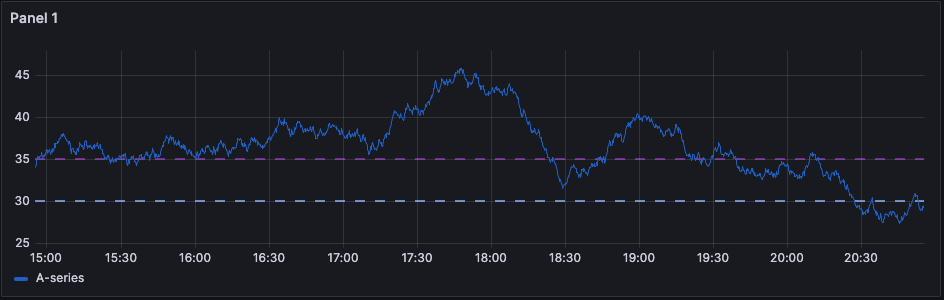
|
| As filled regions | 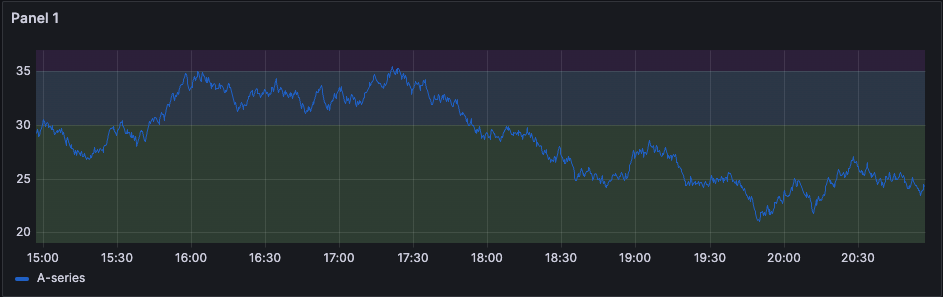
|
| As filled regions and lines |
|
| As filled regions and lines (dashed) | 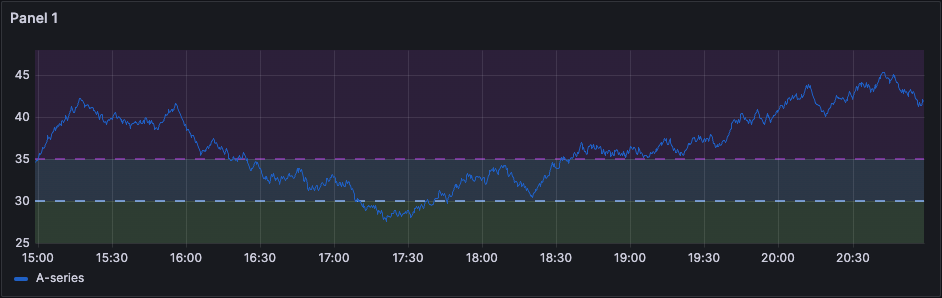
|
Добавление порога
В визуализацию можно добавить сколько угодно порогов. Grafana автоматически сортирует значения порогов от наибольшего к наименьшему.
- Перейдите к панели, которую нужно обновить.
- Наведите курсор на любую часть панели, с которой хотите работать, чтобы в правом верхнем углу появилось меню.
- Щёлкните меню и выберите Edit.
- Прокрутите до раздела Thresholds или введите
thresholdsв строке поиска в верхней части панели редактирования панели. - Щёлкните + Add threshold.
- Введите новое значение порога или используйте стрелки вверх и вниз справа от поля, чтобы увеличить или уменьшить значение пошагово.
- Щёлкните цветной кружок слева от значения порога, чтобы открыть выбор цвета и обновить цвет порога.
- В разделе Thresholds mode выберите Absolute или Percentage.
- В разделе Show thresholds задайте способ отображения порога или отключите его.
- Щёлкните Save в правом верхнем углу.
- Введите необязательное описание изменений и щёлкните Save.
- Щёлкните Back, а затем Exit edit.
Чтобы удалить порог, перейдите к панели, содержащей порог, и щёлкните значок корзины рядом с порогом, который нужно удалить.