
Фильтры промежутков
При работе с трассировками, особенно состоящими из огромного количества промежутков, точное определение конкретных интересующих промежутков может быть сложной задачей. Здесь на помощь приходит фильтрация промежутков. Расположенная над средством просмотра временной шкалы трассировки панель Filters позволяет уточнить отображаемые промежутки на основе определённых критериев. Ищете ли вы промежутки из определённой службы, те, что превышают определённую длительность, или промежутки, помеченные конкретными атрибутами, — фильтрация промежутков упрощает этот процесс.
Чем больше фильтров вы добавляете, тем более конкретными становятся результаты.
Tip
Если вы пришли из Service Graph, используйте фильтры service.name и status = error, чтобы углубиться в конкретные узлы служб, показывающие ошибки.
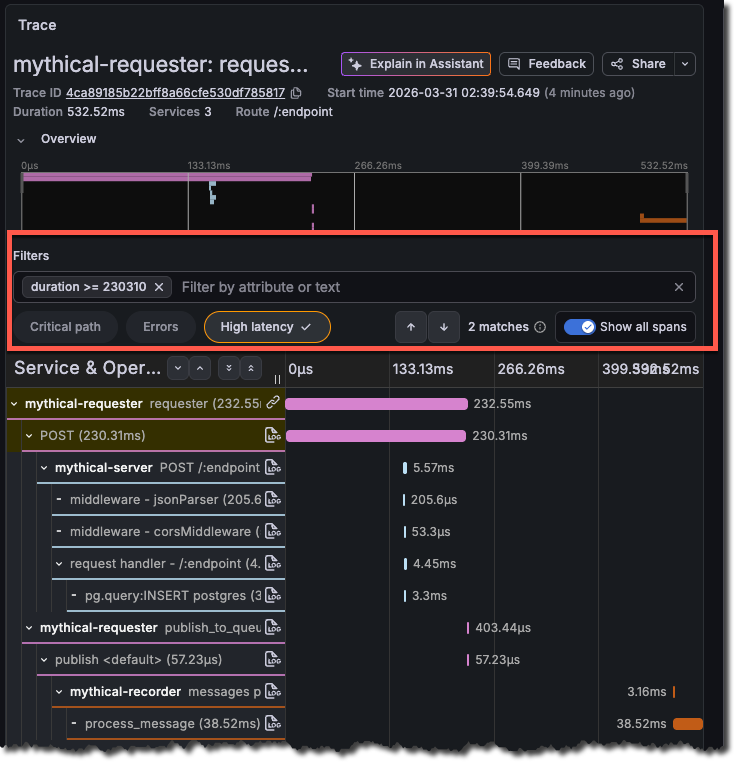
Типы фильтров
Текстовое поле Filters позволяет выбрать ключ, выбрать оператор и ввести или выбрать значение.
Доступные ключи фильтров включают:
- Text search: поиск по свободному тексту в содержимом промежутка
- duration: фильтрация по длительности промежутка (операторы:
=,>=,<=,>,<) - service.name: служба, создавшая промежуток
- span.name: имя операции промежутка
- status: статус промежутка (
ok,error,unset) - kind: вид промежутка (например,
server,client,internal) - любой ключ тега промежутка, тега процесса или поля журнала, присутствующий в трассировке
Для большинства ключей атрибутов доступны операторы =, !=, =~ (сопоставление по регулярному выражению) и !~ (несоответствие регулярному выражению).
Note
Те же атрибуты, доступные как ключи фильтров (например,
span.name,service.name,duration), можно использовать напрямую в запросах TraceQL.
Быстрые пилюли-фильтры
Ниже текстового поля три быстрые пилюли-фильтра позволяют применять распространённые фильтры одним нажатием:
Нажмите на пилюлю, чтобы включить или отключить фильтр.
Использование фильтров промежутков
Панель Filters всегда видна над средством просмотра временной шкалы трассировки. Чтобы добавить фильтр:
- Нажмите на текстовое поле Filters (текст-заполнитель: Filter by attribute or text).
- Выберите ключ в раскрывающемся списке (например, service.name или duration).
- Выберите оператор (например,
=или>=). - Выберите или введите значение. Текстовое поле предлагает значения, извлечённые из текущей трассировки.
Средство просмотра временной шкалы трассировки обновляется по мере добавления фильтров, выделяя совпадающие промежутки.
Показывать все промежутки
По умолчанию переключатель Show all spans включён, что означает, что все промежутки остаются видимыми, а совпадающие промежутки выделяются. Отключите Show all spans, чтобы скрыть несовпадающие промежутки и отображать только промежутки, соответствующие критериям вашего фильтра. Это особенно полезно при переборе тысяч промежутков, позволяя вам сосредоточиться на тех, которые действительно важны.
Переключатель отключён, когда не активно ни одного фильтра.
Навигация между совпадениями
Используйте кнопки со стрелками вверх и вниз рядом с количеством совпадений, чтобы переходить между совпадающими промежутками на временной шкале трассировки. Количество совпадений отображает текущую позицию и общее количество совпадений (например, 2/5 matches).
Удаление фильтра
Чтобы удалить фильтр, нажмите × на чипе фильтра под текстовым полем Filters.
Распространённые случаи использования
Чтобы найти все ошибки из конкретной службы, выберите service.name = checkout, затем нажмите пилюлю Errors.
Чтобы изолировать медленные вызовы базы данных, выберите span.name =~ db\..*, затем выберите duration > 200ms.
Чтобы сузить только до критического пути, нажмите пилюлю Critical path, затем отключите Show all spans.
Дальнейшие шаги
- Service Graph: визуализируйте связи служб и выявляйте узлы, порождающие ошибки.
- Редактор запросов: создавайте запросы TraceQL, используя те же атрибуты, доступные как ключи фильтров промежутков.
- Настройка источника данных Tempo: настройте ваш источник данных Tempo и корреляции трассировок.