 Grafana
Документация GlaberGraph
Визуализация данных
Панели и визуализации
Обзор панелей
Grafana
Документация GlaberGraph
Визуализация данных
Панели и визуализации
Обзор панелей
Обзор панели
Панель Grafana — это визуальное представление данных, состоящее из запроса и визуализации. На панелях можно применять преобразования, которые обрабатывают результаты запроса до того, как они будут переданы на визуализацию. Панель можно дополнительно настроить, отформатировав данные и задав параметры визуализации.
У каждой панели есть редактор запросов, соответствующий выбранному на панели источнику данных. Редактор запросов позволяет построить запрос, возвращающий данные, которые вы хотите визуализировать.
Панели предлагают широкий выбор параметров форматирования и оформления: от раскраски по значениям полей до создания пользовательских единиц измерения. У каждой визуализации есть и собственные параметры, которые дают дополнительный контроль над отображением данных. Панели также можно перетаскивать и изменять в размерах, чтобы перестраивать их на дашборде.
Чтобы начать добавлять панели, убедитесь, что у вас настроен источник данных:
-
Подробнее об использовании источников данных см. в разделе Источники данных.
-
Подробнее об управлении источниками данных с правами администратора см. в разделе Управление источниками данных.
Note
Управление источниками данных доступно только в Grafana Enterprise и Grafana Cloud.
Обзор возможностей панели
На следующем изображении и в описаниях показаны возможности панели:
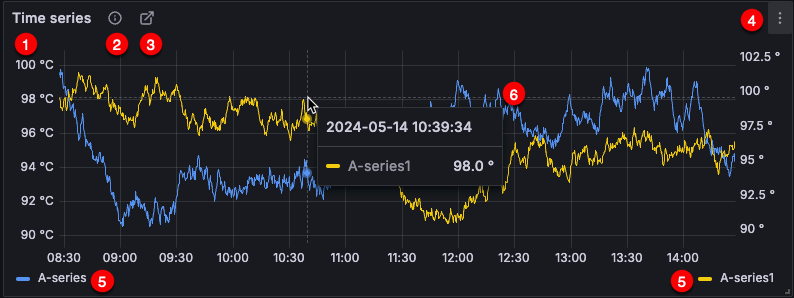
- Panel title — вы можете придумать собственные заголовки панелей или поручить Grafana создать их за вас с помощью функций генеративного ИИ.
- Panel description — вы можете написать собственные описания панелей или поручить Grafana создать их за вас с помощью функций генеративного ИИ
- Links — добавляйте ссылки на панели на другие дашборды, панели или внешние сайты.
- Panel menu — в меню панели доступны такие действия, как View, Edit, Inspect и Remove.
- Legend — изменяйте цвета рядов, ось Y и видимость рядов прямо из легенды.
- Tooltips — просматривайте подсказки, чтобы получить больше информации о точках данных.
Меню панели
Чтобы открыть редактор панели, наведите курсор на правый верхний угол любой панели. Нажмите появившийся значок меню панели и выберите Edit.
Меню панели также даёт доступ к ряду действий. Если параметр доступен только в режиме просмотра или только в режиме редактирования, это указано:
- View: просмотреть панель в полноэкранном режиме. Открывает боковую панель просмотра панели и, если включено, показывает элементы управления для поддерживаемых визуализаций.
- Edit: открыть редактор панели, чтобы изменить параметры панели и визуализации.
- Share: поделиться панелью в виде ссылки, встраивания или снимка.
- Explore: открыть панель в Explore, где можно сосредоточиться на запросе.
- Inspect: открыть панель Inspect, где можно просмотреть данные панели, статистику, метаданные, JSON и запрос.
- Data: открыть панель Inspect на вкладке Data.
- Query: открыть панель Inspect на вкладке Query.
- Panel JSON: открыть панель Inspect на вкладке JSON.
- Time settings: открывает панель Panel time settings, где можно задать параметры времени для конкретной панели. Публичный предварительный просмотр. Дополнительные сведения см. в разделе Настройки времени панели.
- Styles: только в режиме редактирования. Копирование и вставка стилей с одной панели на другую в пределах одного дашборда. Дополнительные сведения см. в разделе Копирование и вставка стилей панели.
- Assistant: только в режиме просмотра. Доступ к справочным возможностям Grafana Assistant. Этот параметр доступен только в Grafana Cloud.
- Metrics drilldown: открыть панель в функции Drilldown > Metrics для дальнейшего исследования. Дополнительные сведения см. в разделе Metrics drilldown.
- Extensions: только в режиме просмотра. Доступ к другим действиям, предоставляемым установленными приложениями, например к объявлению инцидента. Этот параметр доступен только в режиме просмотра и появляется только при наличии установленных плагинов-приложений, добавляющих расширение в меню панели.
- More: доступ к другим действиям с панелью.
- Duplicate: только в режиме редактирования. Создать копию панели. Дублированные панели запрашивают данные отдельно от исходной панели. Вместо этого можно использовать специальный источник данных
Dashboard, чтобы передавать одни и те же результаты запроса между панелями. - Copy: скопировать панель в буфер обмена.
- New library panel: только в режиме редактирования. Создать панель, которую можно импортировать в другие дашборды.
- New alert rule: открыть страницу настройки правила оповещения в разделе Alerting, где можно создать правило оповещения, управляемое Grafana, на основе запросов панели.
- Hide/Show legend: скрыть или показать легенду панели.
- Get help: отправить снимок или данные панели в службу технической поддержки Grafana Labs.
- Duplicate: только в режиме редактирования. Создать копию панели. Дублированные панели запрашивают данные отдельно от исходной панели. Вместо этого можно использовать специальный источник данных
- Remove: только в режиме редактирования. Удалить панель с дашборда.
Элементы управления панелью в режиме просмотра
Note
Боковая панель просмотра панели сейчас находится в стадии публичного предварительного просмотра. Grafana Labs обеспечивает ограниченную поддержку, и до перевода функции в общий доступ возможны критические изменения.
Эта функция включена по умолчанию. Чтобы отключить её, выключите переключатель функции
viewPanelPaneв файле конфигурации Grafana или обратитесь в службу поддержки.
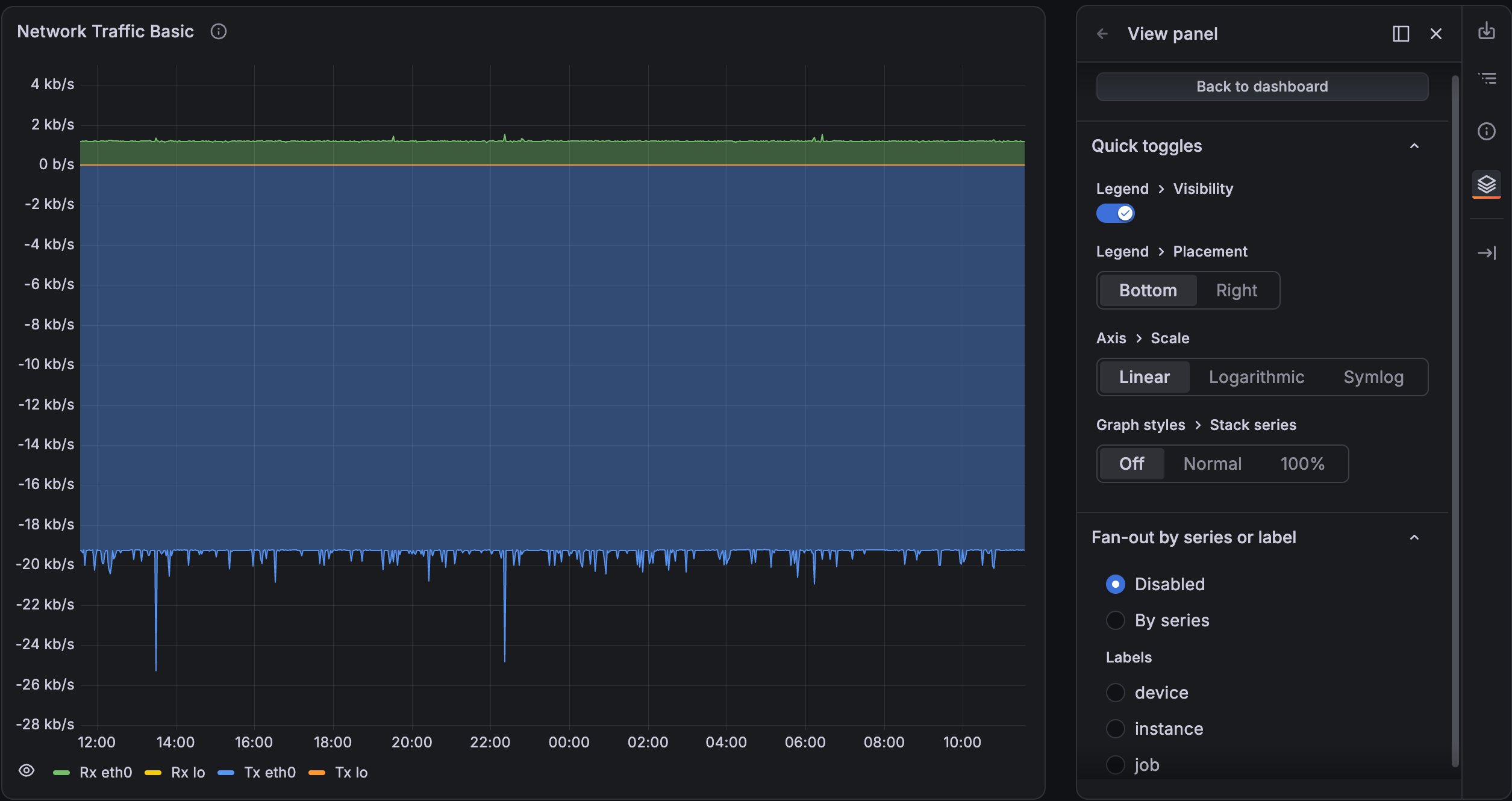
Когда вы открываете панель в полноэкранном режиме просмотра, Grafana показывает боковую панель View panel с элементами управления для настройки панели. Эти элементы управления упрощают просмотр конкретных данных и выявление закономерностей и взаимосвязей. Поскольку они доступны в режиме просмотра, для их использования не нужны права на редактирование, а внесённые изменения не затрагивают сохранённый дашборд.
Боковая панель содержит следующие элементы управления:
- Quick toggles: настройка общих параметров визуализации, таких как видимость легенды и базовые стили графика.
- Fan-out by series or label: разделение одного графика на несколько графиков по ряду или значению метки. Это полезно, когда на одном графике много рядов и нужно понять, у каких рядов или меток есть общая аномалия.
Note
Эта функция поддерживается для визуализаций временных рядов. Если она будет добавлена и в другие визуализации, доступные быстрые переключатели и поддержка fan-out будут зависеть от типа визуализации.
Fan-out по ряду или метке
Fan-out разделяет одну панель на несколько панелей, чтобы можно было сравнивать ряды или значения меток рядом друг с другом. Это полезно, когда на одном графике много рядов и нужно понять, у каких рядов или меток есть общая аномалия.
В разделе Fan-out by series or label выберите один из следующих вариантов:
Если в данных панели нет меток, Grafana показывает Data has no labels под Labels.
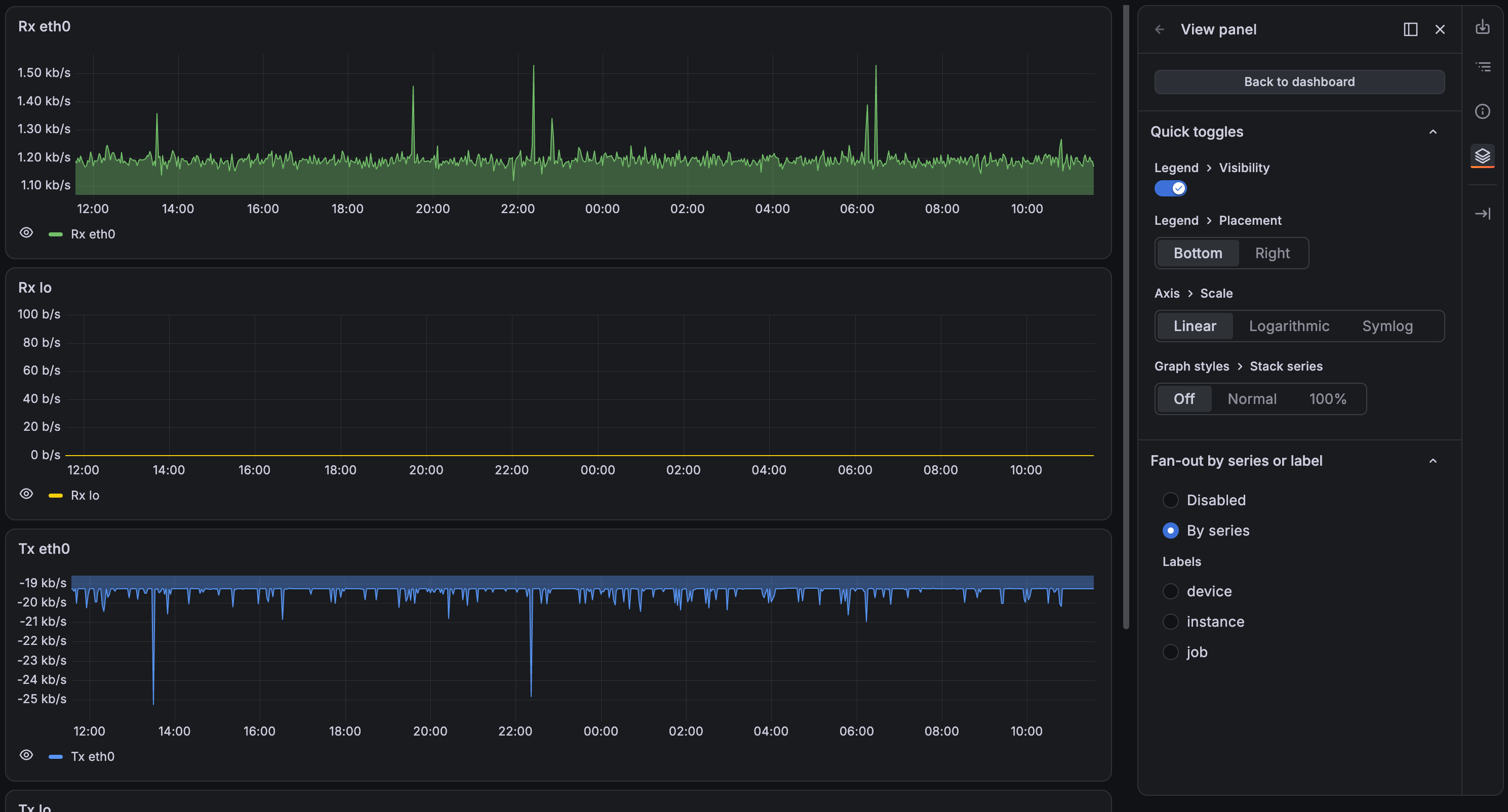
Когда вы выбираете режим fan-out, Grafana добавляет в URL дашборда параметр запроса fanout, чтобы вы могли поделиться разделённым представлением.
При выходе из режима просмотра этот параметр удаляется.
Сочетания клавиш
В Grafana есть ряд сочетаний клавиш, специально предназначенных для панелей. Нажмите ? на клавиатуре, чтобы отобразить все сочетания клавиш, доступные в вашей версии Grafana.
Если навести курсор мыши на панель, можно использовать некоторые сочетания, действующие на эту панель.
e: переключить режим редактирования панелиv: переключить полноэкранный режим просмотра панелиpu: скопировать ссылку для общего доступа к панелиpe: поделиться встраиваниемps: поделиться снимкомpx: открыть панель в Explorepc: скопировать панельpv: вставить панельpd: дублировать панельi: инспектироватьpl: скрыть или показать легендуpr: удалить панель
Настройки времени панели
Note
Panel time settings is currently in public preview. Grafana Labs offers limited support, and breaking changes might occur prior to the feature being made generally available.
To use this feature, enable the
panelTimeSettingsfeature toggle in your Grafana configuration file or contact Support.
Для управления диапазоном времени панели можно настроить следующие параметры:
Панорамирование и масштабирование диапазона времени панели
Вы можете перемещать диапазон времени панели влево и вправо, а также увеличивать и уменьшать его. Это, в свою очередь, изменяет диапазон времени дашборда.
Эта функция поддерживается для следующих визуализаций:
- Candlestick
- Heatmap
- State timeline
- Status history
- Time series
Увеличение
Нажмите и протяните по панели, чтобы увеличить конкретный диапазон времени.
Следующие записи экрана показывают это взаимодействие в визуализациях временного ряда и «японской свечи»:
Временной ряд
Японская свеча
Уменьшение
Дважды щёлкните в любом месте панели, чтобы уменьшить диапазон времени.
С каждым двойным щелчком диапазон удваивается, добавляя одинаковое время с каждой стороны. Например, если исходный диапазон времени с 9:00 до 9:59, то с каждым двойным щелчком диапазон изменяется так:
- Следующий диапазон: 8:30–10:29
- Следующий диапазон: 7:30–11:29
Следующие записи экрана демонстрируют предыдущий пример в визуализациях временного ряда и тепловой карты:
Временной ряд
Тепловая карта
Панорамирование
Нажмите и протяните область оси X панели, чтобы переместить диапазон времени.
Диапазон времени сдвигается на расстояние перетаскивания. Например, если исходный диапазон времени с 9:00 до 9:59 и вы протянете на 30 минут вправо, диапазон изменится на 9:30–10:29.
Следующие записи экрана показывают это взаимодействие в визуализации временного ряда:
Временной ряд
Добавление панели
Чтобы добавить панель на пустой дашборд, нажмите панель или перетащите её на дашборд:
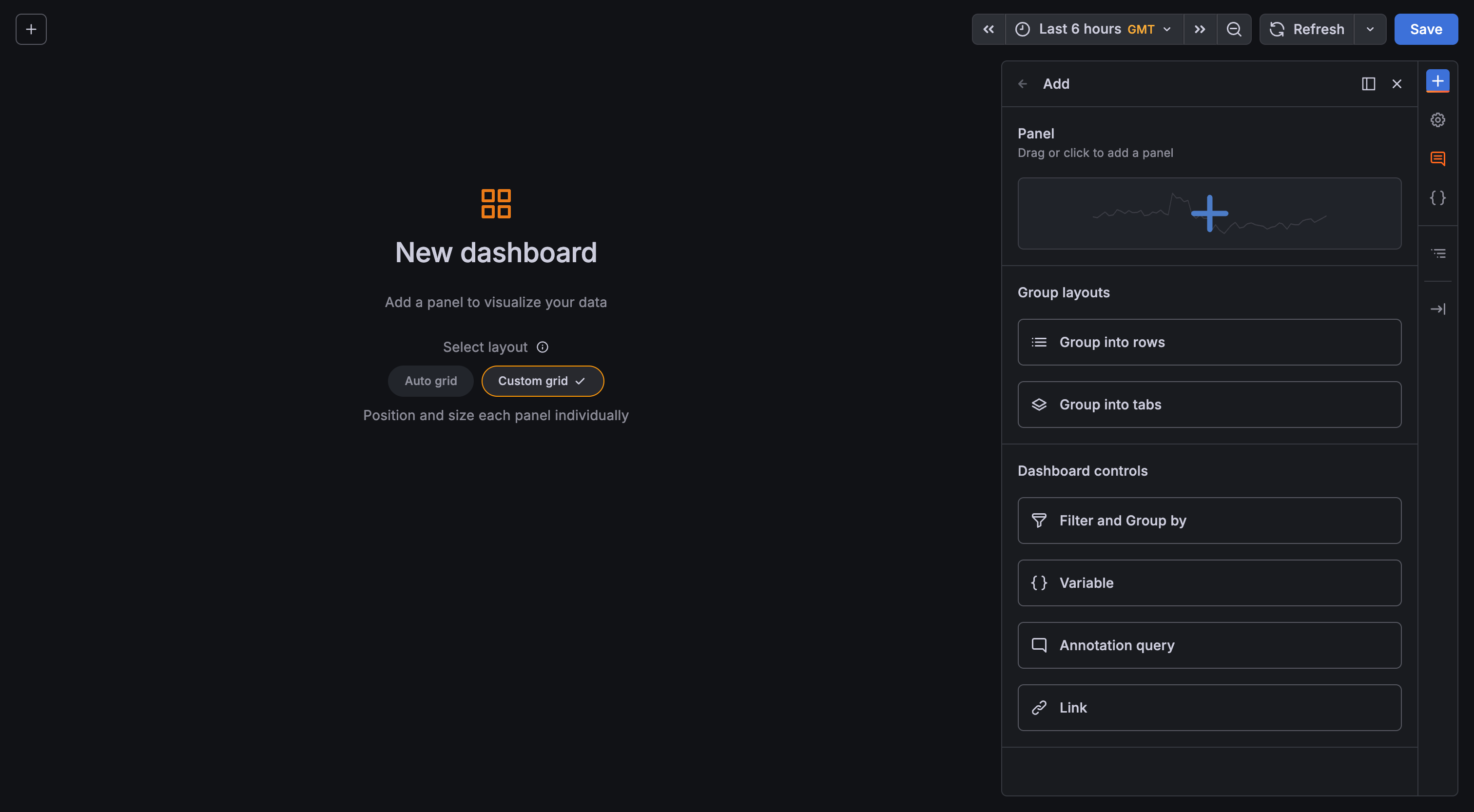
Чтобы добавить панель на существующий дашборд, выполните следующие шаги:
-
Нажмите Edit в правом верхнем углу дашборда.
-
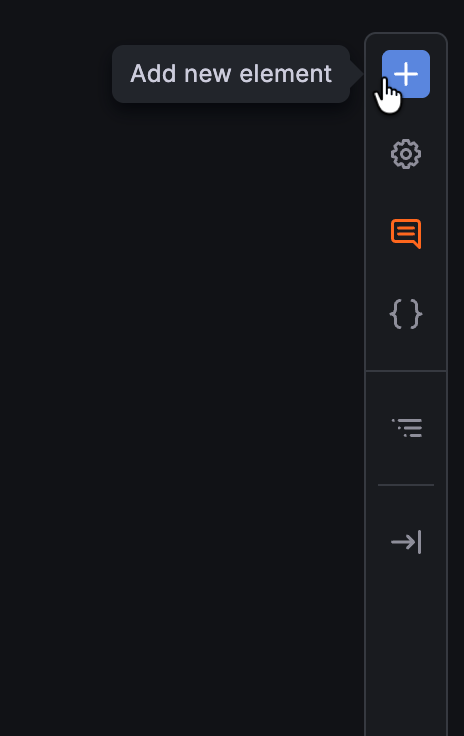
Нажмите значок Add new element (синий плюс).
![Значок добавления элемента]()
-
Нажмите панель или перетащите её на дашборд.
Настройка панели
Чтобы настроить панели, см. следующие подразделы: