 Grafana
Документация GlaberGraph
Визуализация данных
Дашборды
Создание дашбордов
Создание дашбордов
Элементы управления дашборда
Grafana
Документация GlaberGraph
Визуализация данных
Дашборды
Создание дашбордов
Создание дашбордов
Элементы управления дашборда
Элементы управления дашборда
В разделе Dashboard controls боковой панели вы можете добавлять переменные, запросы аннотаций, ссылки дашборда и элементы управления для фильтрации и группировки данных, не покидая дашборд.
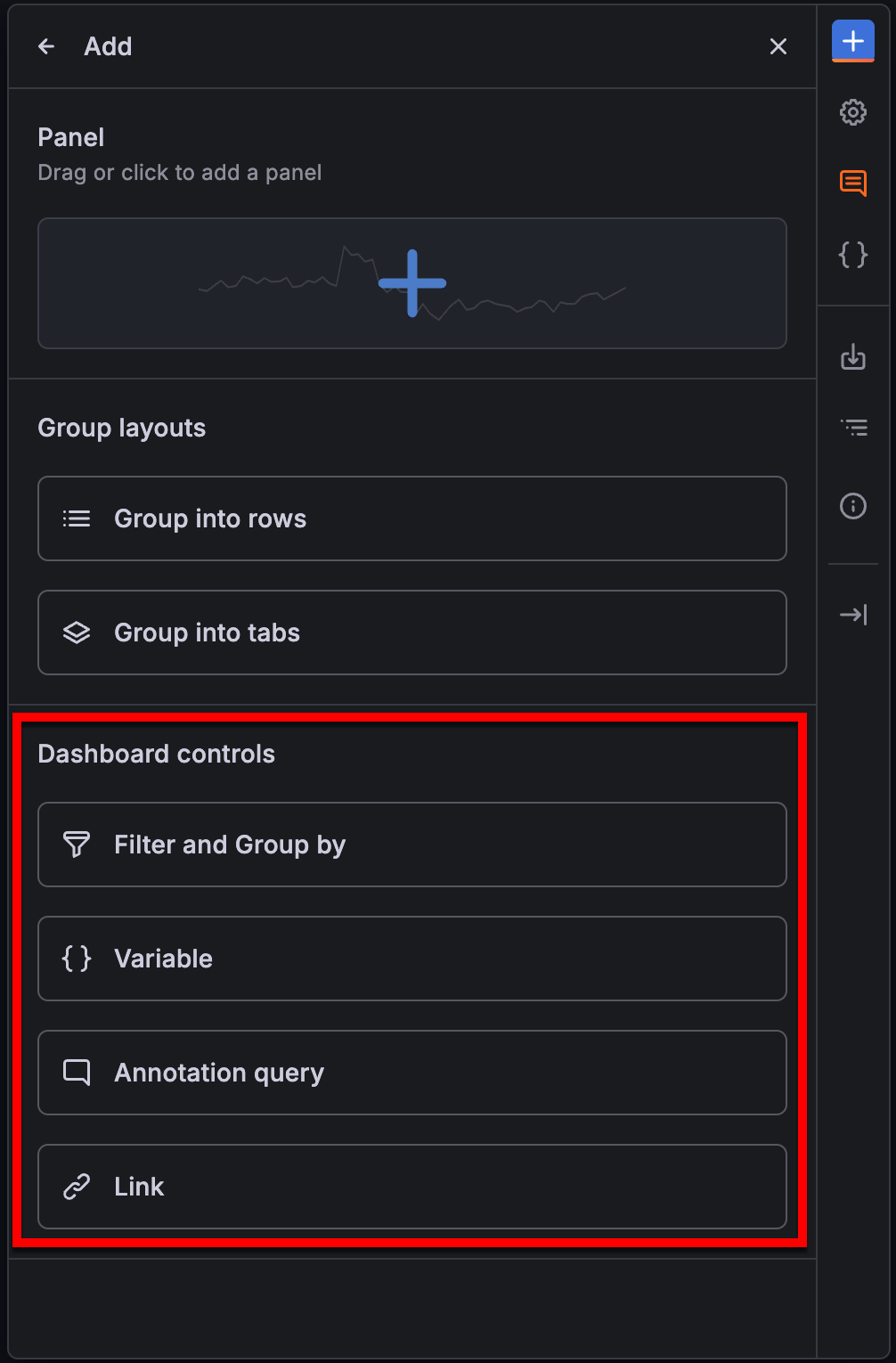
Добавление элементов управления фильтрации и группировки
Note
Функция Filter and Group by переименовывает переменную Ad hoc filters и расширяет её, добавляя группировку для источников данных Prometheus и Loki. Однако в схеме дашборда она по-прежнему называется
"kind": "AdhocVariable"в свойстве схемыvariables.
Чтобы добавить элементы управления фильтрацией и группировкой, выполните следующие шаги:
-
Перейдите к дашборду, который хотите изменить.
-
Нажмите Edit.
-
Нажмите значок Add new element (синий знак плюса).
-
Нажмите Filter and Group by.
-
Введите Name для фильтра.
-
(Необязательно) В поле Label введите отображаемое имя для выпадающего списка фильтра.
Если вы не введёте отображаемое имя, то меткой выпадающего списка будет имя фильтра.
-
(Необязательно) В поле Description введите описание фильтра. Описание отображается как всплывающая подсказка со значком информации рядом с именем фильтра на дашборде.
Описания поддерживают ссылки. Вы можете использовать ссылки в стиле Markdown (
[текст ссылки](https://example.com)) или вставить обычные URL-адреса (https://example.com). Только URL-адресаhttpиhttpsотображаются как кликабельные ссылки — другие протоколы отображаются как обычный текст. -
Выберите опцию Display:
- Above dashboard: выпадающий список фильтра отображается над дашбордом со значением Name или Label фильтра. Это значение по умолчанию.
- Above dashboard, label hidden: выпадающий список фильтра отображается над дашбордом, но без отображения имени фильтра.
- Controls menu: фильтр отображается в меню элементов управления дашборда, а не над дашбордом. Меню элементов управления дашборда отображается как кнопка на панели инструментов дашборда.
- Hidden: выпадающий список фильтра не отображается на дашборде.
-
В разделе Filter options страницы задайте следующие параметры:
-
Нажмите Save.
-
Введите необязательное описание изменений дашборда и нажмите Save.
-
Нажмите Exit edit.
Более подробную информацию о параметре Filter and Group by см. в полной документации по элементам управления фильтрации и группировки.
Добавление переменных
Чтобы добавить переменную, выполните следующие шаги:
- Перейдите к дашборду, который хотите обновить.
- Нажмите Edit.
- Нажмите значок Add new element (синий знак «плюс») и выберите Variable.
-
Выберите тип переменной из списка.
Тип переменной можно изменить, нажав Change type на боковой панели.
-
Введите Name переменной.
-
(Необязательно) В поле Label введите отображаемое имя для раскрывающегося списка переменной.
Если не ввести отображаемое имя, меткой раскрывающегося списка будет имя переменной.
-
(Необязательно) В поле Description введите описание переменной. Описание отображается в виде всплывающей подсказки со значком информации рядом с именем переменной на дашборде.
Описания поддерживают ссылки. Можно использовать ссылки в стиле Markdown (
[link text](https://example.com)) или вставлять URL как есть (https://example.com). Только URLhttpиhttpsотображаются как кликабельные ссылки — остальные протоколы отображаются как обычный текст. -
Выберите параметр Display:
- Above dashboard — раскрывающийся список переменной отображается над дашбордом со значением Name или Label переменной. Это значение по умолчанию.
- Above dashboard, label hidden — раскрывающийся список переменной отображается над дашбордом, но без имени переменной.
- Controls menu — переменная отображается в меню элементов управления дашборда, а не над дашбордом. Меню элементов управления дашборда отображается в виде кнопки на панели инструментов дашборда.
- Hidden — раскрывающийся список переменной на дашборде не отображается.
- Завершите настройку переменной. Для более подробной информации о настройке перейдите по одной из следующих ссылок, чтобы выполнить шаги для выбранного типа переменной:
- Нажмите Save.
- (Необязательно) Введите описание внесённых изменений.
- Нажмите Save.
- Нажмите Exit edit.
Также можно нажать значок Add variable в верхней части дашборда (знак «плюс»).
Более подробную информацию о переменных см. в полной документации по переменным.
Добавление запросов аннотаций
Чтобы добавить запрос аннотации, выполните следующие шаги:
-
Перейдите к дашборду, который хотите изменить.
-
Нажмите Edit.
-
Нажмите значок Add new element (синий знак «плюс»).
-
Нажмите Annotation query.
-
Введите имя запроса аннотации.
Это имя присваивается переключателю, позволяющему включать и отключать отображение событий аннотаций из этого запроса.
-
Если вы не хотите использовать запрос аннотации сразу, снимите флажок Enabled.
-
Выберите цвет для маркеров событий аннотации.
-
Выберите один из следующих пунктов в раскрывающемся списке Show annotation controls in, чтобы определить, где отображается аннотация:
- Above dashboard — переключатель аннотации отображается над дашбордом. Это значение по умолчанию.
- Controls menu — переключатель аннотации отображается в меню элементов управления дашборда вместо отображения над дашбордом. Меню элементов управления дашборда отображается как кнопка на панели инструментов дашборда.
- Hidden — переключатель аннотации не отображается на дашборде.
-
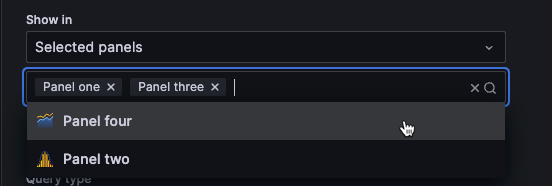
Выберите один из следующих пунктов в раскрывающемся списке Show in, чтобы определить панели, на которых отображается аннотация:
- All panels — аннотации отображаются на всех панелях, поддерживающих аннотации.
- Selected panels — аннотации отображаются на всех выбранных вами панелях.
- All panels except — аннотации отображаются на всех панелях, кроме выбранных вами.

Фильтрация аннотаций -
Чтобы добавить запрос, выполните одно из следующих действий:
- Нажмите Open query editor, чтобы открыть диалоговое окно Annotation Query, выберите пункт в раскрывающемся списке Data source и напишите или составьте запрос. Параметры запроса аннотации различаются для каждого источника данных. Информацию об аннотациях в конкретном источнике данных см. в соответствующем разделе источника данных. Перейдите к следующему шагу.
- Нажмите Use saved query, чтобы открыть панель Saved queries. Выберите сохранённый запрос для повторного использования, нажмите Select query и переходите к шагу 13.
Note
Сохранённые запросы доступны только в Grafana Enterprise и Grafana Cloud.
-
(Необязательно) Нажмите Test annotation query, чтобы убедиться, что запрос работает правильно.
-
Нажмите Close, когда завершите настройку запроса.
-
Нажмите Save.
-
(Необязательно) Введите описание внесённых изменений.
-
Нажмите Save.
-
Нажмите Exit edit.
Более подробную информацию об аннотациях см. в полной документации по аннотациям.
Добавление ссылок
Более подробную информацию о ссылках дашборда см. в полной документации по ссылкам дашборда.
Добавление ссылок на дашборды
Чтобы добавить ссылку на другой дашборд в верхней части текущего дашборда, выполните следующие шаги:
- Перейдите к дашборду, который хотите изменить.
- Нажмите Edit.
- Нажмите значок Add new element (синий знак «плюс»).
- Нажмите Link.
-
В выпадающем списке With tags введите метки, чтобы ограничить связанные дашборды только теми, у которых есть введённые вами метки.
Если вы не добавите метки, Grafana включит ссылки на все остальные дашборды.
-
Задайте параметры ссылки:
- Show as dropdown — если вы ссылаетесь на множество дашбордов, вероятно, стоит выбрать эту опцию и добавить необязательный заголовок для выпадающего списка. В противном случае Grafana отображает ссылки дашбордов рядом друг с другом в верхней части дашборда.
- Include current time range — выберите эту опцию, чтобы включить диапазон времени дашборда в ссылку. Когда пользователь нажимает ссылку, связанный дашборд открывается с уже установленным указанным диапазоном времени. Пример: https://play.grafana.org/d/000000010/annotations?orgId=1&from=now-3h&to=now
- Include current template variable values — выберите эту опцию, чтобы включить переменные шаблона, используемые в данный момент, в качестве параметров запроса в ссылке. Когда пользователь нажимает ссылку, любые подходящие шаблоны в связанном дашборде устанавливаются в значения из ссылки. Дополнительные сведения см. в разделе Переменные URL дашборда.
- Open link in new tab — выберите эту опцию, если хотите, чтобы ссылка дашборда открывалась в новой вкладке или окне.
- Show in controls menu — выберите эту опцию, чтобы отобразить ссылку в меню элементов управления дашборда, а не в верхней части дашборда. Меню элементов управления дашборда отображается как кнопка на панели инструментов дашборда.
- Нажмите Save.
- (Необязательно) Введите описание внесённых изменений.
- Нажмите Save.
- Нажмите Exit edit.
Тип ссылки по умолчанию — Dashboards.
Добавление ссылки на URL в дашборд
Добавьте ссылку на URL в верхней части текущего дашборда. Вы можете ссылаться на любой доступный URL, включая дашборды, панели или внешние сайты. Можно даже управлять диапазоном времени, чтобы пользователь видел именно нужные данные в Grafana.
Чтобы добавить ссылку на URL в дашборд, выполните следующие шаги:
- Перейдите к дашборду, который хотите изменить.
- Нажмите Edit.
- Нажмите значок Add new element (синий знак «плюс»).
- Нажмите Link.
-
В выпадающем списке Type выберите Link.
-
В поле URL введите URL-адрес, на который хотите сослаться.
В зависимости от цели может потребоваться включить значения полей. Пример: https://github.com/grafana/grafana/issues/new?title=Dashboard%3A%20HTTP%20Requests
-
В поле Tooltip введите подсказку, которую должна отображать ссылка при наведении на неё курсора.
-
В выпадающем списке Icon выберите значок, который должен отображаться вместе со ссылкой.
-
Задайте параметры ссылки; по умолчанию эти опции включены для URL-ссылок:
- Include current time range — выберите эту опцию, чтобы включить диапазон времени дашборда в ссылку. Когда пользователь нажимает ссылку, связанный дашборд открывается с уже установленным указанным диапазоном времени. Пример: https://play.grafana.org/d/000000010/annotations?orgId=1&from=now-3h&to=now
- Include current template variable values — выберите эту опцию, чтобы включить переменные шаблона, используемые в данный момент, в качестве параметров запроса в ссылке. Когда пользователь нажимает ссылку, любые подходящие шаблоны в связанном дашборде устанавливаются в значения из ссылки.
- Open link in new tab — выберите эту опцию, если хотите, чтобы ссылка дашборда открывалась в новой вкладке или окне.
- Show in controls menu — выберите эту опцию, чтобы отобразить ссылку в меню элементов управления дашборда, а не в верхней части дашборда. Меню элементов управления дашборда отображается как кнопка в заголовке дашборда.
- Нажмите Save.
- (Необязательно) Введите описание внесённых изменений.
- Нажмите Save.
- Нажмите Exit edit.
Управление элементами управления дашборда
После добавления элементов управления дашборда ими можно управлять из параметров дашборда. В этом представлении боковая панель включает сворачиваемые разделы для фильтров, переменных, аннотаций и ссылок, в том числе скрытых элементов управления, которые иначе не видны на дашборде:
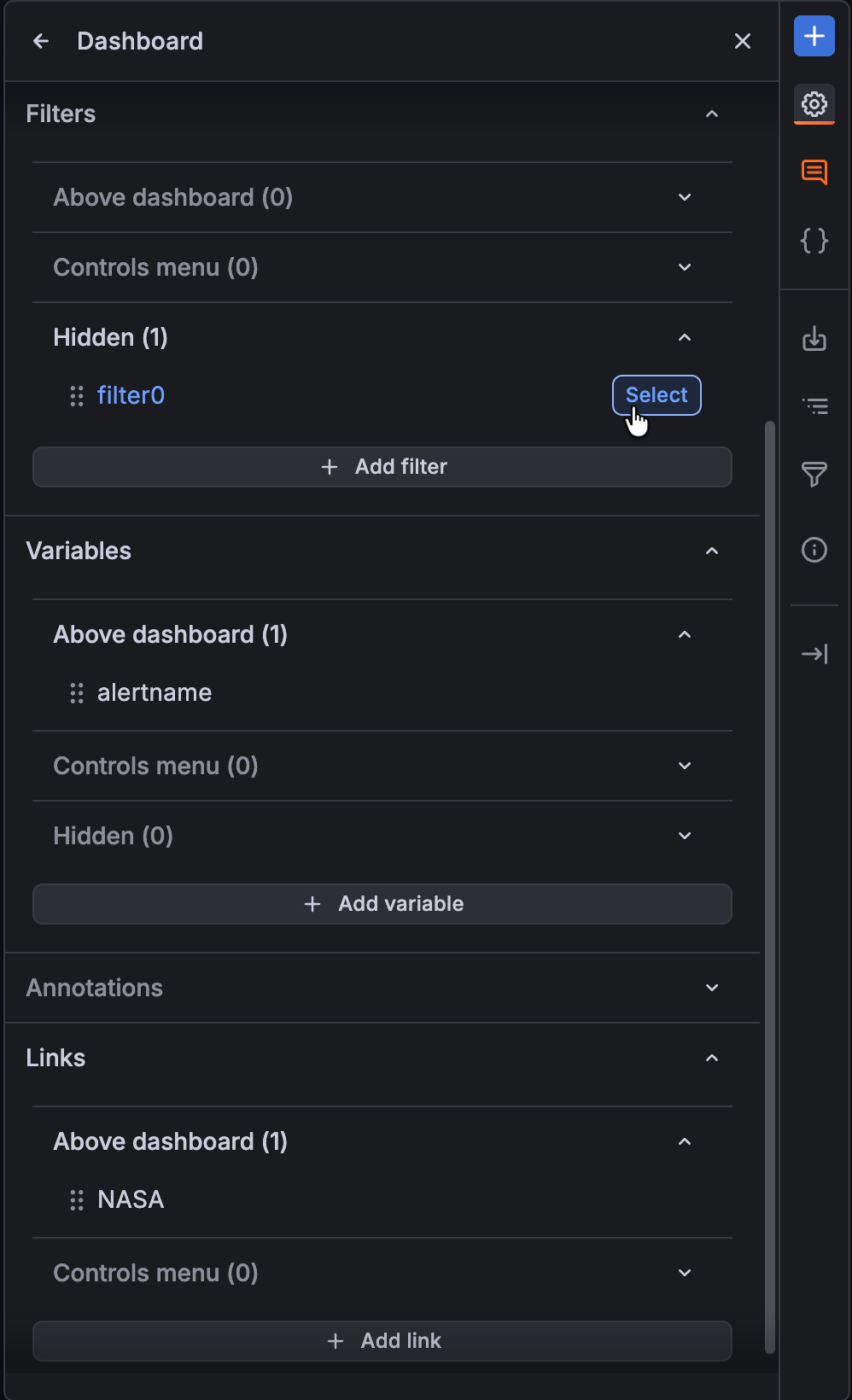
Чтобы управлять элементами управления дашборда, выполните следующие шаги:
-
Нажмите значок Dashboard options на боковой панели.
-
На боковой панели разверните соответствующий сворачиваемый раздел.
-
Выполните одно или несколько из следующих действий:
- Edit: нажмите Select на элементе управления, чтобы открыть его на боковой панели и внести изменения.
- Reorder: перетаскивайте элементы управления, чтобы изменить их порядок.
- Change display: перетаскивайте элементы управления между подразделами Above dashboard, Controls menu и Hidden, чтобы изменить параметр отображения элемента управления. Обратите внимание, что ссылки нельзя скрыть.
Tip
Чтобы вернуться к управлению элементами управления из режима настройки, нажмите значок Dashboard options.
-
Внесите другие необходимые изменения.
-
Нажмите Save.
-
(Необязательно) Введите описание внесённых изменений.
-
Нажмите Save.
-
Нажмите Exit edit.