
Начало работы с Explore
Explore — это ваш инструмент для создания запросов, анализа и агрегирования данных в Grafana. Он позволяет визуально исследовать данные и итеративно уточнять запросы, пока вы не получите рабочий запрос или набор запросов для построения визуализаций и анализа данных. Если ваш источник данных поддерживает данные в виде графика и таблицы, создавать дашборд не нужно — Explore отображает результаты в обоих форматах. Это обеспечивает быстрый, детальный анализ данных в реальном времени.
С помощью Explore вы можете:
- Создавать визуализации для включения в дашборды.
- Создавать запросы с использованием смешанных источников данных.
- Создавать несколько запросов в одном интерфейсе.
- Понимать структуру данных из различных источников данных.
- Выполнять исследование и анализ данных в реальном времени.
Ключевые возможности:
- Редактор запросов, зависящий от конкретного источника данных, для создания и уточнения запросов.
- История запросов для отслеживания и хранения ваших запросов.
- Инспектор запросов для помощи в устранении проблем с производительностью запросов.
Посмотрите следующее видео, чтобы начать работу с Explore:
Перед началом
Чтобы получить доступ к Explore, у вас должна быть базовая роль editor или administrator либо роль data sources explore. Дополнительную информацию о том, к чему даёт доступ каждая роль, см. в разделе
Роли и разрешения.
См. раздел Управление доступом на основе ролей (RBAC) в Grafana Enterprise, чтобы понять, как управлять Explore с помощью разрешений на основе ролей.
Элементы Explore
Explore состоит из панели инструментов, структуры содержимого, редактора запросов, возможности добавлять несколько запросов, истории запросов и инспектора запросов.
Структура содержимого
Структура содержимого — это боковая панель навигации, которая отслеживает созданные вами в Explore запросы и визуализации. Эта структура помогает быстро переключаться между запросами и визуализациями. Она работает в режиме разделённого представления, при этом для каждой панели создаётся отдельная структура.
Чтобы открыть структуру содержимого, нажмите кнопку Outline в левом верхнем углу экрана Explore.
Затем вы можете нажать на любой значок панели в структуре содержимого, чтобы перейти к этой панели.
Панель инструментов
Панель инструментов обеспечивает быстрый доступ к часто используемым инструментам и параметрам.
- Data source picker — Выберите источник данных из раскрывающегося меню или используйте абсолютное время.
- Split — Нажмите, чтобы сравнить визуализации рядом друг с другом. Дополнительные сведения см. в разделе Разделение и сравнение.
- Add — Нажмите, чтобы добавить результат исследования на дашборд. Это также позволяет объявить инцидент, создать прогноз, обнаружить выбросы и провести расследование.
- Time picker — Выберите диапазон времени в средстве выбора времени. Вы также можете ввести абсолютный диапазон времени. Дополнительную информацию см. в разделе Средство выбора времени.
- Run query — Нажмите, чтобы выполнить запрос.
Средство выбора времени
Используйте средство выбора времени, чтобы задать диапазон времени для запроса. По умолчанию выбран вариант last hour. Вы можете выбрать другой вариант в раскрывающемся списке или использовать абсолютный диапазон времени. Также можно изменить часовой пояс, связанный с запросом, или использовать финансовый год.
- Нажмите Change time settings, чтобы изменить часовой пояс или применить финансовый год.
Дополнительную информацию об абсолютных и относительных диапазонах времени см. в разделе Настройка диапазона времени дашборда. Вы также можете управлять диапазоном времени с помощью URL-адреса.
Разделение и сравнение
Разделённое представление позволяет легко сравнивать визуализации рядом друг с другом или одновременно просматривать связанные данные на одной странице.
Чтобы открыть разделённое представление:
- Нажмите кнопку разделения, чтобы дублировать текущий запрос и разделить страницу на два запроса рядом друг с другом.
- Запускайте и перезапускайте запросы столько раз, сколько необходимо.
Для нового запроса можно выбрать другой источник данных или другие метрики и фильтры меток, что позволяет сравнивать один и тот же запрос на двух разных серверах или сравнивать среду тестирования с продуктивной средой.
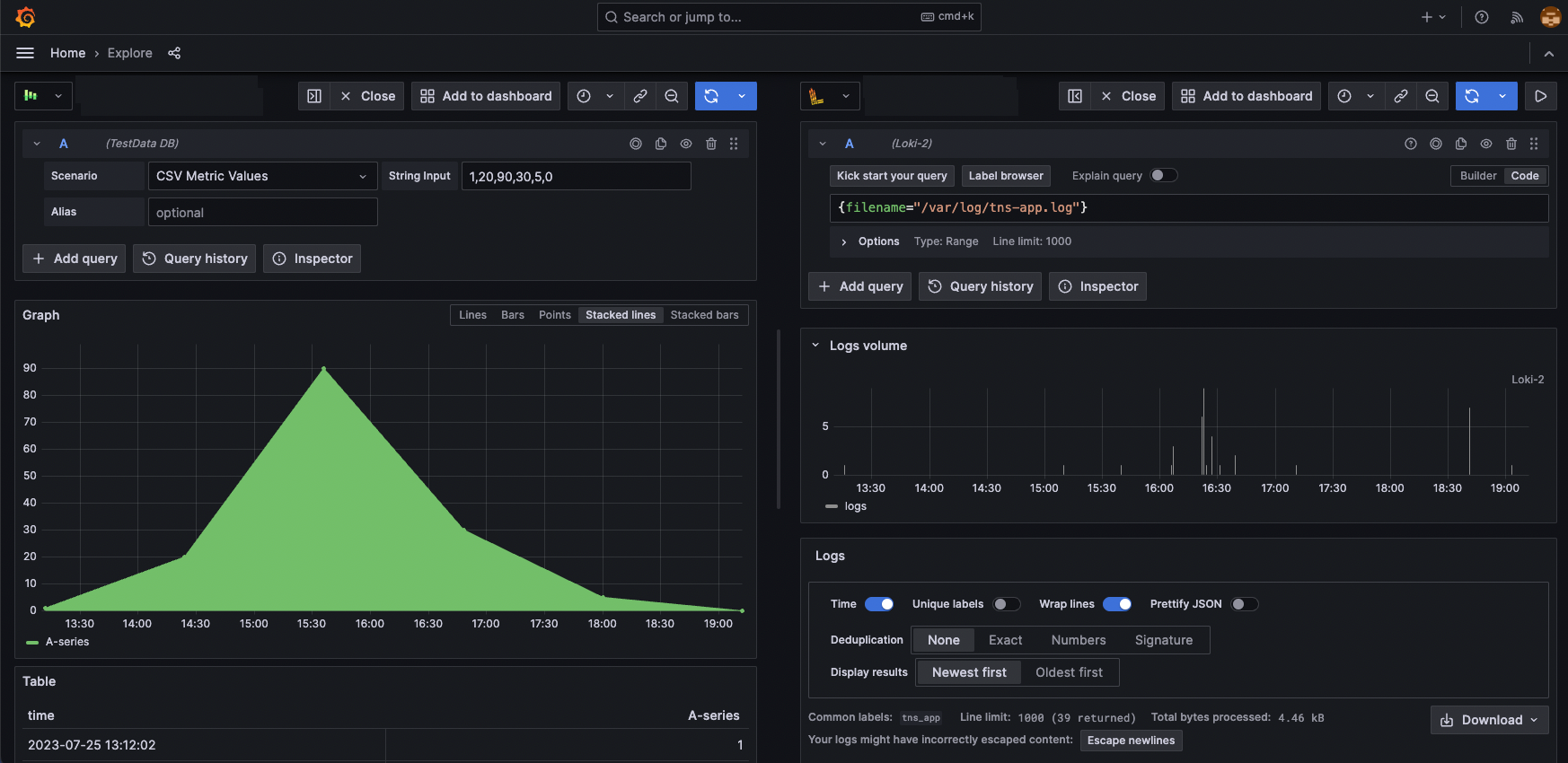
Также можно связать средства выбора времени для обеих панелей, нажав на одну из кнопок синхронизации времени, прикреплённых к средствам выбора времени. При связывании изменение времени на одной панели автоматически обновляет другую, поддерживая синхронизацию времени начала и окончания. Это гарантирует, что обе разделённые панели отображают данные за один и тот же временной интервал.
Нажмите Close, чтобы выйти из разделённого представления.
Редактор запросов
Редактор запросов — это интерфейс, в котором вы составляете запрос для источника данных. Редактор запросов каждого источника данных предоставляет настроенный пользовательский интерфейс, который помогает писать запросы с использованием его уникальных возможностей. Чтобы выполнять запросы к нескольким источникам данных, необходимо выбрать Mixed в средстве выбора источника данных. Когда вы выбираете Mixed, для каждого нового добавляемого запроса можно выбрать другой источник данных.
Вы также можете повторно использовать ранее созданные запросы с помощью функции сохранённых запросов.
Подробную информацию о редакторе запросов см. в разделе Редактор запросов в Explore.
История запросов
История запросов содержит список запросов, созданных вами в Explore. Вы также можете добавлять запросы из истории в сохранённые запросы. Подробную информацию о работе с историей запросов см. в разделе История запросов.
Инспектор запросов
Инспектор запросов предоставляет подробную статистику по вашему запросу. Инспектор работает как своего рода инструмент отладки, который «исследует» ваш запрос. Он предоставляет статистику запросов в разделе Stats, время ответа на запрос в разделе Query, сведения о фрейме данных в разделе {} JSON и структуру ваших данных в разделе Data. Дополнительную информацию см. в разделе Инспектор запросов в Explore.
Доступ к Explore
Чтобы получить доступ к Explore:
-
Нажмите Explore в меню слева.
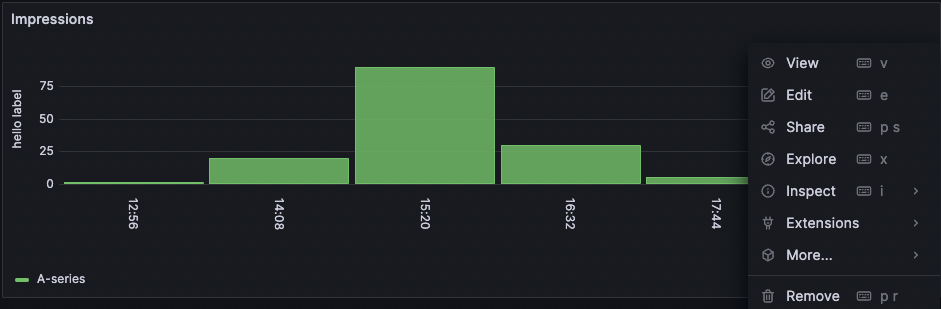
Чтобы начать с существующего запроса из панели дашборда, выберите пункт Explore в меню панели в правом верхнем углу. Откроется страница Explore с запросом панели, что позволит вам доработать или уточнить запрос вне дашборда.

Меню панели с пунктом Explore -
Выберите источник данных в раскрывающемся списке в левом верхнем углу.
-
Используя редактор запросов, предоставляемый для конкретного источника данных, начните писать запрос. Каждый редактор запросов отличается в зависимости от уникальных элементов источника данных.
Некоторые редакторы запросов предоставляют возможность Kick start your query, которая выдаёт список базовых заготовленных запросов. Чтобы узнать, как использовать различные редакторы запросов, см. раздел Использование редакторов запросов. Общую информацию о запросах к источникам данных в Grafana см. в разделе Запросы и преобразование данных.
В зависимости от конкретного источника данных некоторые редакторы запросов позволяют выбрать метку или метки для добавления в запрос. Метки — это поля, состоящие из пар «ключ/значение», которые представляют информацию в данных. Некоторые источники данных позволяют выбирать поля.
- Нажмите Run query в правом верхнем углу, чтобы выполнить запрос.
Предоставление общего доступа к URL-адресам Explore
При работе с Explore URL-адрес в адресной строке браузера обновляется по мере внесения изменений в запросы. Вы можете поделиться этим URL-адресом или добавить его в закладки.
Note
Explore может создавать длинные URL-адреса, которые некоторые инструменты, например приложения для обмена сообщениями или видеоконференций, могут усекать из-за фиксированной длины сообщений. В таких случаях Explore отображает предупреждение и загружает состояние по умолчанию. Если при предоставлении ссылок Explore в таких приложениях возникают проблемы, вы можете создавать сокращённые ссылки. Дополнительную информацию см. в разделе Предоставление сокращённой ссылки.
Создание URL-адресов Explore во внешних инструментах
Поскольку URL-адреса Explore имеют определённую структуру, вы можете формировать URL-адрес во внешних инструментах и открывать его в Grafana. Структура URL-адреса:
http://<grafana_url>/explore?panes=<panes>&schemaVersion=<schema_version>&orgId=<org_id>где:
org_id— идентификатор организацииschema_version— версия схемы (должна быть установлена на последнюю версию, то есть1)panes— закодированный в URL JSON-объект панелей, где каждый ключ — это идентификатор панели, а каждое значение — объект, соответствующий следующей схеме:
{
  datasource: string; // the pane's root datasource UID, or `-- Mixed --` for mixed datasources
  queries: {
    refId: string; // an alphanumeric identifier for this query, must be unique within the pane, i.e. "A", "B", "C", etc.
    datasource: {
      uid: string; // the query's datasource UID ie: "AD7864H6422"
      type: string; // the query's datasource type-id, i.e: "loki"
    }
    // ... any other datasource-specific query parameters
  }[]; // array of queries for this pane
  range: {
    from: string; // the start time, in milliseconds since epoch
    to: string; // the end time, in milliseconds since epoch
  }
}
Note
Полям
fromиtoтакже можно передавать относительные диапазоны, описанные в разделе Единицы времени и относительные диапазоны.
Предоставление сокращённой ссылки
Возможность предоставления сокращённой ссылки позволяет создавать более короткие и простые URL-адреса вида /goto/:uid вместо более длинных URL-адресов с параметрами запроса. Чтобы создать сокращённую ссылку на выполненный запрос, нажмите пункт Share на панели инструментов Explore.
Предоставление сокращённых ссылок с абсолютным временем
Note
Доступно в Grafana 10.3 и более поздних версиях.
Сокращённые ссылки имеют два варианта: относительное время (например, с двух часов назад до текущего момента) или абсолютное время (например, с 8:00 до 10:00). По умолчанию при предоставлении сокращённой ссылки копируется выбранный диапазон времени — относительный или абсолютный.
Чтобы создать короткую ссылку с абсолютным временем:
- Нажмите кнопку раскрывающегося списка рядом с кнопкой предоставления сокращённой ссылки.
- Выберите один из вариантов в разделе Time-Sync URL Links.
Это гарантирует, что любой получатель ссылки увидит те же данные, что и вы, независимо от того, когда он откроет ссылку. Ваш выбранный диапазон времени останется неизменным.
Дальнейшие шаги
Теперь, когда вы знакомы с Explore, вы можете:
- Строить дашборды
- Создавать самые разные визуализации
- Работать с журналами
- Работать с трассировками
- Создавать и использовать корреляции