 Grafana
Документация GlaberGraph
Визуализация данных
Explore
Редактор корреляций в Explore
Grafana
Документация GlaberGraph
Визуализация данных
Explore
Редактор корреляций в Explore
Редактор корреляций в Explore
Note
Редактор Explore доступен в версии 10.1 и более поздних. В редакторе преобразования доступны в Grafana 10.3 и более поздних версиях.
Корреляции позволяют пользователям устанавливать связь между любыми двумя источниками данных. Дополнительную информацию о корреляциях в целом см. в разделе Корреляции на странице администрирования.
Создание корреляции
- В Grafana перейдите на страницу Explore.
- Выберите источник данных, который должен стать исходным источником данных для новой корреляции.
- Выполните запрос, возвращающий данные в поддерживаемой визуализации.
- Нажмите + Add на верхней панели инструментов и выберите Add correlation (также можно выбрать Correlations Editor в палитре команд).
- Теперь Explore находится в режиме редактора корреляций, на что указывают синяя рамка и верхняя панель. Выйти из редактора корреляций можно, нажав Exit на верхней панели.
- Теперь вы можете создать следующие новые корреляции для визуализации со ссылками, привязанными к данным, которые можно использовать для построения нового запроса:
- Logs: ссылки отображаются рядом со значениями полей в сведениях о журнале для каждой строки журнала
- Table: каждая ячейка таблицы является ссылкой
- Нажмите на ссылку, чтобы добавить новую корреляцию. Ссылки связаны с полем, которое используется как поле результата корреляции.
- В открывшемся разделённом представлении используйте правую панель, чтобы настроить целевой источник запроса корреляции.
- Постройте целевой запрос, используя синтаксис переменных, с переменными из списка, предоставленного в верхней части панели. Список содержит примеры значений из выбранной строки данных.
- Укажите метку и описание (необязательно). Метка будет использоваться как имя ссылки внутри визуализации и может содержать переменные.
- Укажите преобразования (необязательно; подробности см. ниже).
- Нажмите Save на верхней панели инструментов, чтобы сохранить корреляцию и выйти из режима редактора корреляций. Ссылка, использованная для создания корреляции, заменяется ссылкой на данные в каждой строке. При нажатии на ссылку определённый вами запрос выполнится на другой панели, а переменные будут динамически заменены значениями из выбранной строки.
Преобразования
Преобразования позволяют извлекать значения, которые присутствуют в поле вместе с другими данными. Например, с помощью преобразования можно извлечь часть строки журнала для использования в корреляции. Подробнее о преобразованиях в корреляциях см. в разделе Корреляции.
После нажатия на одну из сгенерированных ссылок в режиме редактора вы можете добавить преобразования, нажав Add transformation в раскрывающемся меню Transformations.
Вы можете использовать преобразование в своей корреляции, выполнив следующие шаги:
- Выберите поле, к которому нужно применить преобразование. Выберите часть поля, которую хотите использовать для преобразования. Например, строку журнала. После выбора значение этого поля будет использоваться, чтобы помочь вам построить преобразование.
- Выберите тип преобразования. Параметры и соответствующие настройки см. в разделе корреляции.
- В зависимости от выбора вы можете увидеть заполнение одной или нескольких переменных или вам может потребоваться указать дополнительные сведения в отображаемых параметрах.
- Выберите Add transformation to correlation, чтобы добавить указанные переменные в список доступных переменных.
Примечания по регулярным выражениям
Для регулярных выражений в этом диалоговом окне mapValue, упоминаемый в другой документации, здесь называется Variable Name. Grafana подсвечивает любой текст, соответствующий выражению в значении поля. Используйте группы захвата регулярного выражения, чтобы выбрать, какую часть совпадения следует извлечь. Когда указано допустимое регулярное выражение, переменная и значение этой переменной появляются под полем Variable Name.
Примеры корреляций
Следующие примеры показывают, как создавать корреляции с помощью редактора корреляций в Explore. Если вы хотите повторить эти примеры, обязательно настройте тестовый источник данных.
Создание корреляции «текст — график»
Этот пример показывает, как создать корреляцию с помощью редактора корреляций в Explore.
Корреляции позволяют использовать результаты одного запроса для выполнения нового запроса в любом источнике данных. В этом примере вы выполните запрос, который отображает табличные данные. Эти данные будут использованы для выполнения другого запроса, дающего результат в виде графика.
Чтобы повторить этот пример, убедитесь, что у вас настроен тестовый источник данных.
-
В Grafana перейдите на Explore.
-
Выберите тестовый источник данных в раскрывающемся меню в левом верхнем углу страницы.
-
Нажмите + Add в раскрывающемся меню справа и выберите Add correlation.
-
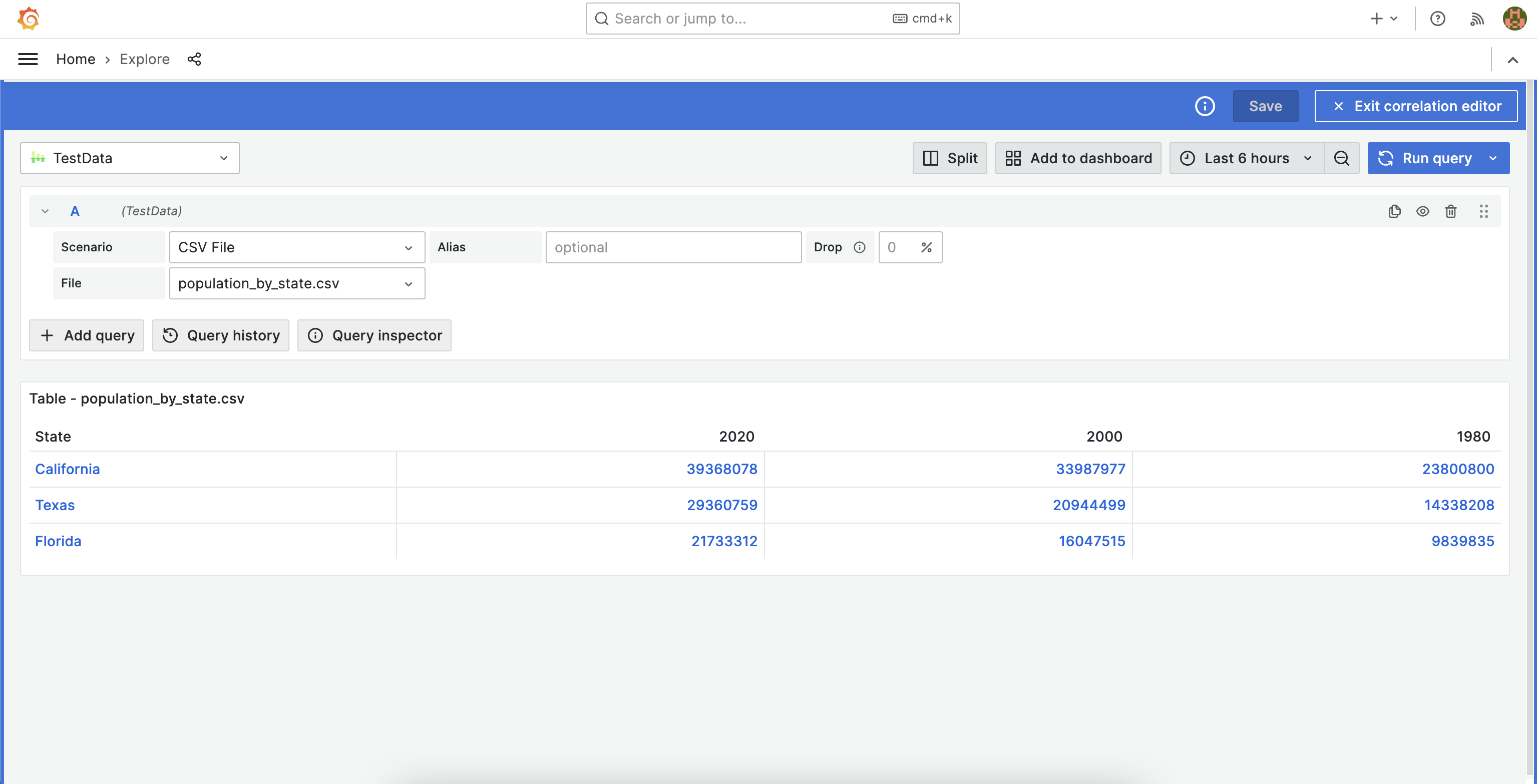
Теперь Explore находится в режиме редактора корреляций, на что указывает синяя рамка.
-
Выберите следующий сценарий в раскрывающемся меню сценариев: CSV File.
-
Выберите файл population_by_state.csv. Каждая ячейка — это ссылка, нажав на которую можно начать создание новой корреляции.

Выбор источника корреляции -
Нажмите на любую ячейку в столбце
State, чтобы создать новую корреляцию, которая привязывает ссылку на данные к этой записи. Например, выберите «California». -
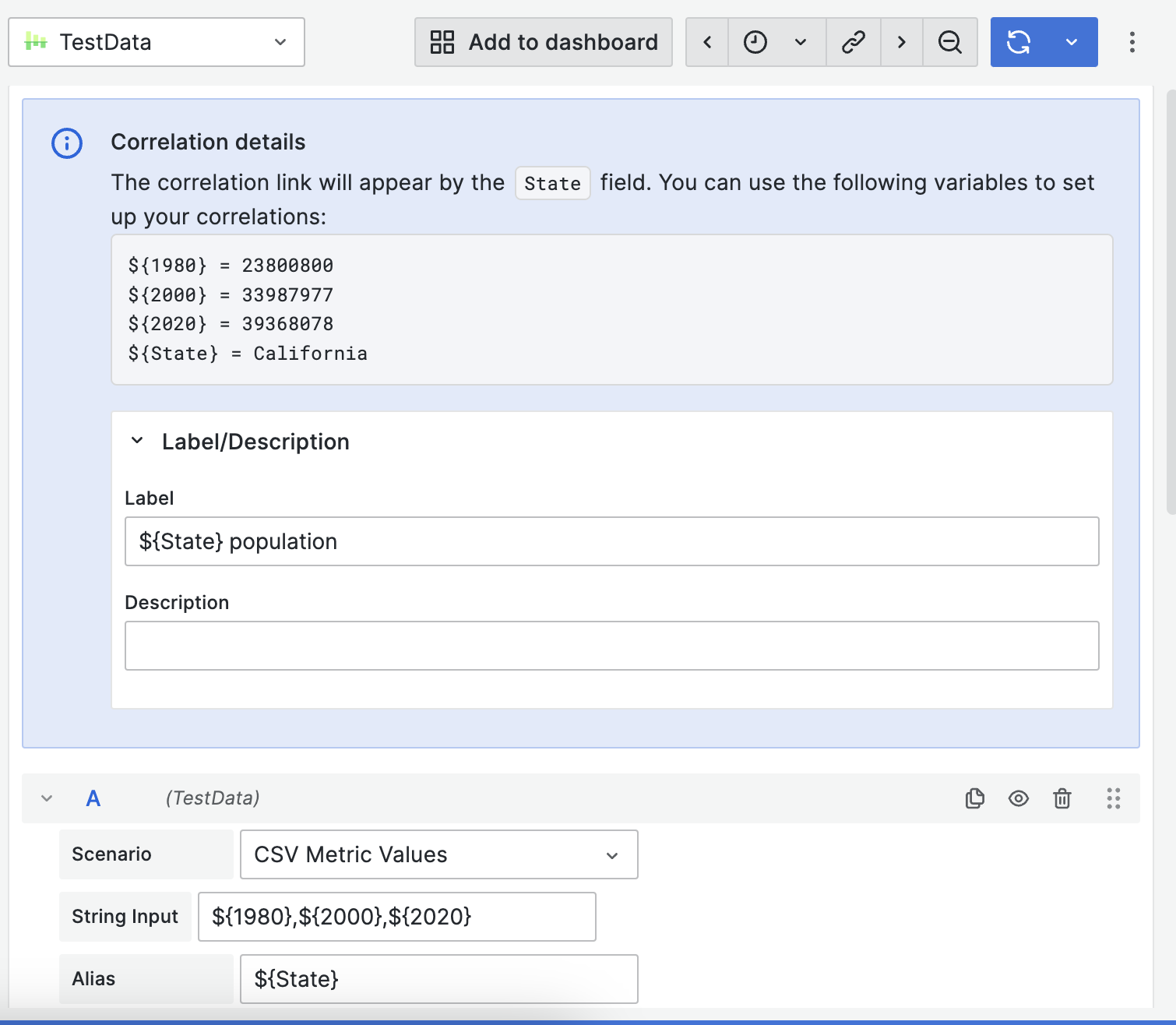
В разделённом представлении выберите тот же источник данных, который вы выбрали на левой панели. Помощник над редактором запросов содержит все доступные переменные, которые можно использовать в целевом запросе. Переменные содержат все поля данных (столбцы таблицы) из выбранной строки.
-
В меню Scenario выберите CSV Metric Values. Поле
String Inputв редакторе запросов предоставляет переменные со значениями численности населения для каждого года:${1980},${2000},${2020}. Это создаст график с использованием значений переменных. -
В поле Alias редактора запросов введите «${State}».

Настройка цели корреляции Выполните запрос, чтобы убедиться, что он создаёт график с использованием примеров значений переменных.
-
Нажмите Save, чтобы сохранить корреляцию и выйти из редактора корреляций.
После сохранения корреляции Explore повторно выполнит запрос на левой панели. При нажатии на название штата запрос справа выполняется заново со значениями из строки, вставляемыми в CSV, что изменяет график. Запрос выполняется заново с обновлёнными значениями каждый раз, когда вы нажимаете на название штата.

Результат нажатия на ссылку на данные
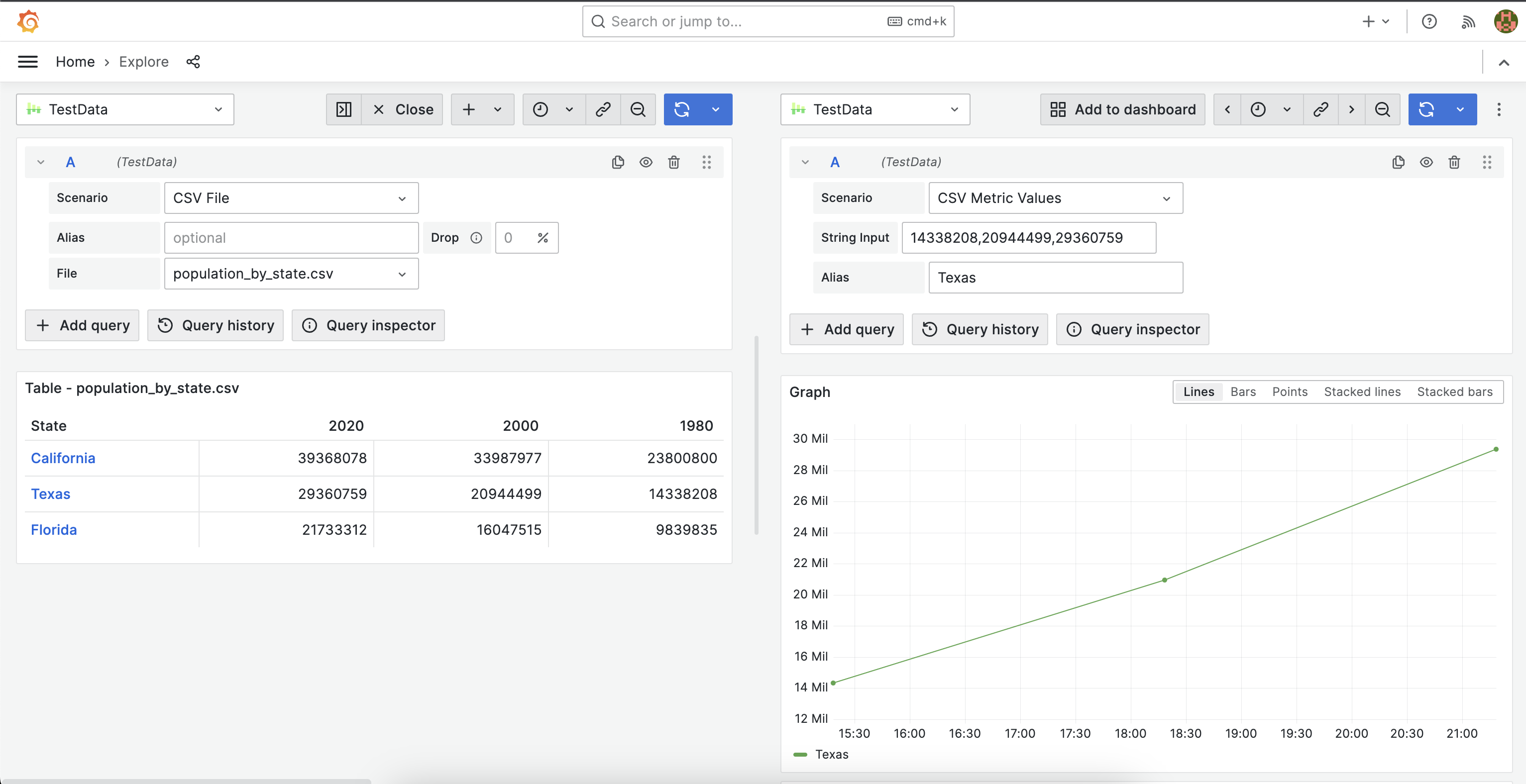
Ту же последовательность шагов можно применить к любому источнику данных. Корреляции позволяют создавать ссылки в визуализациях для выполнения динамических запросов на основе выбранных данных. В этом примере мы использовали данные, возвращённые запросом, для построения нового запроса, создающего другую визуализацию с использованием того же источника данных. Однако вы можете создавать корреляции между любыми источниками данных, чтобы создавать собственные сценарии исследования.
Создание корреляции «журналы — таблица»
В этом примере вы создадите корреляцию, чтобы продемонстрировать, как использовать преобразования для извлечения значений из строки журнала и другого поля.
Чтобы повторить этот пример, убедитесь, что у вас настроен тестовый источник данных.
-
В Grafana перейдите на Explore.
-
Выберите тестовый источник данных в раскрывающемся меню в левом верхнем углу страницы.
-
Нажмите + Add в раскрывающемся меню справа и выберите Add correlation.
-
Теперь Explore находится в режиме редактора корреляций, на что указывает синяя рамка.
-
В меню Scenario выберите Logs.
-
Разверните строку журнала, чтобы увидеть ссылки корреляции. Выберите
Correlate with hostname. -
Explore открывается в разделённом представлении. Выберите тот же источник данных, который вы выбрали на левой панели. Помощник над редактором запросов содержит все доступные переменные, которые можно использовать в целевом запросе.
-
Разверните раздел преобразований и нажмите Add transformation.
-
В раскрывающемся меню Field выберите message. Строка журнала отображается как пример данных.
-
В разделе Type выберите Logfmt. Это заполнит список переменных.
-
Нажмите Add transformation to correlation.
-
Снова нажмите Add transformation и в разделе Field выберите hostname.
-
В разделе Type выберите Regular expression.
-
В разделе Expression введите следующее:
-([0-9]\*)Это выбирает любые числа справа от дефиса. -
В разделе Variable Name введите следующее: hostNumber Это заполнит список переменных.
-
Нажмите Add transformation to correlation, чтобы добавить её к остальным переменным.
-
В редакторе источника данных откройте раскрывающееся меню Scenario и выберите CSV Content.
-
В текстовом поле ниже укажите следующее и сохраните корреляцию:
time,msg,hostNumber,status
${time},${msg},${hostNumber},${status}
Это закрывает разделённое представление и повторно выполняет запрос слева. Разверните любую строку журнала, чтобы увидеть кнопку корреляции. Нажатие кнопки корреляции открывает разделённое представление с
time(поле),msg(извлечено с помощьюlogfmtиз строки журнала), номером хоста (извлечён с помощьюregexизhostname) иstatus(извлечено с помощьюlogfmtиз строки журнала).