 Grafana
Документация GlaberGraph
Введение
Начало работы с Grafana Open Source
Построение первого дашборда
Начало работы с Grafana и MS SQL Server
Grafana
Документация GlaberGraph
Введение
Начало работы с Grafana Open Source
Построение первого дашборда
Начало работы с Grafana и MS SQL Server
Начало работы с Grafana и MS SQL Server
Microsoft SQL Server — популярная система управления реляционными базами данных, широко используемая в средах разработки и эксплуатации. В этой теме описываются шаги по созданию серии дашбордов в Grafana для отображения метрик из базы данных MS SQL Server.
Скачайте MS SQL Server
MS SQL Server можно установить в операционных системах Windows или Linux, а также в контейнерах Docker. Полный список всех доступных вариантов см. на странице загрузки MS SQL Server.
Установите MS SQL Server
Вы можете установить MS SQL Server на хосте, где работает Grafana, или на удалённом сервере. Чтобы установить программное обеспечение со страницы загрузки, следуйте подсказкам их установщика.
Если вы работаете на хосте Windows, но хотите использовать Grafana и источник данных MS SQL в среде Linux, обратитесь к посту блога WSL to set up your Grafana development environment. Это позволит вам воспользоваться ресурсами, доступными в репозитории GitHub grafana/grafana. Здесь вы найдёте набор поддерживаемых источников данных, включая MS SQL Server, вместе с тестовыми данными и предварительно настроенными дашбордами.
Добавьте источник данных MS SQL
Существует несколько способов аутентификации в MSSQL. Начните с:
- Нажмите Connections в меню слева и отфильтруйте по
mssql. - Выберите вариант Microsoft SQL Server.
- Нажмите Create a Microsoft SQL Server data source в правом верхнем углу, чтобы открыть страницу настройки.
- Выберите нужный метод аутентификации и заполните информацию, как описано ниже.
- Нажмите Save & test.
Общая конфигурация
Аутентификация SQL Server
Windows Active Directory (Kerberos)
Ниже приведены четыре возможных способа аутентификации через Windows Active Directory/Kerberos.
Note
Аутентификация Windows Active Directory (Kerberos) в настоящее время не поддерживается в Grafana Cloud.
[
  {
    "user": "grot@GF.LAB",
    "database": "dbone",
    "address": "mysql1.mydomain.com:3306",
    "credentialCache": "/tmp/krb5cc_1000"
  },
  {
    "user": "grot@GF.LAB",
    "database": "dbtwo",
    "address": "mysql2.gf.lab",
    "credentialCache": "/tmp/krb5cc_1000"
  }
]
Для установок из репозитория grafana/grafana доступен источник данных gdev-mssql. Добавив этот источник данных, вы можете использовать дашборд Datasource tests - MSSQL с тремя панелями, показывающими метрики, сгенерированные из тестовой базы данных.
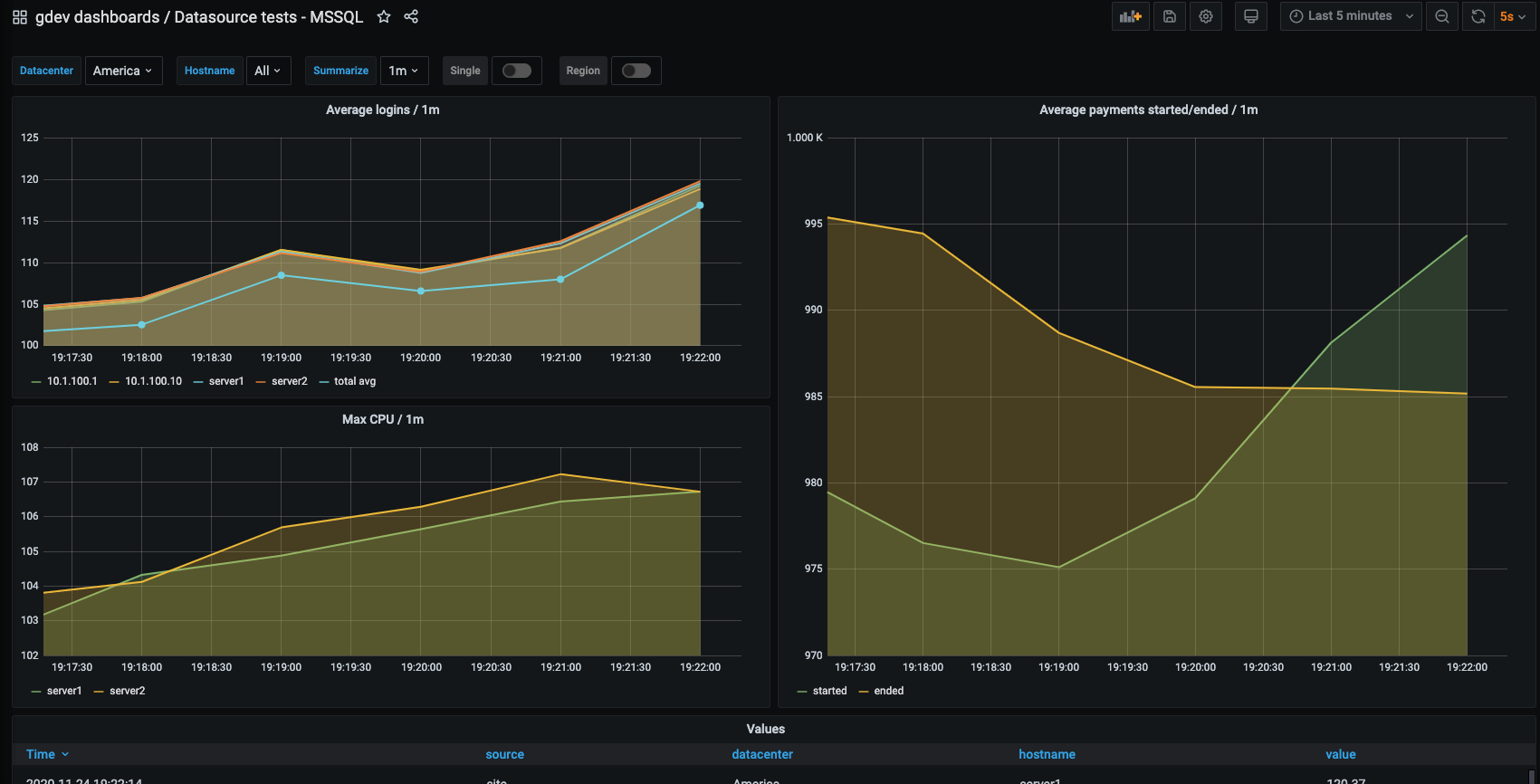
При желании поэкспериментируйте с этим дашбордом и настройте его так, чтобы:
- Создавать разные панели.
- Менять заголовки панелей.
- Менять частоту опроса данных.
- Менять период, за который отображаются данные.
- Переставлять и изменять размер панелей.
Начните создавать дашборды
Теперь, когда вы получили представление об использовании готового источника данных MS SQL и некоторых тестовых данных, следующий шаг — настроить собственный экземпляр базы данных MS SQL Server и данные в вашей среде разработки или песочнице.
Чтобы получать данные из собственного экземпляра MS SQL Server, добавьте источник данных, следуя инструкциям шага 4 этой темы. В Grafana Explore создавайте запросы, чтобы поэкспериментировать с метриками, которые хотите отслеживать.
Когда у вас будет подобранный список запросов, создайте дашборды, чтобы отображать метрики из базы данных SQL Server. Об устранении неполадок, правах пользователей, известных проблемах и примерах запросов см. Using Microsoft SQL Server in Grafana.