 Grafana
Документация GlaberGraph
Оповещения
Мониторинг оповещений
Просмотр истории состояний оповещений
Grafana
Документация GlaberGraph
Оповещения
Мониторинг оповещений
Просмотр истории состояний оповещений
Просмотр истории состояний оповещений
Просматривайте историю всех событий оповещений, созданных вашими Grafana-managed правилами оповещений, с одной централизованной страницы. Это помогает видеть закономерности в ваших оповещениях со временем, наблюдать тенденции, делать прогнозы и даже отлаживать оповещения, которые срабатывают слишком часто.
Событие оповещения отображается каждый раз, когда экземпляр оповещения меняет своё состояние за период времени. Все события оповещений отображаются независимо от того, заданы ли silences или mute timings, поэтому вы увидите полный набор истории ваших данных, даже если вы не обязательно получаете уведомления.
Note
Пользователям Grafana OSS и Grafana Enterprise необходимо настроить историю состояний оповещений в Loki, чтобы видеть History page и State history view.
Просмотр со страницы History
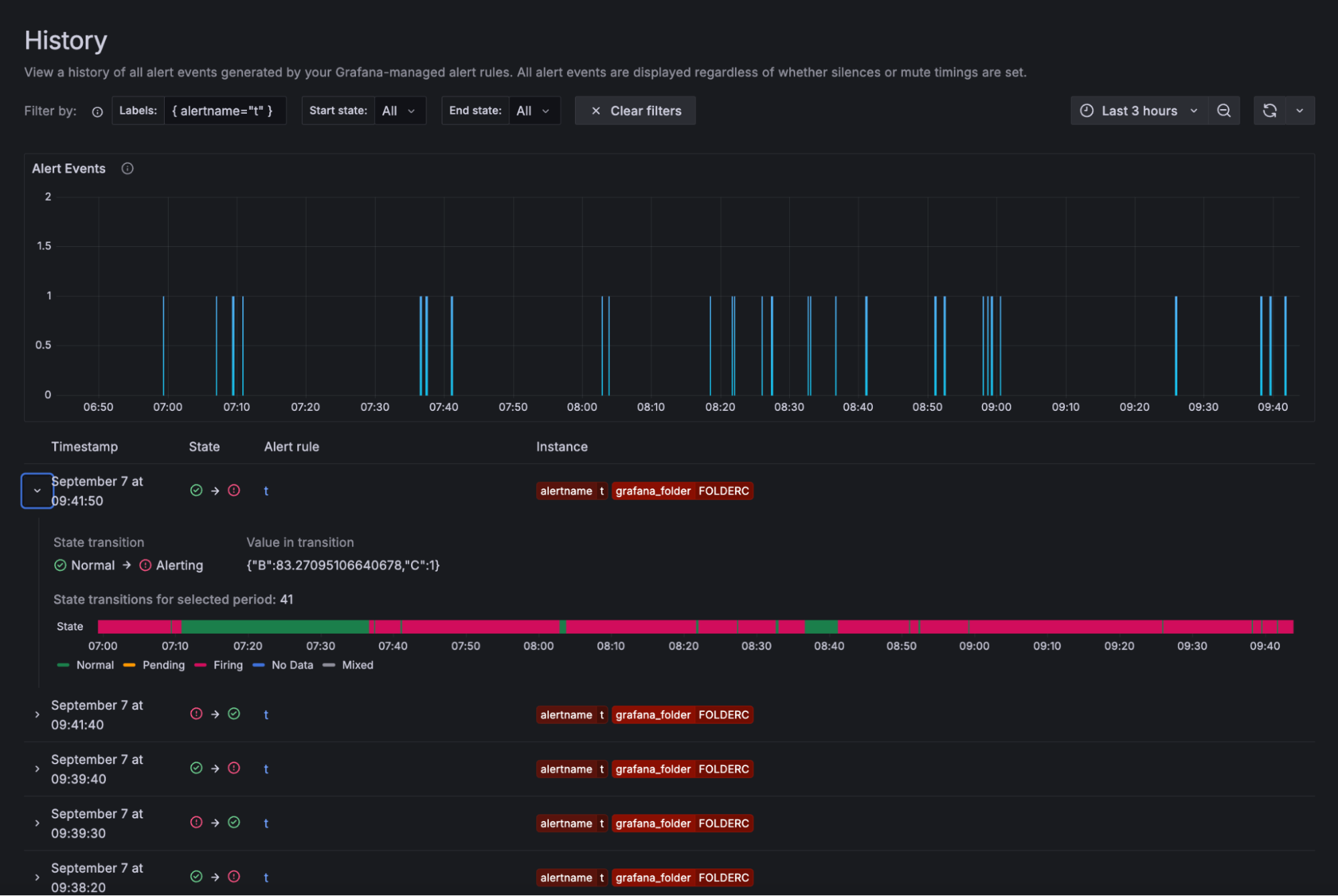
Страница History показывает историю и изменения состояний всех Grafana-managed правил оповещений. Вы можете фильтровать по меткам и состояниям оповещений.
Страница History также включает вкладку Notifications для истории уведомлений.
Пользователи могут просматривать историю только тех правил оповещений, к которым у них есть доступ (RBAC).
Чтобы перейти на страницу History, выполните следующие шаги.
-
Перейдите в Alerts & IRM -> Alerting -> History.
![History page in Grafana Alerting]()
График Alert Events показывает активность ваших оповещений за определённый временной интервал. Каждое событие оповещения представляет экземпляр оповещения, который изменил своё состояние в определённый момент времени. История данных отображается за период времени.
-
Фильтруйте по меткам, вводя метку или нажимая метку экземпляра в списке событий.
-
Фильтруйте по текущему и предыдущему состоянию, выбирая состояние из выпадающего списка или нажимая состояния в списке событий. Увеличьте масштаб, перетаскивая на графике, или используйте средство выбора времени.
Note
Если вы превысите лимит в 5000 оповещений, на графике могут отсутствовать данные. Чтобы увидеть полные результаты, сузьте временной диапазон.
-
Под графиком находится список событий. Каждое событие представляет изменение состояния экземпляра оповещения. Разверните строку, чтобы увидеть количество переходов для экземпляра оповещения, график состояний и значение в момент перехода.
-
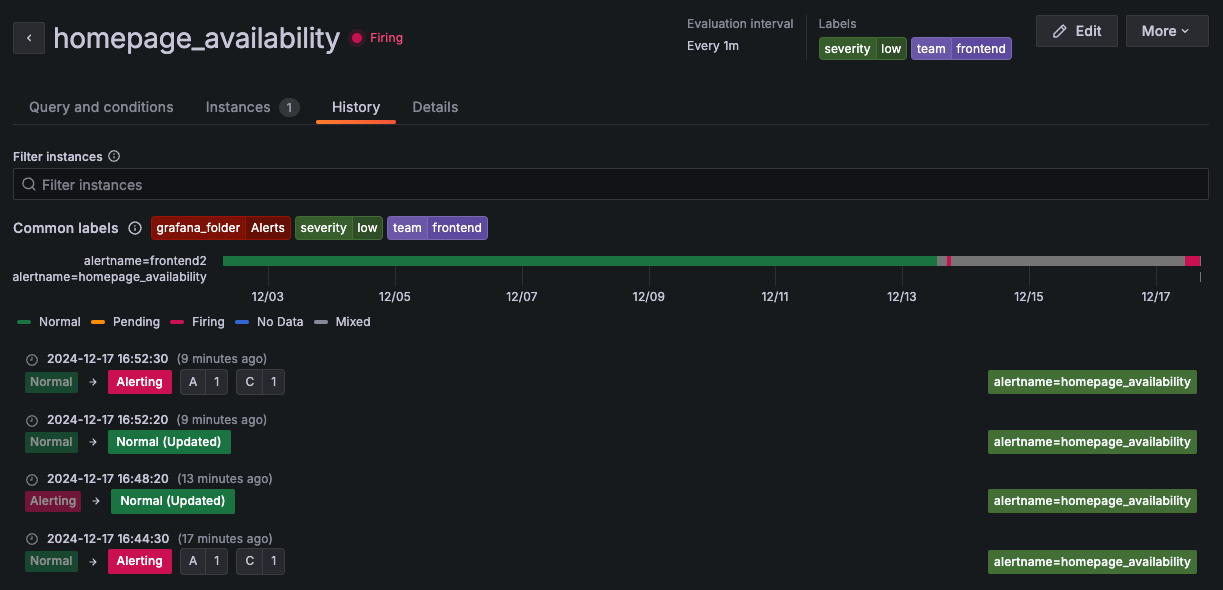
Нажмите на имя правила оповещения, чтобы перейти на вкладку History в представлении Alert Rule.
![Alert History tab in Grafana Alerting]()
Анализ истории состояний оповещений с помощью Grafana Assistant
Note
Эта функция доступна в Grafana Cloud при включённом Grafana Assistant.
Кнопка Analyze with Assistant предоставляет анализ вашей истории оповещений на основе ИИ, помогая понять и устранить проблемы с закономерностями оповещений. Расположенная в правом верхнем углу списка событий страницы History, эта кнопка использует Grafana Assistant для анализа событий, отображаемых в текущем представлении.
Когда вы нажимаете кнопку AI Triage, Grafana Assistant анализирует:
- Переходы состояний оповещений за выбранный временной диапазон
- Закономерности и частоту экземпляров оповещений
- Общие метки и характеристики срабатывающих оповещений
- Временные закономерности в поведении оповещений
ИИ-помощник может помочь вам:
- Определить первопричины штормов оповещений
- Обнаруживать закономерности в поведении срабатывания оповещений
- Понимать корреляции между разными экземплярами оповещений
- Получать предложения по улучшению конфигураций оповещений
Чтобы использовать функцию Analyze with Assistant:
- Перейдите на страницу History, как описано выше.
- Отфильтруйте события, чтобы сфокусироваться на оповещениях, которые хотите проанализировать, используя метки, состояния или временной диапазон.
- Нажмите кнопку Analyze with Assistant в правом верхнем углу списка событий.
- Просмотрите сгенерированный ИИ анализ и рекомендации.
Анализ ИИ основан на текущих отображаемых событиях, поэтому фильтрация представления по конкретным оповещениям или периодам времени даст более сфокусированные выводы.
Просмотр из представления State history
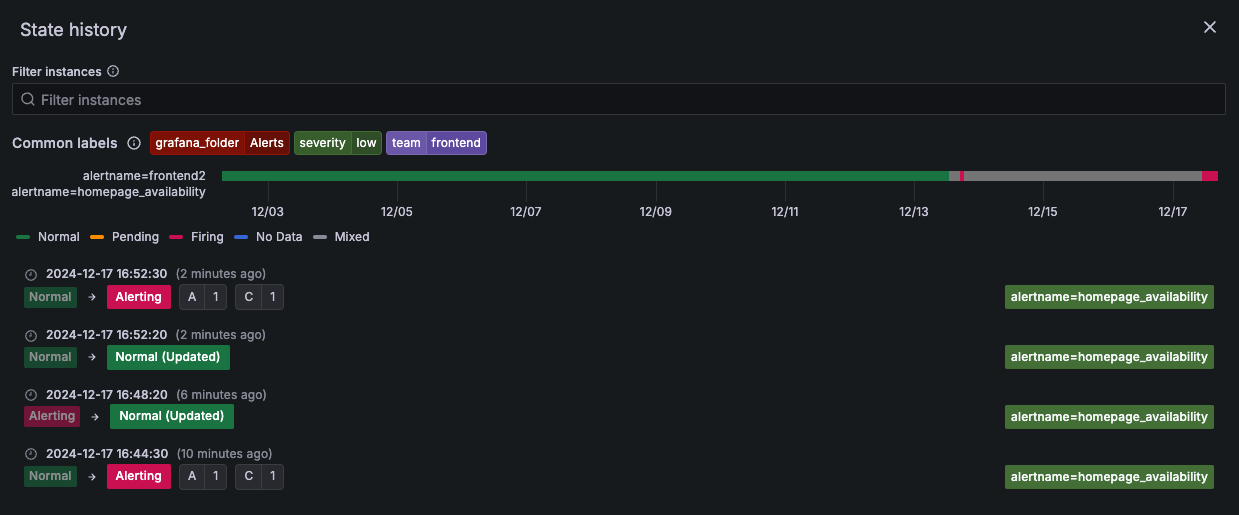
Используйте представление State history, чтобы получить понимание того, как ваши отдельные экземпляры оповещений ведут себя со временем.
Просматривайте информацию о том, когда произошло изменение состояния, каким было предыдущее состояние, текущее состояние, любые другие экземпляры оповещений, изменившие своё состояние одновременно, а также каким было значение запроса, вызвавшее изменение.
Чтобы перейти в представление State history, выполните следующие шаги.
-
Перейдите в Alerts & IRM -> Alerting -> Alert rules.
-
Нажмите на правило оповещения.
-
Выберите Show state history.
![State history view in Grafana Alerting]()
Временная шкала в верхней части отображает временную шкалу изменений за последний час, чтобы вы могли отслеживать поведение ваших экземпляров оповещений со временем.
В нижней части показаны экземпляры оповещений, их предыдущее и текущее состояние, значение каждой части выражения и уникальный набор меток.
Общие метки отображаются сверху, чтобы упростить идентификацию разных экземпляров оповещений.
-
На временной шкале наведите курсор на время, чтобы автоматически увидеть все изменения, произошедшие в этот конкретный момент.
Эти изменения отображаются в реальном времени в представлении метки времени в нижней части страницы. Представление метки времени — это список всех экземпляров оповещений, изменивших состояние в этот момент времени. Визуализация по умолчанию отображает только 12 экземпляров.
Значение, показанное для каждого экземпляра, соответствует каждой части выражения, которая была вычислена.
-
Нажимайте на метки, чтобы фильтровать и сузить результаты.
Исследование и запрос истории оповещений
Вы также можете использовать Grafana Explore для запроса источников данных, в которых хранится история оповещений.
Подробнее о запросах к этим источникам данных см. в разделе Мета-мониторинг оповещений.