 Grafana
Документация GlaberGraph
Визуализация данных
Дашборды
Создание дашбордов
Управление панелями библиотеки
Grafana
Документация GlaberGraph
Визуализация данных
Дашборды
Создание дашбордов
Управление панелями библиотеки
Управление панелями библиотеки
Панель библиотеки — это многоразовая панель, которую можно использовать на любом дашборде. Когда вы вносите изменения в панель библиотеки, эти изменения распространяются на все места, где эта панель используется. Панели библиотеки упрощают повторное использование панелей на нескольких дашбордах.
Вы можете сохранить панель библиотеки в папке рядом с сохранёнными дашбордами.
Управление доступом на основе ролей
Вы можете управлять разрешениями для панелей библиотеки с помощью управления доступом на основе ролей (RBAC). RBAC предоставляет стандартизированный способ предоставления, изменения и отзыва доступа к просмотру и изменению ресурсов Grafana, таких как дашборды, отчёты и административные настройки.
Создание панели библиотеки
Панели библиотеки можно повторно использовать на разных дашбордах во всей Grafana. Когда вы создаёте панель библиотеки, панель на исходном дашборде также преобразуется в панель библиотеки. После преобразования панели необходимо сохранить исходный дашборд.
Чтобы создать панель библиотеки, выполните следующие шаги:
- В правом верхнем углу дашборда нажмите Edit.
- Наведите курсор на любую часть панели, которой хотите поделиться, чтобы отобразить меню действий в правом верхнем углу.
- Нажмите More > New library panel.
- В поле Library panel name введите имя.
- В выпадающем списке Save in folder выберите папку, в которой нужно сохранить панель библиотеки. По умолчанию выбран корневой уровень.
- Нажмите Create library panel, чтобы сохранить изменения.
- Нажмите Save.
- (Необязательно) Введите описание внесённых изменений.
- Нажмите Save.
- Нажмите Exit edit.
После создания вы можете изменять панель библиотеки с любого дашборда, на котором она отображается. После сохранения изменений все экземпляры панели библиотеки отражают эти изменения.
Добавление панели библиотеки на дашборд
Добавьте панель библиотеки Grafana на дашборд, когда хотите предоставить визуализации другим пользователям дашборда.
Чтобы добавить панель библиотеки, выполните следующие шаги:
-
Нажмите Dashboards в главном меню.
-
Нажмите New и выберите New dashboard в выпадающем списке.
-
На пустом дашборде нажмите или перетащите панель на дашборд.
-
Нажмите Use library panel.
Откроется панель Add panel from panel library.
-
Отфильтруйте список или выполните поиск, чтобы найти нужную панель для добавления.
-
Нажмите на панель, чтобы добавить её на дашборд.
-
Нажмите Save.
-
(Необязательно) Введите описание внесённых изменений.
-
Нажмите Save.
Отмена привязки панели библиотеки
Отмените привязку панели библиотеки, когда хотите изменить панель, не затрагивая другие экземпляры панели библиотеки.
Чтобы отменить привязку панели библиотеки, выполните следующие шаги:
- Нажмите Dashboards в главном меню.
- Нажмите Library panels.
- Выберите панель библиотеки, которая используется на дашбордах.
- Нажмите на панель, привязку которой хотите отменить.
- В диалоговом окне выберите дашборд, от которого хотите отвязать панель.
- Нажмите View panel in <dashboard name>.
- Нажмите Edit в правом верхнем углу дашборда.
- Наведите курсор на любую часть панели, привязку которой хотите отменить, чтобы отобразить значок меню в правом верхнем углу.
- Нажмите значок меню и выберите More > Unlink library panel.
- Нажмите Yes, unlink.
- Нажмите Save.
- (Необязательно) Введите описание внесённых изменений.
- Нажмите Save.
Кроме того, если вы знаете, где используется панель библиотеки, можете перейти непосредственно к этому дашборду и начать с шага 7.
Замена панели библиотеки
Чтобы заменить панель библиотеки другой, выполните следующие шаги:
- Нажмите Dashboards в главном меню.
- Нажмите Library panels.
- Выберите панель библиотеки, которая используется на разных дашбордах.
- Нажмите на панель, привязку которой хотите отменить.
- В диалоговом окне выберите дашборд, от которого хотите отвязать панель.
- Нажмите View panel in <dashboard name>.
- Нажмите Edit в правом верхнем углу дашборда.
- Наведите курсор на любую часть панели, привязку которой хотите отменить, чтобы отобразить значок меню в правом верхнем углу.
- Нажмите значок меню и выберите More > Replace library panel.
- Выберите панель библиотеки для замены.
- Нажмите Save.
- (Необязательно) Введите описание внесённых изменений.
- Нажмите Save и Exit edit.
Кроме того, если вы знаете, где используется панель библиотеки, которую хотите заменить, можете перейти непосредственно к этому дашборду и начать с шага 7.
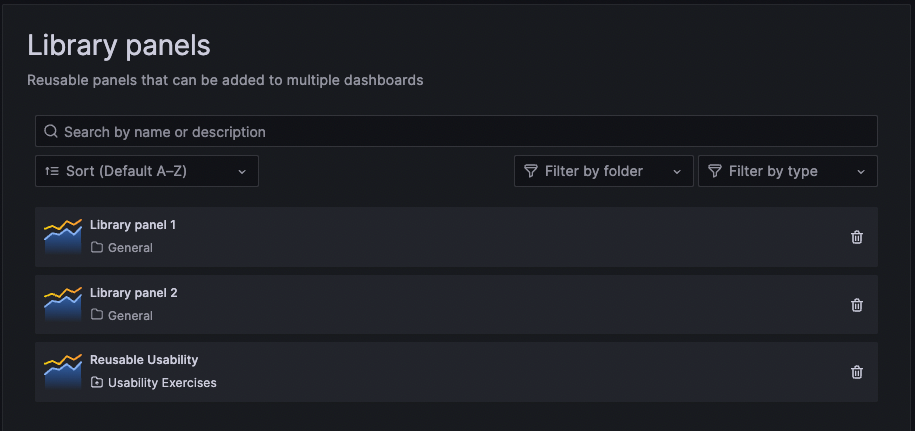
Просмотр списка панелей библиотеки
Вы можете просмотреть список доступных панелей библиотеки и увидеть, где эти панели используются.
Чтобы просмотреть и управлять панелями библиотеки, выполните следующие шаги:
-
Нажмите Dashboards > Library panels в главном меню.
Вы увидите список ранее определённых панелей библиотеки.
![Страница Library panels со списком панелей библиотеки]()
-
Найдите конкретную панель библиотеки, если знаете её имя.
Вы также можете фильтровать панели по папке или типу.
-
Нажмите на панель, чтобы увидеть, используется ли она на каких-либо дашбордах.
-
(Необязательно) Если панель библиотеки используется, выберите один из использующих её дашбордов.
-
(Необязательно) Нажмите View panel in <dashboard name>, чтобы увидеть панель в контексте.
Удаление панели библиотеки
Чтобы удалить ненужную панель библиотеки, выполните следующие шаги:
- Нажмите Dashboards > Library panels в главном меню.
- Нажмите значок удаления рядом с именем панели библиотеки.
- Нажмите Delete.