 Grafana
Документация GlaberGraph
Визуализация данных
Панели и визуализации
Настройка сопоставлений значений
Grafana
Документация GlaberGraph
Визуализация данных
Панели и визуализации
Настройка сопоставлений значений
Настройка сопоставлений значений
Помимо переопределений полей, сопоставление значений (value mapping) — это приём, с помощью которого можно изменить отображение данных в визуализации.
Например, сопоставление, применённое на следующем изображении, заставляет визуализацию отображать текст Cold, Good и Hot синим, зелёным и красным цветом для диапазонов температур вместо фактических значений температуры. Такое использование сопоставлений значений помогает быстрее и легче понимать и интерпретировать данные.
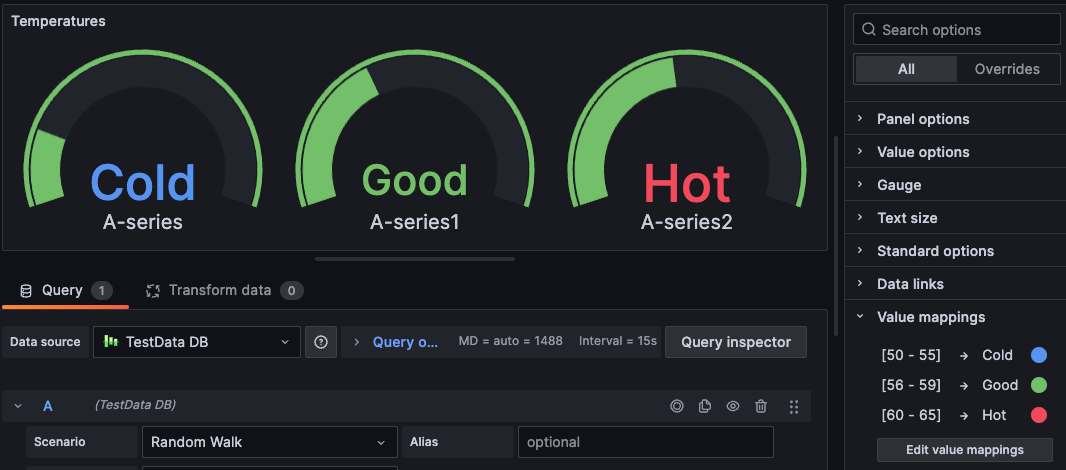
Сопоставления значений обходят форматирование единиц измерения, заданное в разделе Standard options редактора панели, например цвет или количество отображаемых десятичных знаков. Когда в панели присутствуют сопоставления значений, Grafana показывает их сводку в разделе Value mappings на панели редактора.
Поддерживаемые визуализации
Сопоставления значений можно настроить для следующих визуализаций:
Типы сопоставлений значений
Grafana поддерживает следующие типы сопоставления значений:
Value
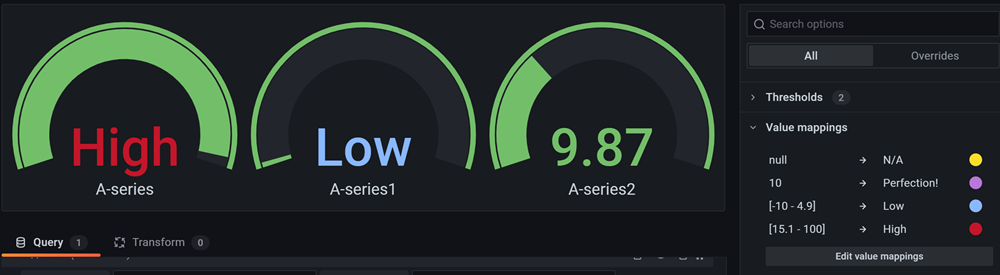
Сопоставление Value сопоставляет конкретные значения тексту и цвету. Например, можно настроить сопоставление так, чтобы все вхождения значения 10 отображались как Perfection!, а не как число. Используйте сопоставление Value, когда нужно отформатировать отдельное значение.

Range
Сопоставление Range сопоставляет числовые диапазоны тексту и цвету. Например, если значение находится в определённом диапазоне, можно настроить сопоставление диапазона так, чтобы отображалось Low или High вместо числа. Используйте сопоставление Range, когда нужно отформатировать несколько непрерывных значений.

Regex
Сопоставление Regex сопоставляет регулярные выражения тексту и цвету. Например, если значение — www.example.com, можно настроить сопоставление значения по регулярному выражению так, чтобы Grafana отображала www и обрезала домен. Используйте сопоставление Regex, когда нужно отформатировать текст и цвет значения регулярного выражения.

Note
Символ
.по умолчанию не соответствует символам новой строки\nи\r. Если ваши данные содержат многострочные строки, используйте[\s\S]вместо., чтобы соответствовать любому символу, включая символы новой строки. Более подробную информацию см. в разделе Пример регулярного выражения для многострочного текста.
Special
Сопоставление Special сопоставляет особые значения, такие как Null, NaN (не число) и логические значения true и false, тексту и цвету. Например, можно настроить сопоставление особого значения так, чтобы значения null отображались как N/A. Используйте сопоставление Special, когда нужно отформатировать необычные, логические или пустые значения.

Примеры
Ознакомьтесь со следующими примерами, чтобы подробнее узнать о сопоставлении значений.
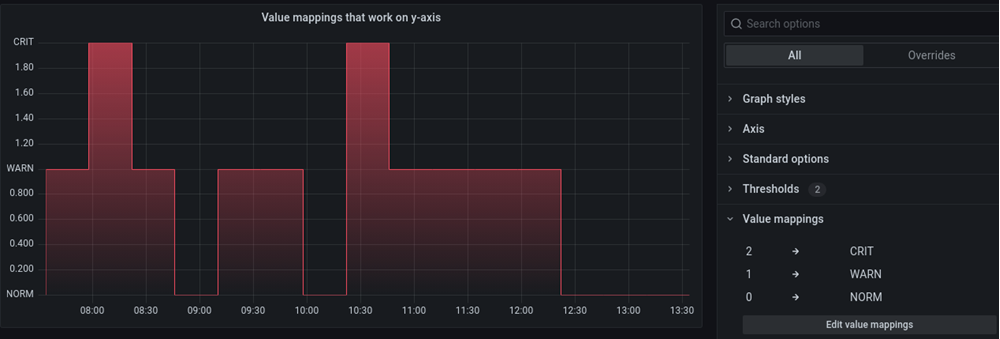
Пример с временным рядом
На следующем изображении показана визуализация временного ряда с сопоставлениями значений. Цвета сопоставления значений к этой визуализации не применяются, но отображаемый текст показывается на оси.
Пример со stat
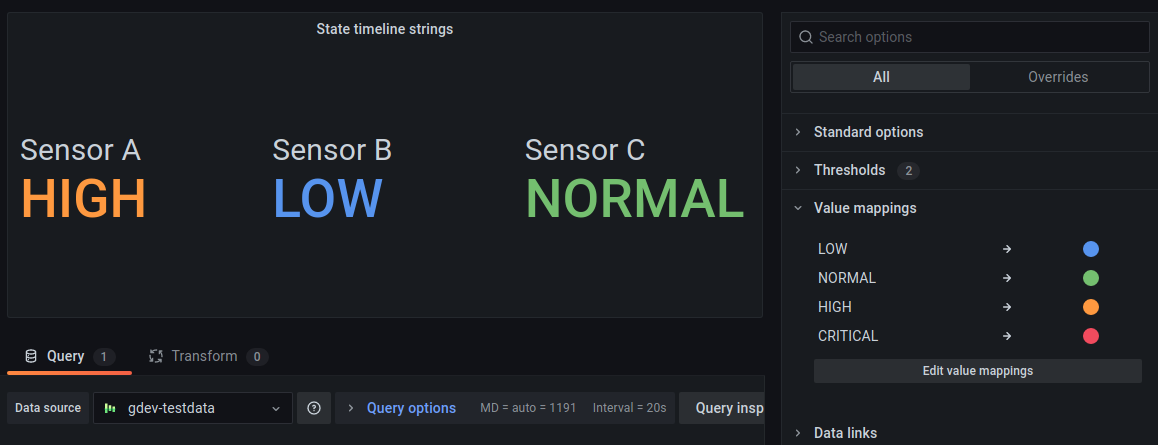
На следующем изображении показана визуализация stat с применёнными сопоставлениями значений и цветами текста. Можно скрыть спарклайн, чтобы он не мешал значениям.
Пример с bar gauge
На следующем изображении показана визуализация bar gauge с сопоставлениями значений. Обратите внимание, что цвета сопоставления значений применяются к тексту, но не к индикаторам.
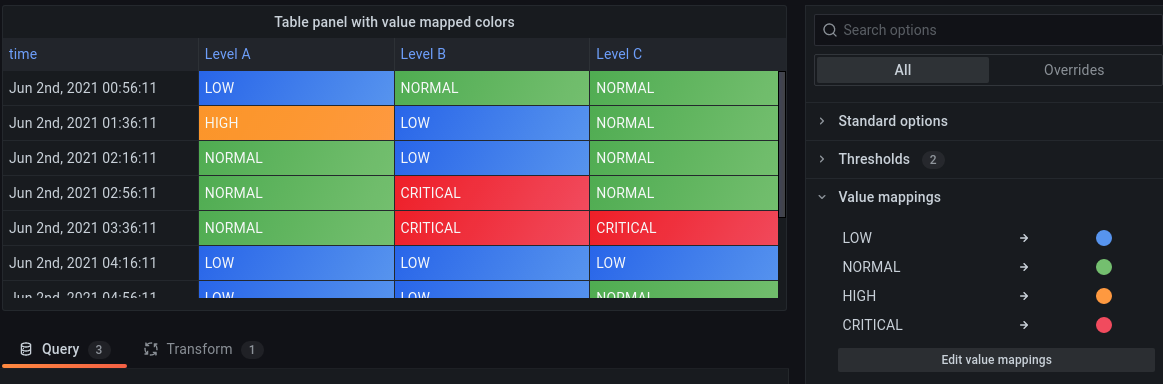
Пример с таблицей
На следующем изображении показана визуализация таблицы с сопоставлениями значений. Если вы хотите, чтобы цвета сопоставления значений отображались в таблице, задайте для режима отображения ячеек значение Color text или Color background.
Пример регулярного выражения для многострочного текста
Если ваш источник данных возвращает многострочные строки — например, записи журнала событий Windows, содержащие разрывы строк \r\n, — шаблон регулярного выражения с . не будет соответствовать тексту за этими разрывами строк. Используйте [\s\S], чтобы соответствовать любому символу, включая символы новой строки.
Например, если вы хотите сопоставить любую многострочную запись журнала, начинающуюся с ERROR, с отображаемым текстом Error, шаблон ERROR.* будет соответствовать тексту только до первого символа новой строки и не сможет сопоставить всю запись.
Вместо этого следует использовать шаблон:
ERROR[\s\S]*Добавление сопоставления значений
-
Перейдите к панели, которую нужно обновить.
-
Наведите курсор на любую часть панели, с которой хотите работать, чтобы в правом верхнем углу появилось меню.
-
Щёлкните меню и выберите Edit.
-
Прокрутите до раздела Value mappings и разверните его.
-
Щёлкните Add value mappings.
-
Щёлкните Add a new mapping и выберите один из следующих вариантов:
- Value — введите отдельное значение для сопоставления.
- Range — введите начальное и конечное значения диапазона для сопоставления.
- Regex — введите шаблон регулярного выражения для сопоставления.
- Special — выберите особое значение для сопоставления.
-
(Необязательно) Введите отображаемый текст.
-
(Необязательно) Задайте цвет.
-
(Необязательно) Задайте значок (только для визуализаций canvas).
-
Щёлкните Update, чтобы сохранить сопоставление значений.
После добавления сопоставления кнопка Add value mappings заменяется кнопкой Edit value mappings. Щёлкните кнопку редактирования, чтобы добавить или обновить сопоставления.
- Щёлкните Save dashboard.
- Щёлкните Back, а затем Exit edit.