 Grafana
Документация GlaberGraph
Визуализация данных
Дашборды
Создание дашбордов
Создание дашбордов
Группировки панелей дашборда
Grafana
Документация GlaberGraph
Визуализация данных
Дашборды
Создание дашбордов
Создание дашбордов
Группировки панелей дашборда
Группировки панелей дашборда
Чтобы создавать в дашборде осмысленные разделы, можно группировать панели в строки или вкладки. Строки и вкладки позволяют разбить большие дашборды на части или собрать один дашборд из нескольких меньших.
Дашборд можно представить как последовательность вложенных контейнеров: дашборд — самый большой контейнер, и он содержит панели, строки или вкладки. Строки и вкладки — следующие по размеру контейнеры, и они содержат панели или другие строки и вкладки.
Вкладывать можно:
- Строки в строку
- Строки во вкладку
- Вкладки в строку
Нельзя вкладывать вкладки напрямую во вкладку, но их можно вложить в строку, находящуюся внутри вкладки (вкладка > строка > вкладки).
Вложенность допускается до четырёх уровней, а значит, дашборд может иметь не более шести уровней конфигурации:
- Дашборд
- Группировка 1 — строка или вкладка
- Группировка 2 — строка или вкладка
- Группировка 3 — строка или вкладка
- Группировка 4 — строка или вкладка
- Панели
На следующем снимке экрана показано, как работают группировки:
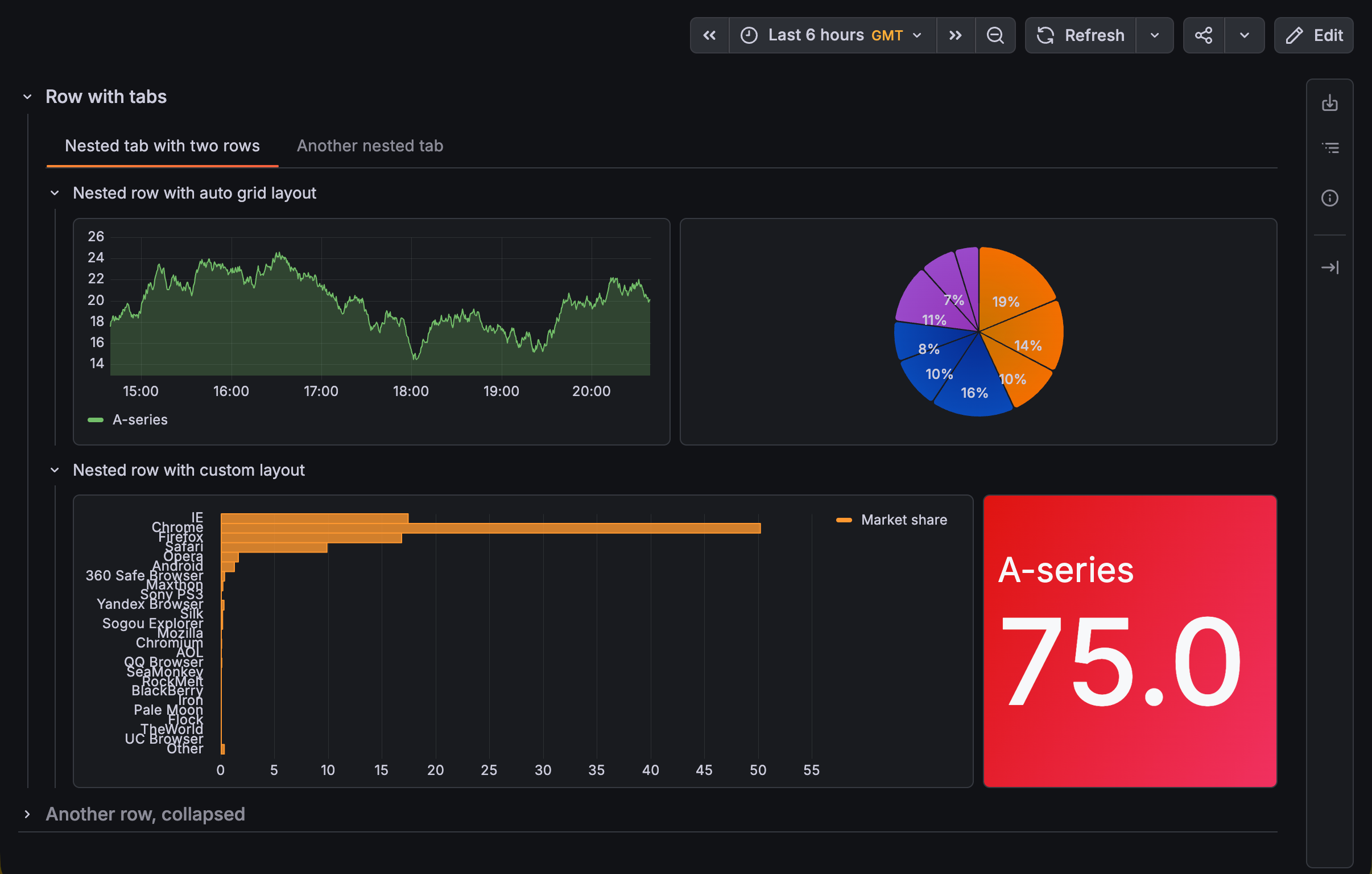
- На первом уровне может быть только один тип группировки. В данном случае это две строки: Row with tabs и Another row, collapsed.
- Однако внутри этих группировок первого уровня вы свободны добавлять разные элементы дашборда. В Row with tabs вложены вкладки, но внутри Another row, collapsed вы могли бы вложить строки, вкладки или панели.
- Кроме того, в пределах строки или вкладки можно использовать разные макеты панелей. В этом дашборде одна вкладка содержит две строки с двумя разными макетами.
Помимо возможности добавлять группировки из боковой панели, при наведении курсора на соответствующие части дашборда отображаются кнопки + Add panel, + New row, + New tab, Group panels и кнопки разгруппировки.
В следующих разделах описано:
- Параметры конфигурации группировок
- Макеты группировок
- Как группировать панели
- Как разгруппировывать панели
Параметры конфигурации группировок
В следующей таблице описаны параметры, которые можно задать для строки или вкладки:
Макеты группировок
Когда панели сгруппированы в строки или вкладки, доступные варианты Layout зависят от того, какой элемент дашборда выбран и на каком уровне вложенности он находится.
Вложенность допускается до четырёх уровней, а значит, дашборд может иметь не более шести уровней конфигурации со следующими вариантами макета:
- Dashboard: параметры макета позволяют выбирать между строками и вкладками либо между пользовательским и автоматическим макетами.
- Grouping 1 (outer): параметры макета позволяют выбирать между строками и вкладками.
- Grouping 2 (middle): параметры макета позволяют выбирать между строками и вкладками.
- Grouping 3 (middle): параметры макета позволяют выбирать между строками и вкладками.
- Grouping 4 (inner): параметры макета позволяют выбирать между пользовательским макетом и автоматической сеткой (см. Макеты панелей).
- Panels: вариантов макета нет
Переключаться между строками и вкладками или менять макет панелей можно, нажав на родительский контейнер и изменив выбор макета.
Группировка панелей
Сгруппировать можно все панели дашборда или только отдельные из них.
Группировка всех панелей
Чтобы сгруппировать все панели дашборда, выполните следующие шаги:
-
Перейдите к дашборду, который хотите изменить.
-
Нажмите Edit.
-
Выполните одно из следующих действий:
- Нажмите значок Add new element (синий плюс) и выберите Group into rows или Group into tabs.
- Под панелью или группой панелей наведите курсор, чтобы появилась кнопка Group panels, нажмите её и выберите Group into row или Group into tab.
Все панели перемещаются в группировку, а строка или вкладка обводится пунктирной синей линией. Открывается боковая панель со соответствующими параметрами.
Tip
Хотя группировка обычно используется для нескольких панелей, начать группировку можно и с одной панели.
-
Задайте параметры конфигурации группировки на боковой панели.
-
(Необязательно) Добавьте одно или оба из следующего:
-
Нажмите Save.
-
(Необязательно) Введите описание внесённых изменений.
-
Нажмите Save.
-
Нажмите Exit edit.
Группировка отдельных панелей
Чтобы сгруппировать отдельные панели дашборда:
-
Перейдите к дашборду, который хотите изменить.
-
Нажмите Edit.
-
Удерживая клавишу
Shift, выберите все панели, которые хотите сгруппировать. Выбранные панели обводятся пунктирной синей линией. Можно выбирать панели, которые уже входят в другие группировки. -
На боковой панели выберите Group into row или Group into tab. Выбранные панели группируются, а остальные панели добавляются в другую группировку того же типа.
-
Задайте параметры конфигурации группировки на боковой панели.
-
(Необязательно) Добавьте одно или оба из следующего:
-
Нажмите Save.
-
(Необязательно) Введите описание внесённых изменений.
-
Нажмите Save.
-
Нажмите Exit edit.
Добавление других группировок на том же уровне
Чтобы добавить другие группировки на том же уровне, выполните следующие шаги:
- Нажмите на дашборд или группировку, куда хотите добавить группировки, и нажмите + New row или + New tab (доступна будет только одна из опций).
- Задайте параметры конфигурации новой группировки.
- Нажмите + Add panel, чтобы начать добавлять панели в новую группировку.
- Нажмите Save.
- (Необязательно) Введите описание внесённых изменений.
- Нажмите Save.
- Нажмите Exit edit.
Добавление вложенных группировок
Чтобы добавить вложенную группировку, выполните следующие шаги:
-
Нажмите на группировку, в которую хотите добавить вложенную группировку.
-
Под панелью или группой панелей в этой группировке нажмите Group panels и выберите Group into row или Group into tab (Group into tab доступна только в том случае, если родительская группировка — строка).
![Добавление вложенной группировки]()
Новая группировка добавляется внутрь первой группировки, а панели перемещаются во вложенную группировку. Открывается боковая панель с соответствующими параметрами конфигурации.
-
Задайте параметры конфигурации вложенной группировки.
-
Нажмите Save.
-
(Необязательно) Введите описание внесённых изменений.
-
Нажмите Save.
-
Нажмите Exit edit.
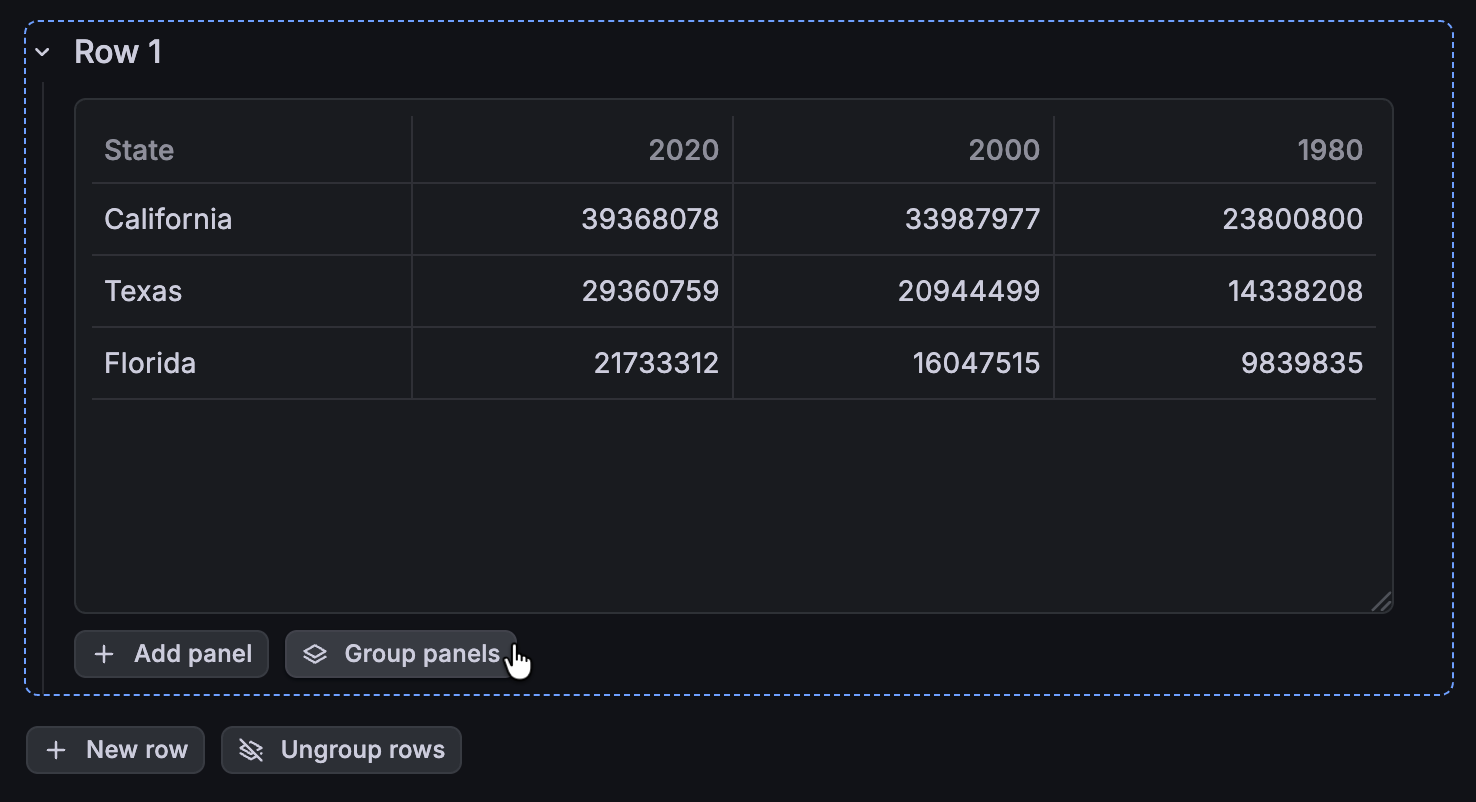
При необходимости можно добавить ещё один уровень группировки.
Разгруппировка панелей
Можно разгруппировать часть группировок дашборда или все, не теряя панели.
Что происходит при разгруппировке строк или вкладок, зависит от их содержимого:
- Группировки, содержащие только панели: уровень группировки удаляется, а панели объединяются с группировкой следующего уровня выше. Если группировок не остаётся, панели перемещаются на дашборд.
- Группировки, содержащие вложенные группировки: удаляется только тот уровень группировки, который вы разгруппировываете. Вложенные группировки поднимаются на уровень выше, а любые группировки на том же уровне, содержащие только панели, преобразуются в тот же тип группировки, поэтому структура содержимого дашборда сохраняется.
Когда разгруппировываемые группировки содержат вложенные группировки, действуют следующие правила:
- Если все вложенные группировки — строки или все — вкладки, Grafana автоматически преобразует все элементы этого уровня в данный тип группировки.
- Если вложенные группировки представляют собой смесь строк и вкладок либо преобразование во вкладки невозможно, поскольку вкладки нельзя вкладывать напрямую во вкладку, вам предлагается выбрать между Convert to rows и Convert to tabs.
- Если у каких-либо из разгруппировываемых группировок настроены параметры повторения, эти параметры теряются. Перед внесением изменения Grafana предупреждает об этом.
Переменные и фильтры уровня раздела, настроенные в разгруппировываемых группировках, не теряются: они перемещаются на следующий уровень вверх.
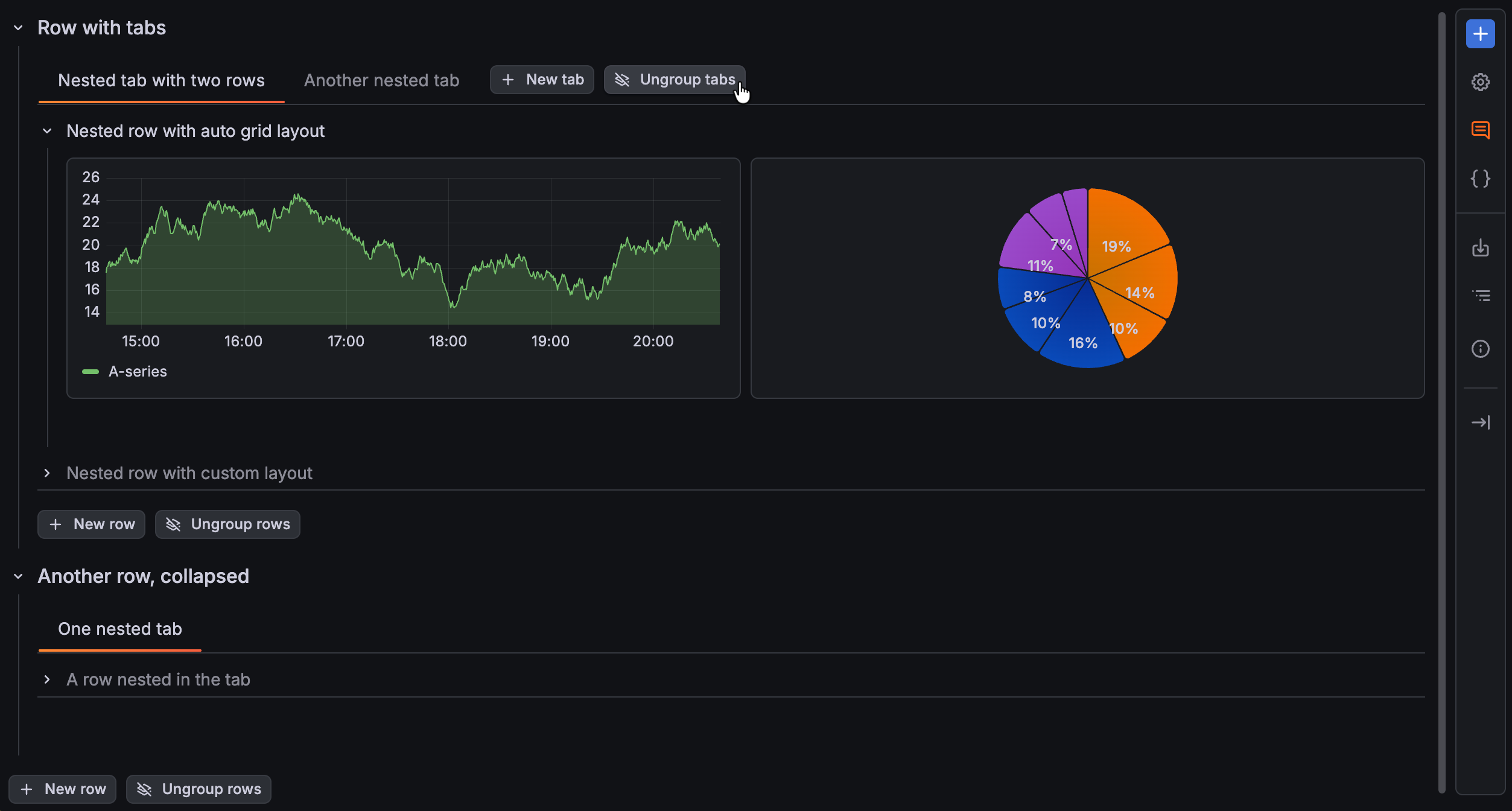
- Разгруппировывает все строки внутри Nested tab with rows, оставляя панели на этой вкладке.
- Разгруппировывает вкладки внутри Row with tabs. Вложенные строки поднимаются на уровень выше, а вкладки, содержащие только панели, преобразуются в строки.
- Разгруппировывает строки верхнего уровня. Вложенные вкладки поднимаются на уровень выше, а строки, содержащие только панели, преобразуются во вкладки.
Кнопки Ungroup rows и Ungroup tabs видны только при наведении курсора на соответствующую часть дашборда.
Caution
Если удалить группировку, а не разгруппировать её, её панели также будут удалены.
Чтобы удалить группировки, выполните следующие шаги:
- Перейдите к дашборду, который хотите изменить.
- Нажмите Edit.
- (Необязательно) Нажмите значок Content outline, чтобы быстро перейти к группировке, которую хотите удалить.
- Наведите курсор на нужную область, чтобы появилась кнопка Ungroup rows или Ungroup tabs, затем нажмите её.
- Если вы разгруппировали панели, которые ранее находились в разных макетах панелей, вам будет предложено выбрать общий тип макета для всех панелей; нажмите Convert to Auto grid или Convert to Custom.
- Если разгруппированные группировки содержат смесь вложенных строк и вкладок, вам будет предложено выбрать способ их преобразования; нажмите Convert to rows или Convert to tabs.
- Нажмите Save.
- (Необязательно) Введите описание внесённых изменений.
- Нажмите Save.
- Нажмите Exit edit.
Перетаскивание вкладок между строками
В дашбордах, включающих несколько строк с вложенными вкладками, можно перетаскивать вложенные вкладки из строки в строку. Для этого в принимающей строке уже должна быть хотя бы одна вложенная вкладка.
Размещение панелей вне группировок с помощью строк без заголовка
Если у вас есть строка с панелями, но вы хотите, чтобы панели выглядели как не сгруппированные, используйте переключатель Hide row header в конфигурации строки.
В режиме просмотра заголовок строки скрыт, поэтому панели в этой строке выглядят как не сгруппированные. На следующем изображении панели сгруппированы в две строки, но заголовок второй строки скрыт:
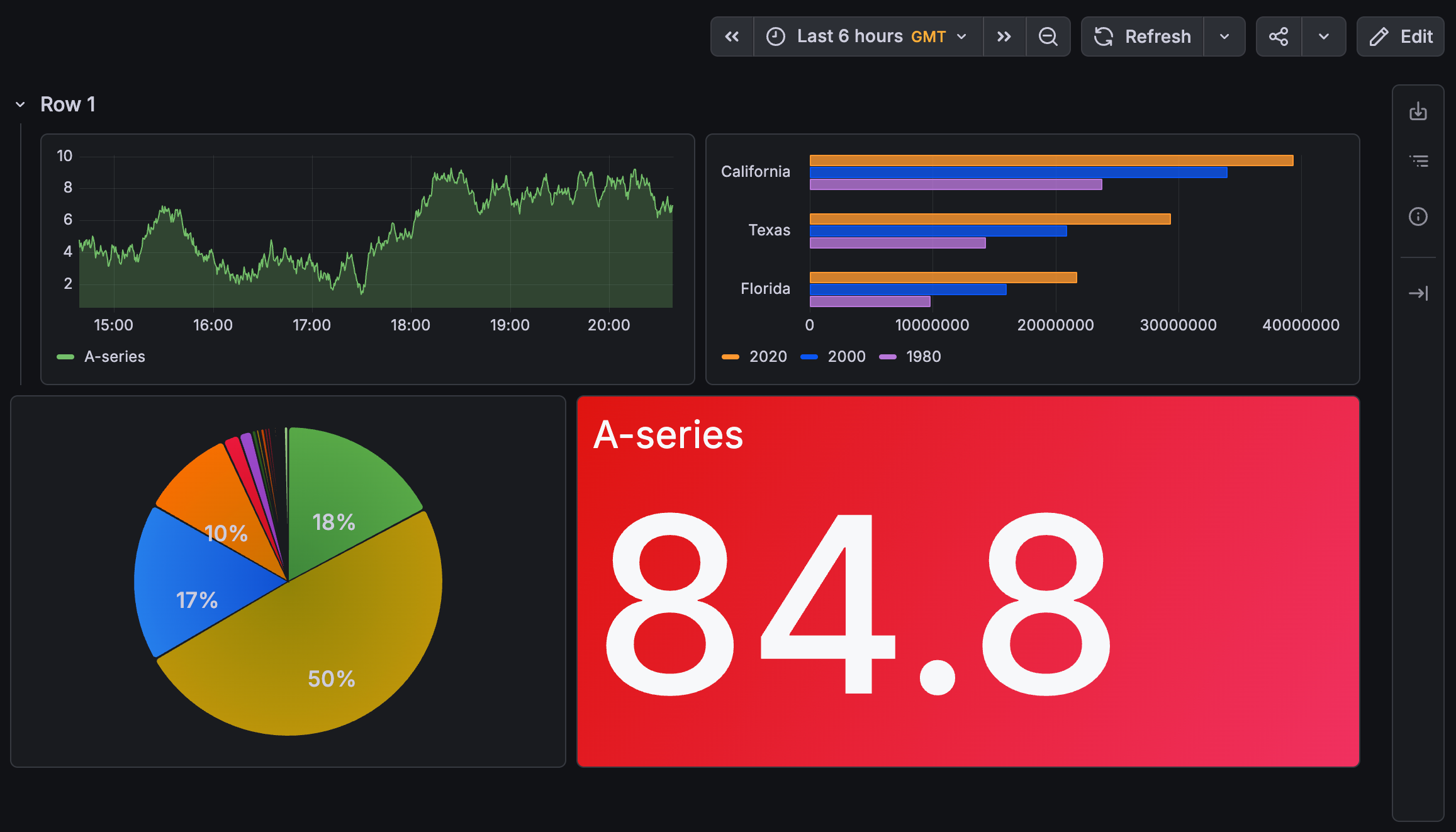
Если скрыть заголовок строки, её нельзя будет свернуть.
Переменные и фильтры уровня раздела
В группировки можно добавлять переменные и фильтры, которые применяются только к панелям этой группировки.
Например, если ваш дашборд содержит и API-шлюз, и базу данных, возможно, вы захотите применить две разные переменные $instance.
Переменные и фильтры уровня раздела решают эту задачу, позволяя каждой строке или вкладке иметь собственную независимую область видимости.
В сценарии с API-шлюзом и базой данных группировка API-шлюза может использовать один набор экземпляров, а группировка базы данных — другой.
При этом обе группировки по-прежнему используют один и тот же временной диапазон, а сам дашборд остаётся неизменным.
На следующем изображении приведён пример с двумя строками панелей:
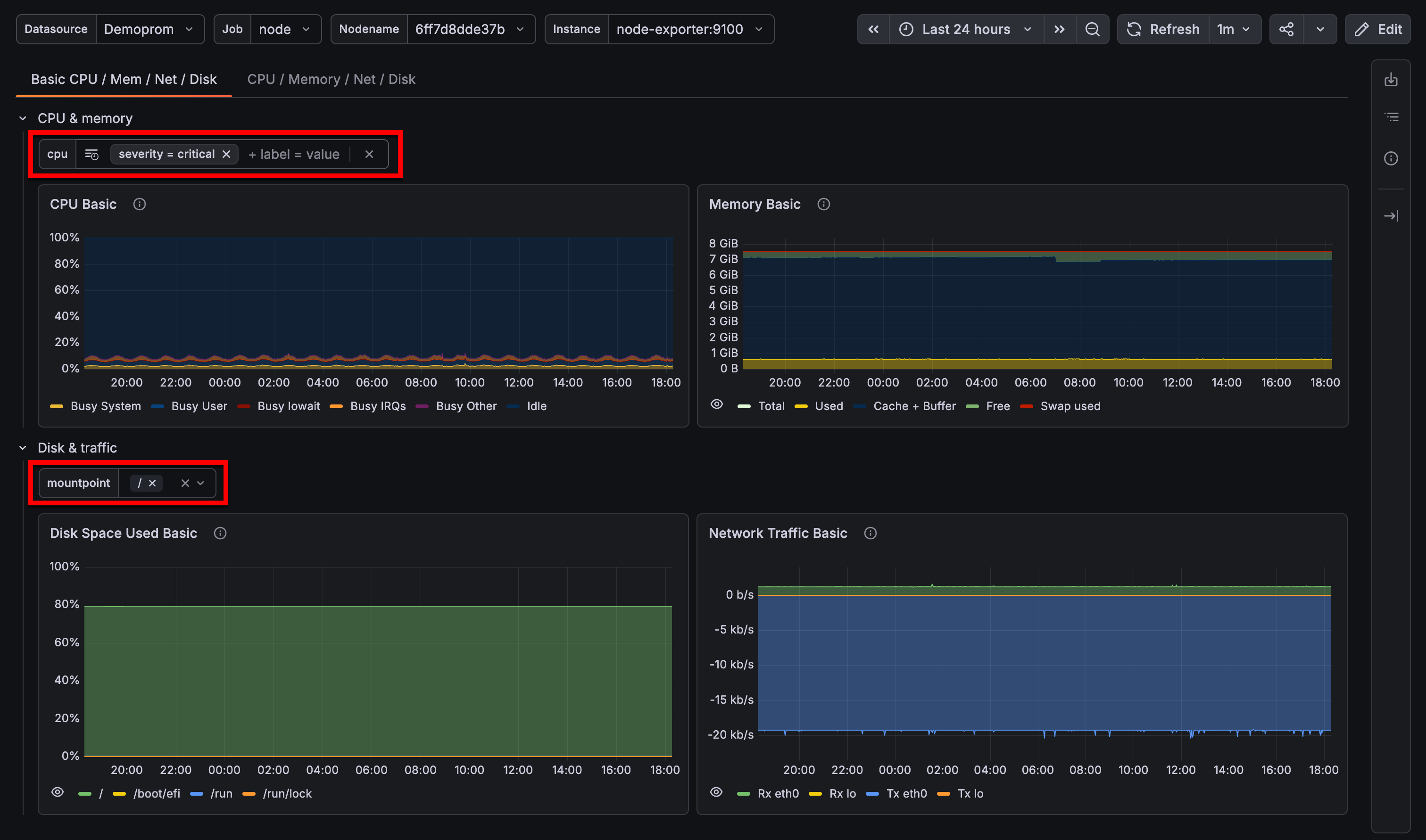
Панели в группировке сначала разрешают переменные и фильтры уровня раздела, а затем используют переменные уровня дашборда.
Редактор запросов панели учитывает контекст, поэтому автодополнение показывает только те переменные, которые доступны редактируемой панели. Кроме того, переменные и фильтры уровня раздела сохраняются при преобразовании строк во вкладки и обратно, при изменении макетов и при работе с повторяющимися строками и вкладками. При разгруппировке строк или вкладок их переменные и фильтры уровня раздела перемещаются на следующий уровень вверх.