 Grafana
Документация GlaberGraph
Визуализация данных
Дашборды
Создание дашбордов
Создание дашбордов
Grafana
Документация GlaberGraph
Визуализация данных
Дашборды
Создание дашбордов
Создание дашбордов
Создание дашбордов
Дашборды и панели позволяют отображать данные в наглядной форме. Каждой панели нужен как минимум один запрос, чтобы отобразить визуализацию.
Перед началом:
- Убедитесь, что у вас есть соответствующие разрешения. Подробнее о разрешениях см. в разделе О пользователях и разрешениях.
- Разберитесь в языке запросов целевого источника данных.
Создание дашборда
Чтобы создать дашборд, выполните следующие шаги:
-
В главном меню нажмите Dashboards.
-
Нажмите New и выберите New Dashboard.
-
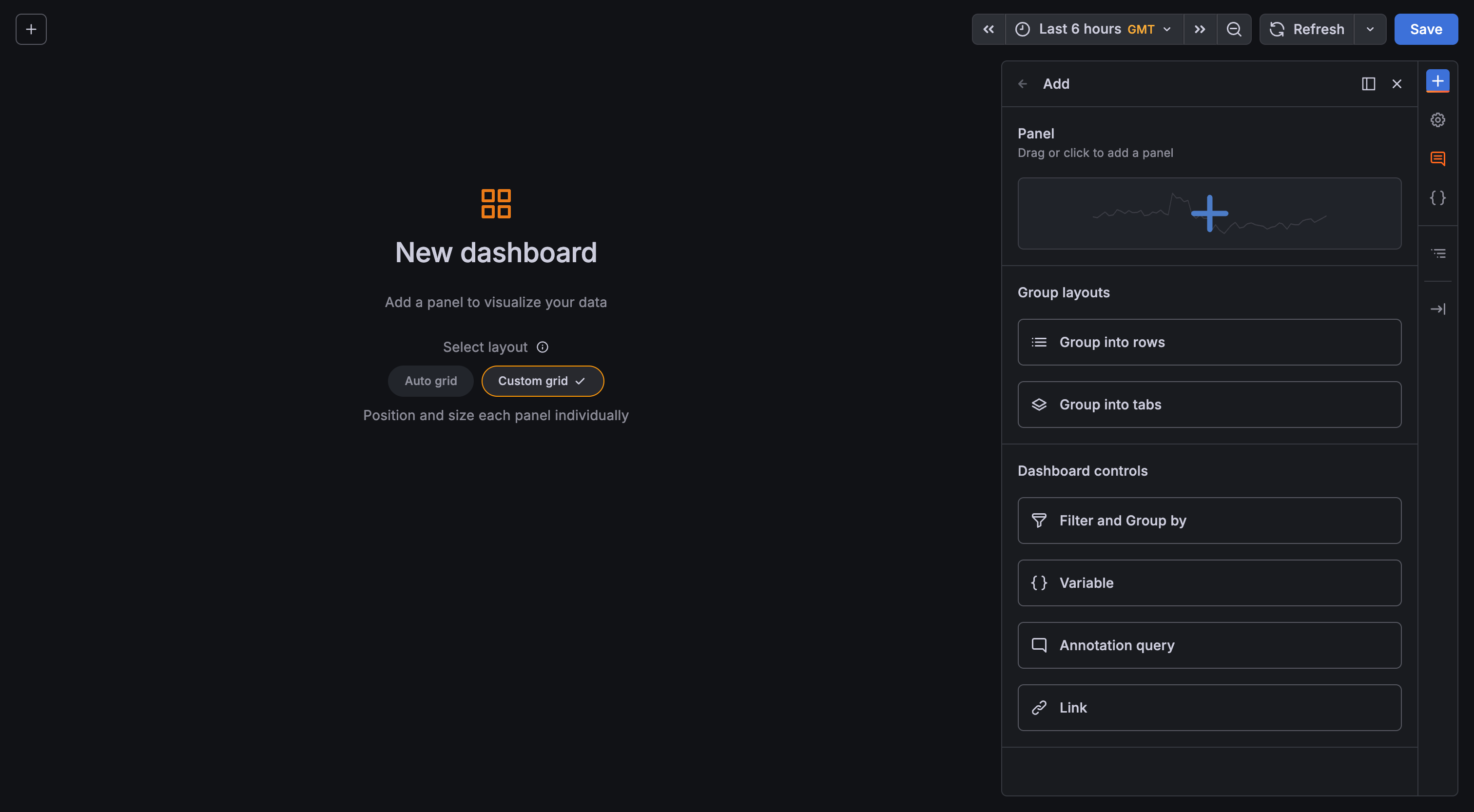
Нажмите значок Add new element (синий знак «плюс») и щёлкните панель или перетащите её на дашборд.
![Пустой дашборд с открытой боковой панелью]()
- На новой панели выберите один из следующих вариантов:
-
Configure visualization: открывает режим редактирования панели с предварительно выбранным источником данных по умолчанию для вашего экземпляра. Настройте запрос и задайте параметры панели и визуализации.
-
Use saved query: открывает панель Saved queries. Выберите запрос, и Grafana добавит панель с применённой предлагаемой визуализацией.
Затем перейдите к шагу 12.
-
Use library panel: открывает панель со списком библиотечных панелей. Выберите библиотечную панель, и Grafana добавит её.
Затем перейдите к шагу 12.
-
-
Если вы хотите изменить источник данных панели, на вкладке Queries нажмите раскрывающийся список Data source и выполните одно из следующих действий:
- Выберите один из существующих источников данных.
- Нажмите Open advanced data source picker, чтобы выбрать один из встроенных специальных источников данных Grafana или настроить новый источник данных (только для администраторов).
Дополнительные сведения об источниках данных см. в разделе Источники данных с конкретными рекомендациями.
-
Чтобы создать запрос, выполните одно из следующих действий:
- Напишите или составьте запрос на языке запросов вашего источника данных.
- Откройте раскрывающееся меню Saved queries и нажмите Replace query, чтобы повторно использовать сохранённый запрос.
-
(Необязательно) Чтобы сохранить запрос для повторного использования, откройте раскрывающееся меню Saved queries и выберите Save query.
-
Нажмите Refresh, чтобы выполнить запрос к источнику данных.
-
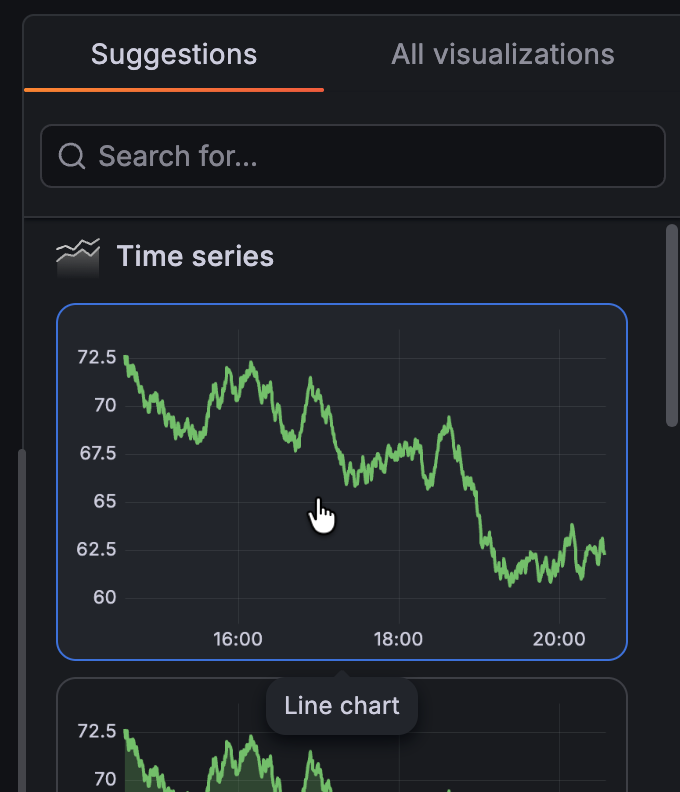
Выберите предлагаемую визуализацию или нажмите All visualizations и выберите одну из полного списка.
![Средство выбора визуализации]()
Grafana отображает предварительный просмотр результатов запроса с применённой визуализацией.
Дополнительные сведения о настройке отдельных визуализаций см. в разделе Параметры визуализаций.
-
(Необязательно) Если панель это поддерживает, выберите вариант в разделе Panel styles на боковой панели редактора панели. Каждый стиль показывает живой предпросмотр того, как он меняет визуализацию. Нажатие на стиль применяет его к панели.
Подробнее о стилях панелей см. в документации редактора панелей.
-
См. следующую документацию о способах настройки параметров панели.
Хотя это и не обязательно, большинству визуализаций требуется некоторая настройка, прежде чем они корректно отобразят нужную вам информацию.
-
Введите название и описание панели или позвольте Grafana создать их с помощью возможностей генеративного ИИ.
-
Нажмите Save.
-
Введите название и описание дашборда или позвольте Grafana создать их с помощью возможностей генеративного ИИ.
-
Выберите папку, если это применимо.
-
Нажмите Save
-
Нажмите Back.
-
Нажмите Exit edit.
Note
Сохранённые запросы доступны только в Grafana Enterprise и Grafana Cloud.
Редактирование дашборда
Теперь, когда базовый дашборд создан, его можно расширить дополнительными возможностями, описанными в следующих разделах:
- Боковая панель и панель инструментов: узнайте о редактировании, не покидая дашборд.
- Навигация с помощью структуры содержимого: узнайте, как быстро перейти к любому элементу дашборда с помощью структуры содержимого.
- Редактирование дашборда: узнайте, как редактировать дашборд.
Боковая панель и панель инструментов
Боковая панель позволяет вносить изменения, не покидая дашборд, отображая параметры, связанные с элементом дашборда, находящимся в фокусе.
Панель инструментов расположена рядом с боковой панелью и содержит параметры, которые удобно иметь под рукой постоянно.
На следующем изображении показаны части боковой панели и панели инструментов. Наведите курсор на номера, чтобы отобразить описания параметров панели инструментов (описания также приведены после изображения):
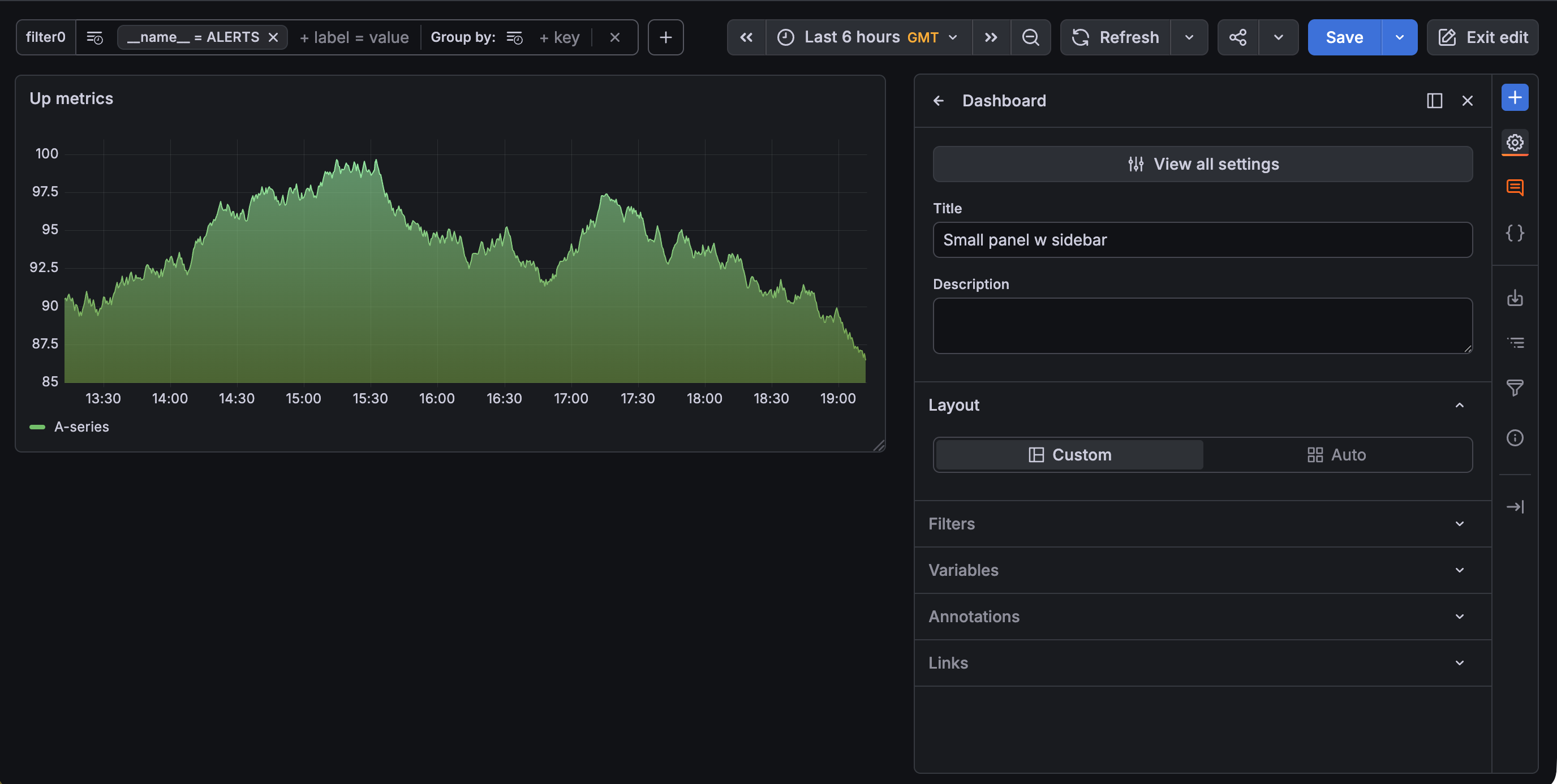
- Add new element: нажмите, чтобы открыть боковую панель с вариантами добавления. Нажмите снова, чтобы закрыть. Только в режиме редактирования.
- Dashboard options: нажмите значок, чтобы открыть боковую панель и получить доступ к параметрам дашборда. Нажмите снова, чтобы закрыть. Только в режиме редактирования.
- Feedback: отправьте отзыв о новом опыте редактирования. Только в режиме редактирования.
- Edit as code: редактирование JSON дашборда. Нажмите снова, чтобы закрыть. Только в режиме редактирования.
- Export: нажмите, чтобы отобразить параметры экспорта.
- Content outline: навигация по дашборду с помощью структуры содержимого.
- Filters overview: откройте панель обзора фильтров.
- Dashboard insights: просмотрите аналитику дашборда, включая информацию о пользователях, активности и количестве запросов.
- Hide: нажмите, чтобы скрыть боковую панель и панель инструментов.
- Dock/Undock: нажмите, чтобы закрепить или открепить боковую панель.
Панель инструментов отображается как в режиме редактирования, так и в режиме просмотра, но значки Dashboard options и Feedback недоступны в режиме просмотра.
Доступные параметры настройки на боковой панели различаются в зависимости от выбранного элемента дашборда:
- Dashboards: основные параметры находятся на боковой панели, а дополнительные параметры настройки — на странице Settings.
- Groupings (rows and tabs): все параметры настройки доступны на боковой панели.
- Panels: основные параметры находятся на боковой панели, а дополнительные параметры настройки — в представлении Edit panel.
Закреплённая и откреплённая боковая панель
Вы можете использовать боковую панель закреплённой или откреплённой, нажав значок Dock/Undock на боковой панели. Когда боковая панель закреплена, содержимое дашборда изменяет размер, чтобы вместить её. Когда она откреплена, боковая панель плавает поверх содержимого дашборда. В режиме редактирования боковая панель по умолчанию закреплена, а в режиме просмотра — откреплена.
Note
На мобильных устройствах боковая панель по умолчанию закреплена в режиме редактирования.
В следующей таблице описано поведение боковой панели в режиме редактирования при закреплении или откреплении:
Когда вы закрепляете или открепляете боковую панель, ваш выбор сохраняется для всех дашбордов этого экземпляра Grafana между сессиями через локальное хранилище браузера. Вы можете сбросить этот выбор, очистив следующие ключи в локальном хранилище:
- Для режима просмотра:
grafana.ui.sidebar.dashboard-view.docked - Для режима редактирования:
grafana.ui.sidebar.dashboard.docked
Также можно изменять размер как боковой панели, так и панели инструментов. Размер панели инструментов можно изменять только когда боковая панель закрыта и не закреплена, но это доступно и в режиме просмотра, и в режиме редактирования. Изменения размера сохраняются, пока вы их не измените.
Навигация с помощью структуры содержимого
Content outline предоставляет древовидную структуру, показывающую все части дашборда и их взаимосвязи, включая панели, строки, вкладки и переменные. Структура также позволяет быстро перемещаться по дашборду и доступна как в режиме просмотра, так и в режиме редактирования (обратите внимание, что переменные включены только в режим редактирования).
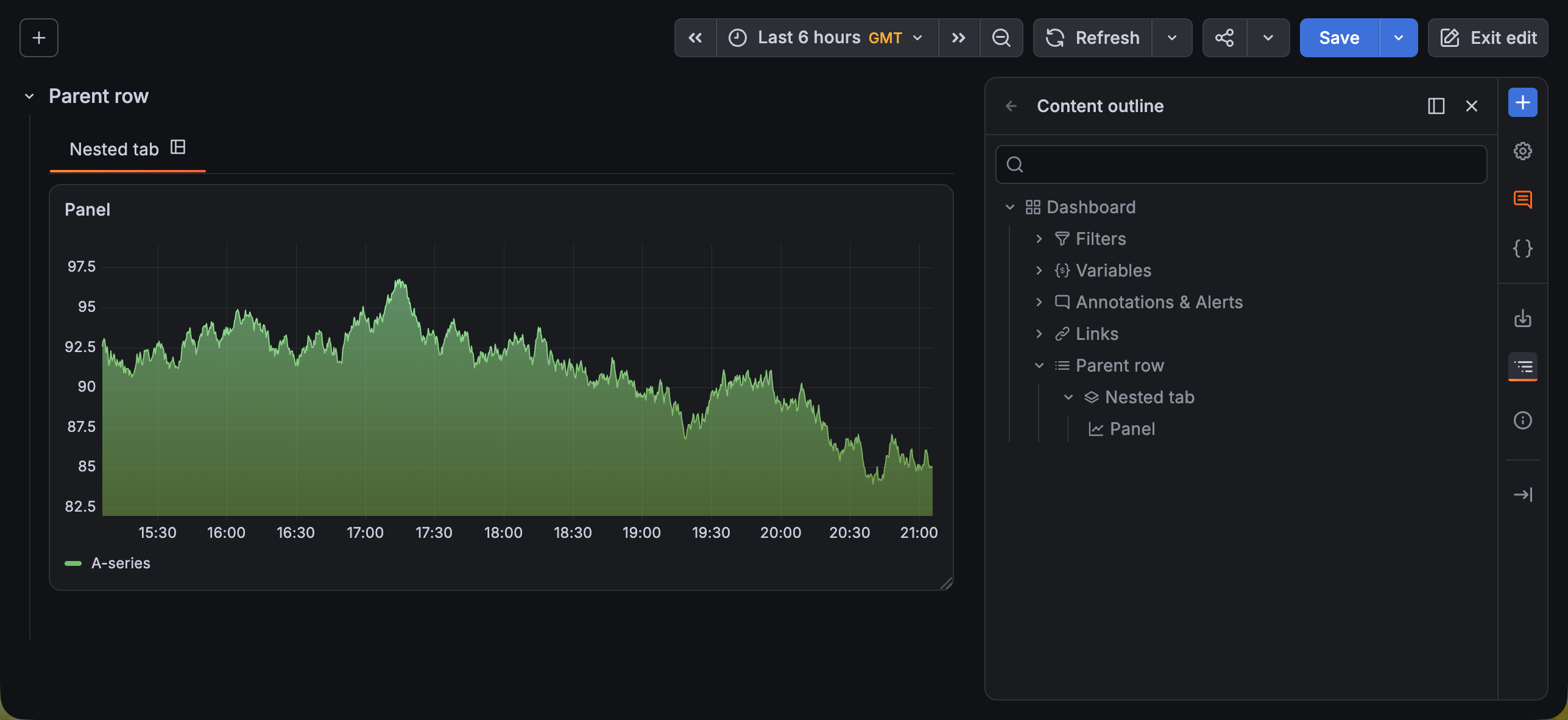
Чтобы перемещаться по дашборду с помощью структуры, выполните следующие шаги:
-
Перейдите к дашборду, который хотите просмотреть или изменить.
-
На правой панели инструментов нажмите значок Content outline, чтобы открыть её.
-
Выполните одно из следующих действий:
- Разверните структуру, чтобы найти нужную часть дашборда для просмотра или изменения.
- Введите имя элемента в строке поиска структуры.
-
Нажмите на элемент дерева, чтобы перейти к этой части дашборда.
Редактирование дашборда
Чтобы отредактировать дашборд, выполните следующие шаги:
-
Перейдите к дашборду, который хотите изменить.
-
Нажмите Edit.
-
Выполните одно из следующих действий:
-
Закончив вносить изменения, нажмите Save.
-
(Необязательно) Введите описание внесённых изменений.
-
Нажмите Save.
-
При необходимости нажмите Back.
-
Нажмите Exit edit
Макеты панелей
Макеты панелей управляют размером и расположением панелей на дашборде. Есть два варианта макета панелей:
- Custom: панели можно размещать и задавать им размер по отдельности. Это выбор по умолчанию для нового дашборда. Правила показа/скрытия не поддерживаются.
- Auto grid: панели автоматически изменяют размер и подстраиваются, создавая однородную сетку. Ручные изменения в этом макете невозможны. Правила показа/скрытия поддерживаются.
При первом создании дашборда вы выбираете макет, и этот выбор становится значением по умолчанию для строк и вкладок, которые вы добавляете в дашборд. Однако это значение по умолчанию можно изменить в настройках дашборда.
Макет Auto grid
В макете auto grid панели автоматически получают размер и позицию по мере добавления. Есть параметры по умолчанию, ограничивающие макет, и их можно изменить, чтобы лучше контролировать отображение:
- Min column width: выберите Standard, Narrow, Wide или Custom, для последнего можно ввести минимальную ширину в пикселях.
- Max columns: задайте число до 10.
- Row height: выберите Standard, Short, Tall или Custom, для последнего можно ввести высоту строки в пикселях.
- Fill screen: включите переключатель, чтобы панель занимала всю высоту экрана. Если панель находится в строке, переключатель Fill screen для строки также должен быть включён (см. параметры настройки группировок.
При попытке изменить размер панели в макете auto grid открывается диалоговое окно со следующими параметрами:
- Edit auto layout: отрегулируйте конфигурацию макета.
- Switch to custom layout: изменяйте размер и положение панелей вручную.
Если вы работаете на вкладке, индикатор типа макета отображается автоматически. Чтобы увидеть, какой тип макета активен для строки, наведите курсор на эту строку, чтобы отобразить индикатор.
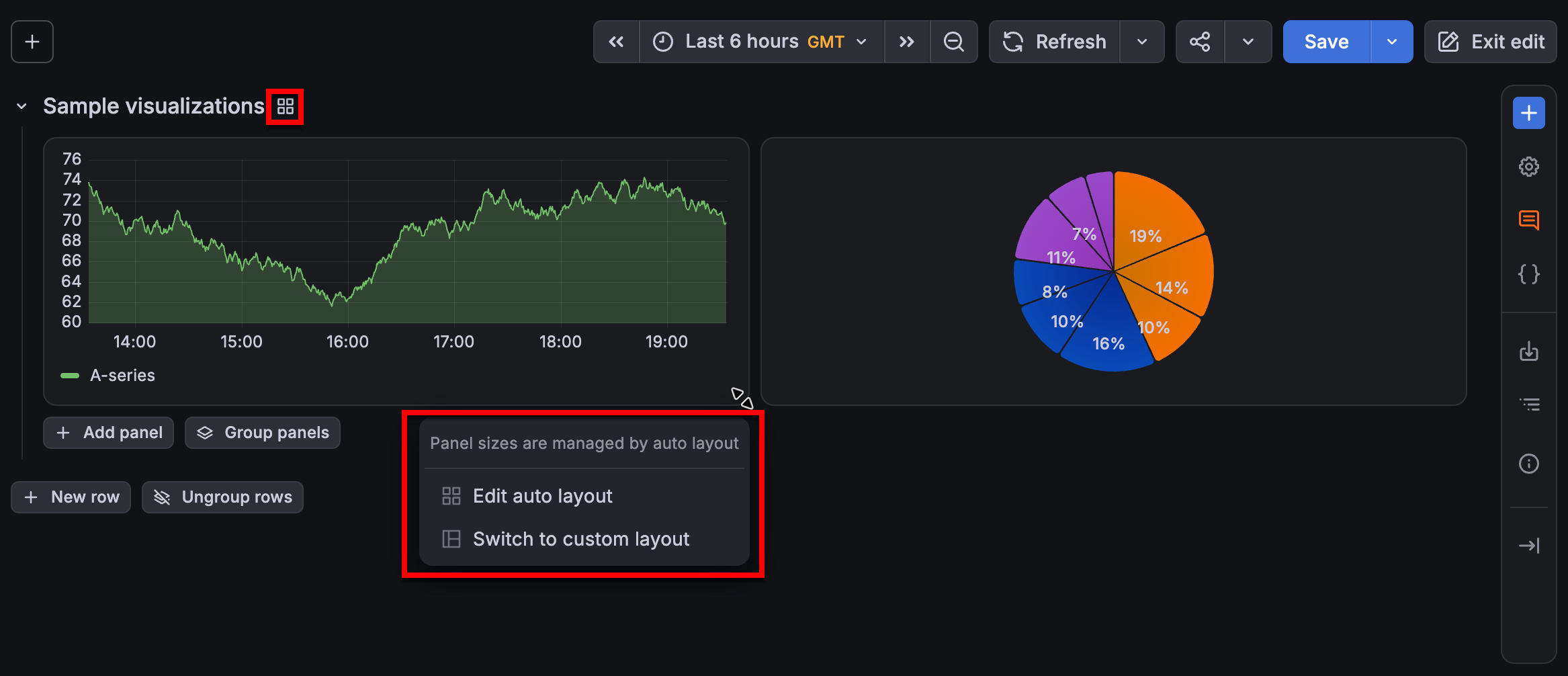
Для повторяющихся панелей это взаимодействие доступно на последней панели группы.
Обновление макета панелей
Чтобы обновить макет панелей, выполните следующие шаги:
- Перейдите к дашборду, который хотите изменить.
- Нажмите Edit.
- Нажмите на дашборд или группировку, содержащую макет панелей, который нужно изменить.
- При необходимости нажмите значок Dashboard options, чтобы открыть боковую панель.
- В разделе Layout выберите Custom или Auto grid.
- Нажмите Save.
- (Необязательно) Введите описание внесённых изменений.
- Нажмите Save.
- Нажмите Exit edit
Настройка параметров повторения
Вы можете настроить Grafana так, чтобы панели, строки или вкладки динамически добавлялись в дашборд на основе значения переменной. Переменные динамически изменяют ваши запросы на всех панелях, строках или вкладках дашборда.
Это применимо только к запросам, которые содержат переменную с несколькими значениями.
Чтобы настроить повторения, выполните следующие шаги:
-
Перейдите к дашборду, который хотите изменить.
-
Нажмите Edit.
-
Нажмите на панель, строку или вкладку, которую нужно изменить, чтобы открыть боковую панель, или нажмите значок Dashboard options, чтобы открыть её.
Если дашборд большой, откройте Content outline и используйте её для перехода к нужной части дашборда.
-
Разверните раздел Repeat options.
-
Выберите Repeat by variable.
-
Для панелей в пользовательском макете задайте следующие параметры:
- В разделе Repeat direction выберите одно из следующих значений:
- Horizontal — расположить панели рядом друг с другом. Grafana корректирует ширину повторяющейся панели. Нельзя размещать другие панели в одной строке с повторяющейся панелью.
- Vertical — расположить панели в столбец. Ширина повторяющихся панелей такая же, как у исходной повторяющейся панели.
- Если вы выбрали Horizontal, выберите значение в раскрывающемся списке Max per row, чтобы ограничить максимальное число панелей в строке.
-
(Необязательно) Чтобы дать контекст пользователям дашборда, добавьте имя переменной в название панели, строки или вкладки.
-
Закончив настройку повторения, нажмите Save.
-
(Необязательно) Введите описание внесённых изменений.
-
Нажмите Save.
-
Нажмите Exit edit.
Повторяющиеся строки и вкладки и специальный источник данных Dashboard
Если строка содержит панели, использующие специальный источник данных Dashboard—источник данных, использующий набор результатов другой панели того же дашборда—то соответствующие панели в повторяющихся строках будут ссылаться на панель в исходной строке, а не в повторяющихся. То же поведение применимо и к вкладкам.
Например, в дашборде:
Row 1содержитPanel 1AиPanel 1BPanel 1Bиспользует результатыPanel 1Aчерез источник данных-- Dashboard --- Повторяющаяся строка
Row 2содержитPanel 2AиPanel 2B Panel 2Bссылается наPanel 1A, а не наPanel 2A
Правила показа/скрытия
Вы можете настроить показ или скрытие панелей, строк и вкладок на основе правил. Например, можно настроить скрытие панели, если запрос не возвращает данных, или показ вкладки только при наличии определённого значения переменной.
Есть три типа правил показа/скрытия:
Шаги по созданию правил показа/скрытия см. в разделе Настройка правил показа/скрытия.
Note
Правила показа/скрытия можно настроить только для панелей в макете Auto grid. Задайте макет панелей на уровне дашборда, строки или вкладки.
Правило результата запроса
Показывать или скрывать панель в зависимости от того, возвращает ли запрос результаты. Правило предоставляет варианты Has data и No data, позволяя показывать или скрывать панель в зависимости от наличия или отсутствия данных.
Например, если у вас есть дашборд с несколькими панелями и вы хотите, чтобы отображались только панели, возвращающие данные, задайте правило следующим образом:
- Panel visibility > Show
- Query result > Has data
Кроме того, может понадобиться разобраться с дашбордом с несколькими панелями, чтобы понять, на каких из них сломанные запросы, не возвращающие результатов. В этом случае правило задаётся следующим образом:
- Panel visibility > Show
- Query result > No data
Правило переменной шаблона
Динамически показывать или скрывать панель, строку или вкладку в зависимости от значения переменной. Вы можете выбрать любую переменную, настроенную для дашборда, и воспользоваться следующими операторами для максимальной гибкости:
- Equals
- Not equals
- Matches (значения регулярного выражения)
- Not matches (значения регулярного выражения)
При необходимости вы можете добавить другие переменные, не покидая дашборд.
Правило диапазона времени меньше
Показывать или скрывать панель, строку или вкладку, если диапазон времени дашборда короче выбранного диапазона. Это гарантирует, что при изменении диапазона времени дашборда вы видите только данные, относящиеся к этому периоду.
Например, дашборд отслеживает внедрение функции со временем и имеет следующую настройку:
- Диапазон времени дашборда — Last 7 days
- Одна панель отслеживает недельную статистику
- Одна панель отслеживает дневную статистику
Для панели с недельной статистикой настроено правило скрывать её, если диапазон времени дашборда меньше 7 дней. Для панели с дневной статистикой настроено правило скрывать её, если диапазон времени дашборда меньше 24 часов. Такая конфигурация гарантирует, что эти панели, зависящие от времени, отображаются только тогда, когда прошло достаточно времени, чтобы они стали актуальными.
Для этого типа правил можно выбирать диапазоны времени от 5 minutes до 5 years.
Настройка правил показа/скрытия
Чтобы настроить правила показа/скрытия, выполните следующие шаги:
-
Перейдите к дашборду, который хотите изменить.
-
Нажмите Edit.
-
Нажмите на панель, строку или вкладку, которую нужно изменить, чтобы открыть боковую панель, или нажмите значок Dashboard options, чтобы открыть её.
Если дашборд большой, откройте Content outline и используйте её для перехода к нужной части дашборда.
-
Разверните раздел Show / hide rules.
-
Выберите Show или Hide, чтобы задать, показывать или скрывать панель, строку или вкладку по результату правил.
-
Нажмите + Add rule.
-
Выберите тип правила:
- Query result: показывать или скрывать панель в зависимости от результатов запроса. Выберите Has data или No data.
- Template variable: динамически показывать или скрывать панель, строку или вкладку в зависимости от значения переменной. Выберите переменную и оператор и введите значение.
- Time range less than: показывать или скрывать панель, строку или вкладку, если диапазон времени дашборда короче выбранного диапазона. Выберите диапазон времени от 5 minutes до 5 years.
-
Если вы настроили более одного правила, в разделе Match rules выберите одно из следующих значений:
- Match all: панель, строка или вкладка показывается или скрывается, только если совпадают все правила.
- Match any: панель, строка или вкладка показывается или скрывается, если совпадает любое из правил.
Этот параметр отображается только при добавлении нескольких правил.
-
Закончив настройку правил, нажмите Save.
-
(Необязательно) Введите описание внесённых изменений.
-
Нажмите Save.
-
Нажмите Exit edit
Скрытые панели, строки или вкладки не видны, когда дашборд находится в режиме просмотра. В режиме редактирования скрытые элементы дашборда отображаются со значком или наложением, указывающим на это.
Перемещение панели
Чтобы переместить панель, выполните следующие шаги:
-
Перейдите к дашборду, который хотите изменить.
-
Нажмите Edit.
-
Перейдите к панели, которую хотите переместить.
Если дашборд большой, откройте Content outline и используйте её для перехода к панели.
-
Нажмите на заголовок панели и перетащите панель в другую строку или вкладку либо на новое место дашборда.
Если в дашборде есть группировки, панель можно переместить только в другую группировку.
-
Когда новое положение подсветится сплошной синей линией, отпустите панель.
-
Нажмите Save.
-
(Необязательно) Введите описание внесённых изменений.
-
Нажмите Save.
-
Нажмите Exit edit
Изменение размера панели
Если у вашего дашборда или группировки макет Custom, вы можете вручную изменять размер панели.
Чтобы изменить размер панели, выполните следующие шаги:
-
Перейдите к дашборду, который хотите изменить.
-
Нажмите Edit.
-
Перейдите к панели, размер которой хотите изменить.
Если дашборд большой, откройте Content outline и используйте её для перехода к панели.
-
Нажмите и перетащите правый нижний угол панели, чтобы изменить её размер.
-
Нажмите Save.
-
(Необязательно) Введите описание внесённых изменений.
-
Нажмите Save.
-
Нажмите Exit edit.
Копирование, дублирование и удаление элементов дашборда
Вы можете копировать и вставлять, дублировать или удалять любые элементы дашборда с помощью боковой панели:
Чтобы управлять элементами дашборда, выполните следующие шаги:
-
Перейдите к дашборду, который хотите изменить.
-
Нажмите Edit.
-
Выполните одно из следующих действий:
- Для панелей, строк или вкладок нажмите на элемент, который нужно изменить, чтобы открыть боковую панель. Если дашборд большой, откройте Content outline и используйте её для перехода к нужной части дашборда.
- Для элементов управления дашборда—фильтров, переменных, аннотаций или ссылок—нажмите на элемент управления в верхней части дашборда, чтобы отобразить параметры редактирования и удаления, а затем нажмите значок редактирования этого элемента. Откроется боковая панель.
-
В верхней части боковой панели выполните одно из следующих действий:
- Нажмите Copy.
- Нажмите Duplicate. Дублированный элемент добавляется рядом с исходным. Перейдите к шагу 6.
- Нажмите Delete и подтвердите удаление элемента управления. Перейдите к шагу 7.
-
Если вы выбрали Copy, перейдите к той части дашборда, куда нужно добавить скопированный элемент, и нажмите Paste panel, Paste row или Paste tab.
-
При необходимости обновите скопированный или дублированный элемент.
-
Нажмите Save.
-
(Необязательно) Введите описание внесённых изменений.
-
Нажмите Save.
-
Нажмите Exit edit
Копирование дашборда
Чтобы сделать копию дашборда, выполните следующие шаги:
-
Перейдите к дашборду, который хотите изменить.
-
Нажмите Edit.
-
Нажмите раскрывающийся список Save и выберите Save as copy.
-
(Необязательно) Укажите имя, папку, описание копии дашборда и то, копировать ли теги исходного дашборда.
По умолчанию скопированный дашборд имеет то же имя, что и исходный, с добавленным словом “Copy”, и находится в той же папке.
-
Нажмите Save.
Теперь вы находитесь в скопированном дашборде.
Часто задаваемые вопросы
Как создать дашборд в Grafana?
Чтобы создать дашборд, выберите New → New dashboard, затем Add visualization. Выберите источник данных для запроса, составьте запрос и выберите тип визуализации (time series, table, stat и т. д.) для отображения результатов. Добавьте столько панелей, сколько нужно, затем нажмите Save dashboard, чтобы сохранить.
Как добавить панель в дашборд?
Откройте дашборд в режиме редактирования и нажмите Add → Visualization. Выберите источник данных, напишите или составьте запрос, выберите способ визуализации результатов и настройте параметры панели справа. Нажмите Apply, чтобы добавить панель в дашборд, затем Save, чтобы сохранить изменения.
Нужно ли знать язык запросов своего источника данных?
В большинстве случаев да. Создание эффективных дашбордов требует понимания того, как запрашивать данные из источника, чтобы получать нужную для визуализации информацию. Grafana предоставляет инструменты визуализации и редактирования, но синтаксис запросов зависит от используемого источника данных.