 Grafana
Документация GlaberGraph
Визуализация данных
Панели и визуализации
Настройка легенды
Grafana
Документация GlaberGraph
Визуализация данных
Панели и визуализации
Настройка легенды
Настройка легенды
Панель содержит легенду, с помощью которой можно идентифицировать и интерпретировать данные, отображаемые в визуализации. Каждый параметр легенды добавляет контекст и ясность к данным, показанным на визуализации.
Поддерживаемые визуализации
Легенды поддерживаются для следующих визуализаций:
У карт geomap и тепловых карт тоже есть легенды, но они предоставляют только выбор — показывать легенду или нет — и не поддерживают другие параметры легенды.
Параметры легенды
Следующие параметры находятся в разделе Legend области редактирования панели.
Note
Не все перечисленные параметры применимы ко всем визуализациям с легендами.
Видимость
Задаёт, отображается ли легенда. Используйте переключатель, чтобы включить или отключить легенду.
Режим
Задаёт формат отображения легенды. Выберите:
- List
- Table
Когда легенда оформлена как таблица, может также отображаться другая информация о легенде, например связанные значения или её расположение в визуализации.
Размещение
Задаёт, где на визуализации отображается легенда. Выберите:
- Bottom
- Right
Ширина
Если для размещения легенды выбран вариант Right, становится доступен параметр Width. Оставьте поле пустым, чтобы Grafana автоматически задала ширину легенды, или введите значение в поле.
Ограничение
Ограничивает число элементов рядов, отображаемых по умолчанию. Когда количество рядов превышает ограничение, нажмите ссылку для показа всех элементов, чтобы увидеть полный список рядов.
Ограничения легенды поддерживаются для следующих визуализаций: time series, bar chart, bar gauge, candlestick, histogram, pie chart, state timeline, status history, trend и XY chart.
Значения
Добавить контекст к визуализации можно, добавив в легенду значения данных рядов или вычисления. Можно добавить столько значений, сколько нужно. После применения изменений легенду можно прокрутить, чтобы увидеть все значения.

Видимость рядов
Включите переключатель Series visibility, чтобы добавить соответствующий элемент управления фильтром рядом с легендой или над ней. Это позволяет сузить видимые ряды по имени или по метке без редактирования запроса — полезно, когда панель отрисовывает много рядов и вы хотите сосредоточиться на их подмножестве.

После включения переключателя нажмите значок Series visibility, чтобы открыть подсказку с одним или двумя разделами — в зависимости от вашего набора данных:
- By name: перечисляет каждое уникальное имя ряда. Выберите одно или несколько имён, чтобы ограничить визуализацию этими рядами.
- By labels: перечисляет каждый ключ метки с её значениями. Выберите значения меток, чтобы отфильтровать подходящие ряды.
Подсказка также предоставляет следующие параметры:
- Select all и Deselect all: переключить все значения в разделе.
- Clear all: сбросить фильтр.
- Pin to sidebar: закрепить фильтр рядом с панелью, чтобы он оставался открытым во время исследования.
Note
Фильтр видимости рядов сейчас поддерживается только в визуализации временных рядов.
Изменение цвета ряда
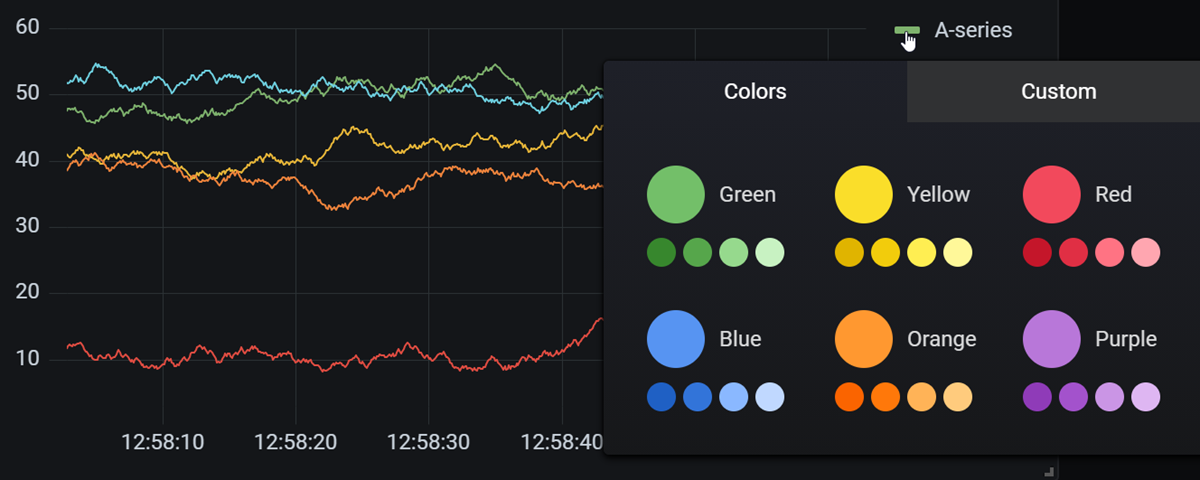
По умолчанию Grafana задаёт цвета данных рядов, но их можно изменить через легенду панели. Чтобы изменить цвет данных ряда, выполните следующие шаги:
- Перейдите к панели, которую хотите изменить.
- В легенде нажмите цветную полосу, связанную с рядом.
- Выберите предустановленный цвет на вкладке Colors или задайте собственный цвет на вкладке Custom с помощью палитры или значений RGB.
- Сохраните дашборд.
Изоляция данных ряда на визуализации
Визуализации часто бывают визуально сложными и содержат много рядов данных. Вид можно упростить, убрав данные рядов с визуализации через легенду, — так вы изолируете данные, которые хотите видеть. При этом Grafana автоматически создаёт новое переопределение в разделе Override.
Чтобы изолировать ряд, выполните следующие шаги:
-
Перейдите к панели, которую хотите изменить.
-
В легенде нажмите метку ряда, который хотите изолировать.
Система убирает данные всех остальных рядов из вида.
-
Чтобы постепенно добавить данные рядов обратно к изолированному ряду, нажмите клавишу Ctrl или Command и щёлкните метку ряда, который хотите добавить.
-
Чтобы сохранить изменения так, чтобы они отображались всем, кто смотрит панель, сохраните дашборд.
Чтобы вернуться к представлению по умолчанию, включающему все данные, дважды щёлкните любую метку ряда.
Сортировка рядов
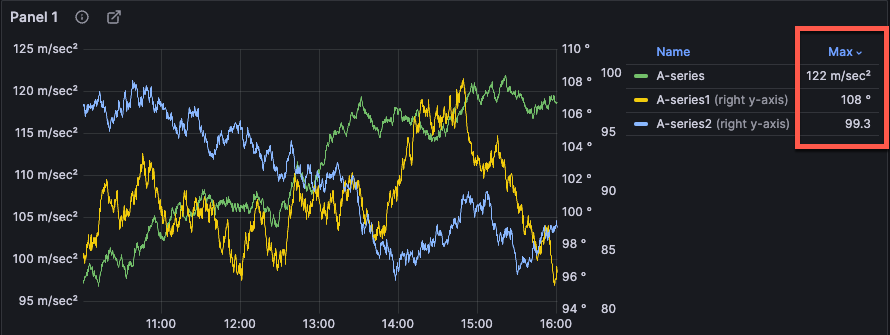
Когда легенда оформлена как таблица и в неё добавлены значения, ряды в таблице можно сортировать по этим значениям. Для этого выполните следующие шаги:
-
Перейдите к панели, которую хотите изменить.
-
Наведите курсор на любую часть нужной панели, чтобы отобразить меню в правом верхнем углу.
-
Нажмите меню и выберите Edit.
-
Прокрутите до раздела Legend области редактирования панели.
-
В разделе Mode выберите Table.
-
В разделе Values выберите значение или вычисление, которое хотите показать.
Теперь таблица легенды отображает значения.
-
Нажмите заголовок с именем вычисления в таблице легенды, чтобы отсортировать значения в таблице по возрастанию или убыванию.
Note
Эта функция поддерживается только для следующих визуализаций: bar chart, histogram, time series.