 Grafana
Документация GlaberGraph
Визуализация данных
Explore
Редактор запросов в Explore
Grafana
Документация GlaberGraph
Визуализация данных
Explore
Редактор запросов в Explore
Редактор запросов в Explore
Редактор запросов — это интерфейс, в котором вы составляете запрос для источника данных. Редактор запросов каждого источника данных предоставляет настроенный пользовательский интерфейс, который помогает писать запросы с использованием его уникальных возможностей.
Из-за различий между языками запросов внешний вид и поведение редактора запросов каждого источника данных отличаются. В зависимости от источника данных редактор запросов может предоставлять функции автодополнения, имена метрик, подсказки по переменным или визуальный интерфейс построения запросов.
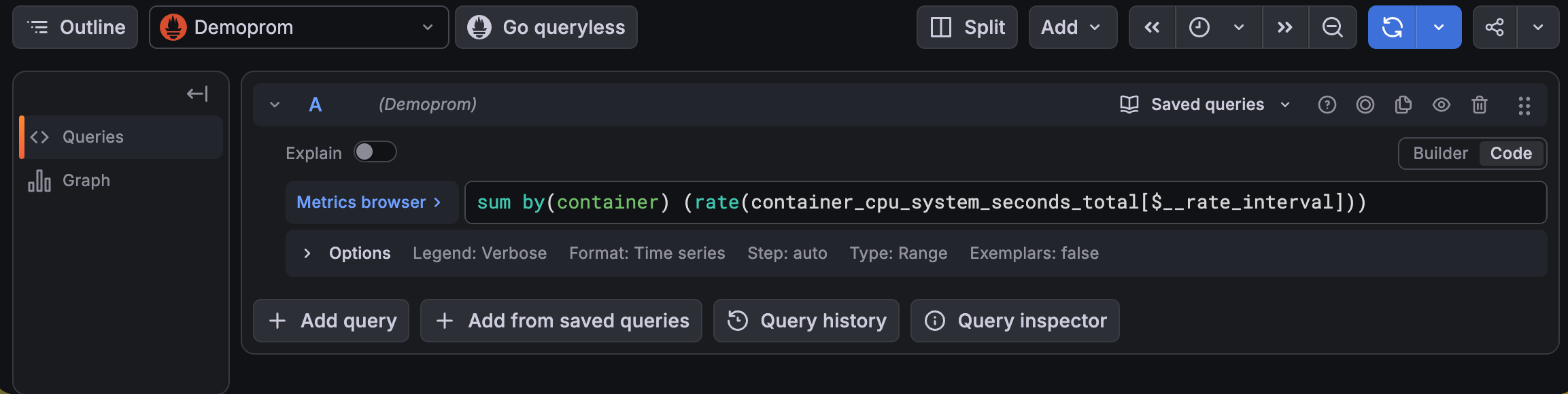
Сведения об особенностях редактора запросов конкретного источника данных см. в его документации:
- Для источников данных, входящих в состав Grafana, см. раздел Встроенные базовые источники данных, который содержит ссылки на документацию по каждому базовому источнику данных.
- Для источников данных, установленных как плагины, см. документацию по этому плагину.
- Плагины источников данных в каталоге плагинов Grafana содержат ссылки на свою документацию или включают её в свои карточки в каталоге. Подробнее о каталоге плагинов см. в разделе Управление плагинами.
- Ссылки на документацию по плагинам источников данных Grafana Enterprise см. в указателе плагинов Enterprise.
Синтаксис запросов
Каждый источник данных использует свой язык запросов для запроса данных. Сведения о языке запросов конкретного источника данных см. в его документации.
Пример PostgreSQL:
SELECT hostname FROM host WHERE region IN($region)Пример PromQL:
query_result(max_over_time(<metric>[${__range_s}s]) != <state>)Специальные источники данных
Grafana также включает три специальных источника данных: Grafana, Mixed и Dashboard. Подробнее см. в разделе Источники данных
Сохранённые запросы
Note
Сохранённые запросы доступны только в Grafana Enterprise и Grafana Cloud.
Вы можете сохранять созданные запросы, чтобы их можно было повторно использовать вам и другим сотрудникам вашей организации. Это помогает пользователям вашей организации находить закономерности в Explore без необходимости создавать собственные запросы или знать язык запросов. Это также помогает избежать ситуации, когда несколько пользователей многократно создают одни и те же запросы к одним и тем же источникам данных.
Сохранённые запросы поддерживаются в:
Подробнее о сохранённых запросах:
- Диалоговое окно «Сохранённые запросы»
- Роли, разрешения и RBAC
- Как сохранить запрос
- Переменные в сохранённых запросах
- Управление сохранёнными запросами как кодом
- Известные ограничения
Диалоговое окно «Сохранённые запросы»
Диалоговое окно Saved queries предоставляет доступ ко всем сохранённым запросам вашей организации:
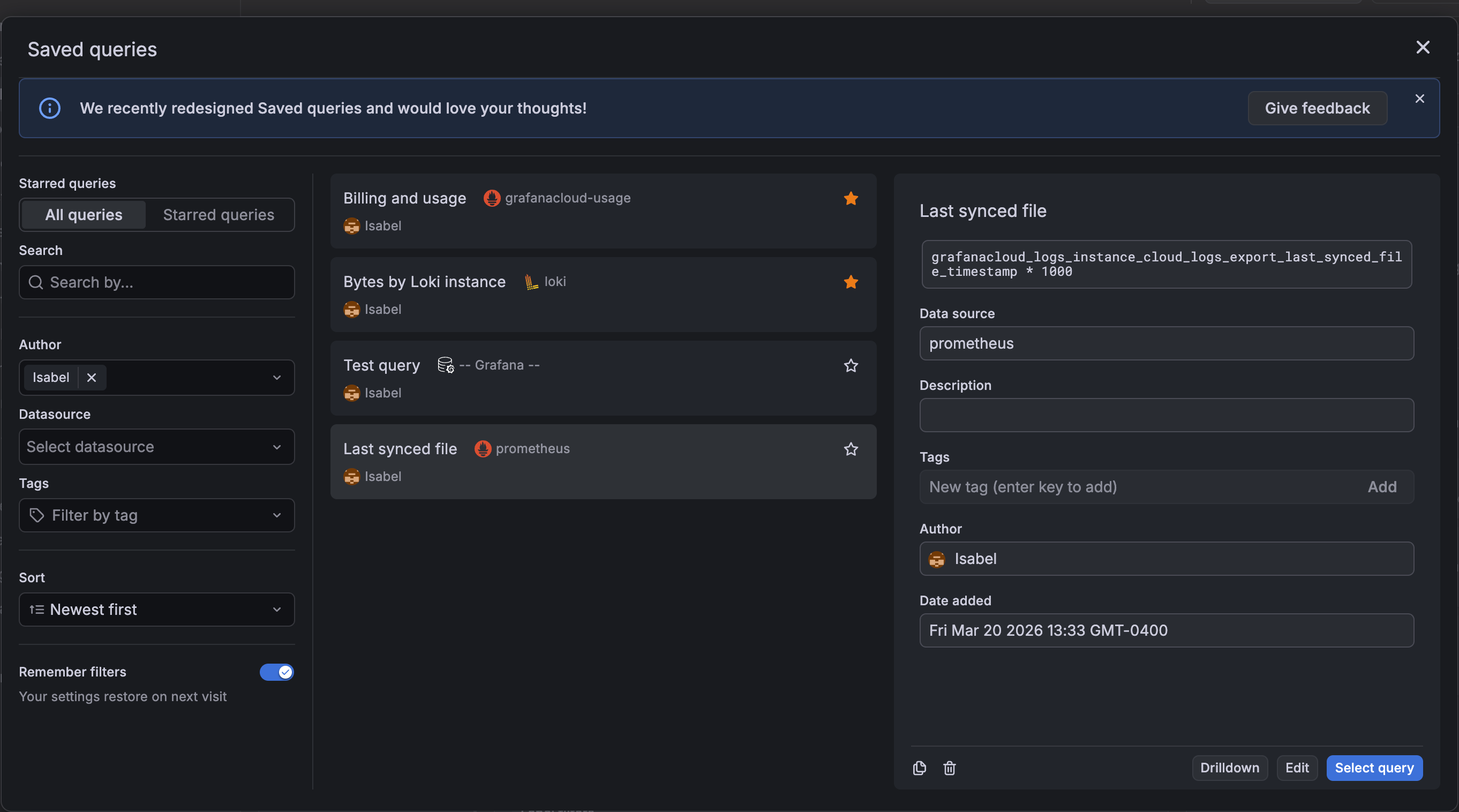
Открыть сохранённые запросы можно тремя способами:
- Нажмите
Ctrl + KилиCmd + K, чтобы открыть палитру команд, найдите «Saved queries» и выберите действие Open saved queries. Откроется диалоговое окно Shared queries, где можно выбрать запрос и нажать Open in Explore. - Нажмите Saved queries > Replace query в редакторе запросов.
- В нижней части редактора запросов нажмите Add from saved queries.
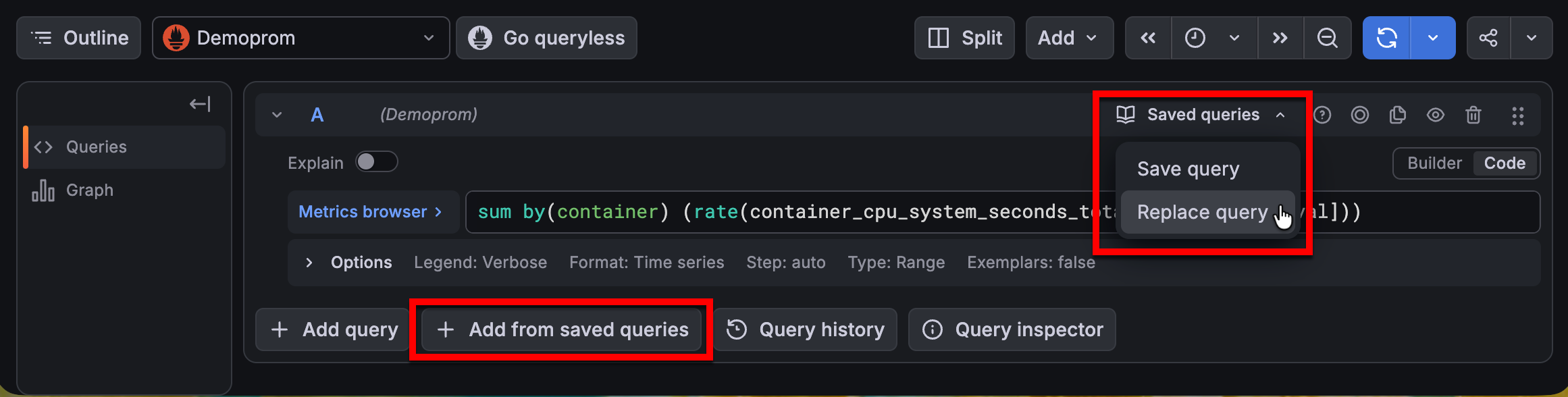
Нажатие Add from saved queries добавляет дополнительный запрос, тогда как нажатие Replace query обновляет настроенный вами запрос.
В диалоговом окне Saved queries вы можете:
- Искать запросы по имени источника данных, содержимому запроса, заголовку или описанию.
- Сортировать запросы по алфавиту или по дате создания.
- Фильтровать по имени источника данных, имени автора и тегам. Фильтр тегов использует оператор
OR, а остальные — операторAND. Используйте переключатель Remember filters, чтобы сохранять выбранные фильтры между сессиями в локальном хранилище. - Помечать запросы звёздочкой, чтобы они отображались в представлении фильтра Starred queries.
- Дублировать или удалять сохранённый запрос.
- Редактировать заголовок, описание или теги запроса.
- Нажмите Edit в нижней части диалогового окна, чтобы обновить тело запроса.
В представлении фильтра Starred queries доступны все те же параметры поиска, фильтрации и сортировки.
Tip
При выборе запроса с источником данных Loki, Mimir, Tempo или Pyroscope диалоговое окно Saved queries отображает кнопку Drilldown. Нажмите эту кнопку, чтобы открыть связанное приложение Drilldown, сохраняя контекст запроса. Подробнее об этих приложениях см. в документации Drilldown.
Роли, разрешения и RBAC
Сохранённые запросы поддерживают управление доступом на основе ролей. По умолчанию сохранённые запросы имеют две роли RBAC:
- Writer: создание, обновление и удаление всех сохранённых запросов.
- Reader: повторное использование сохранённых запросов.
Если вы использовали сохранённые запросы до появления поддержки RBAC в Grafana v12.4, роли пользователей Grafana сопоставляются следующим образом:
- Admin > Writer
- Editor > Writer
- Viewer > Reader
Как сохранить запрос
Чтобы сохранить созданный запрос:
-
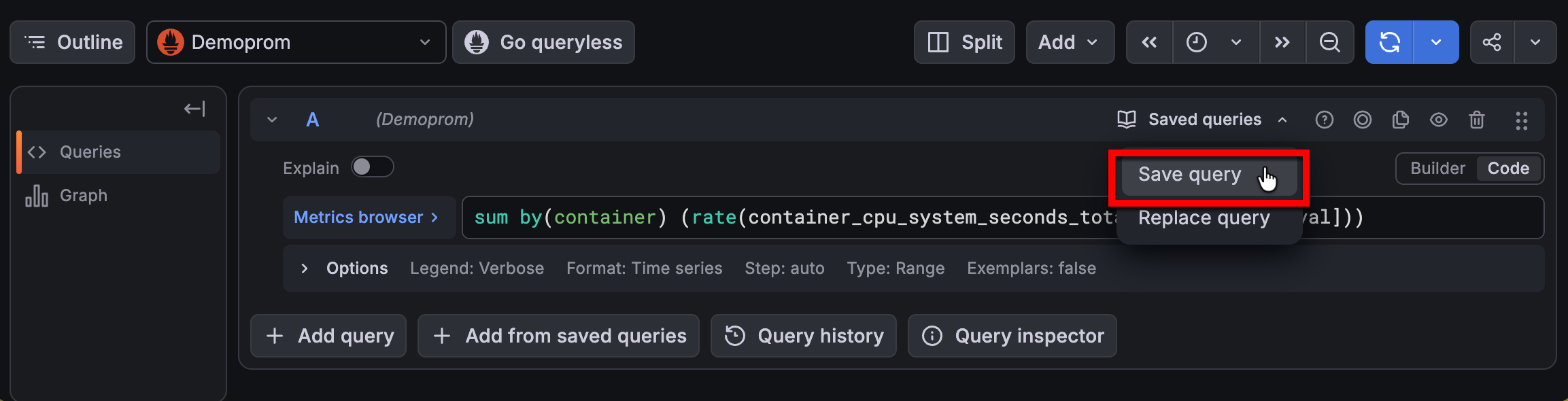
В редакторе запросов откройте раскрывающееся меню Saved queries и нажмите пункт Save query:
![Сохранение запроса]()
-
В диалоговом окне Saved queries введите заголовок запроса, по которому его будет проще найти позже.
-
(Необязательно) Введите описание и соответствующие теги.
-
Нажмите Save.
Переменные в сохранённых запросах
Если сохранённый запрос содержит переменные, вы можете подставить их значения в запрос без его изменения, сопоставив переменные с пользовательским значением. Это полезно в средах, где имена переменных или доступные значения различаются между дашбордами.
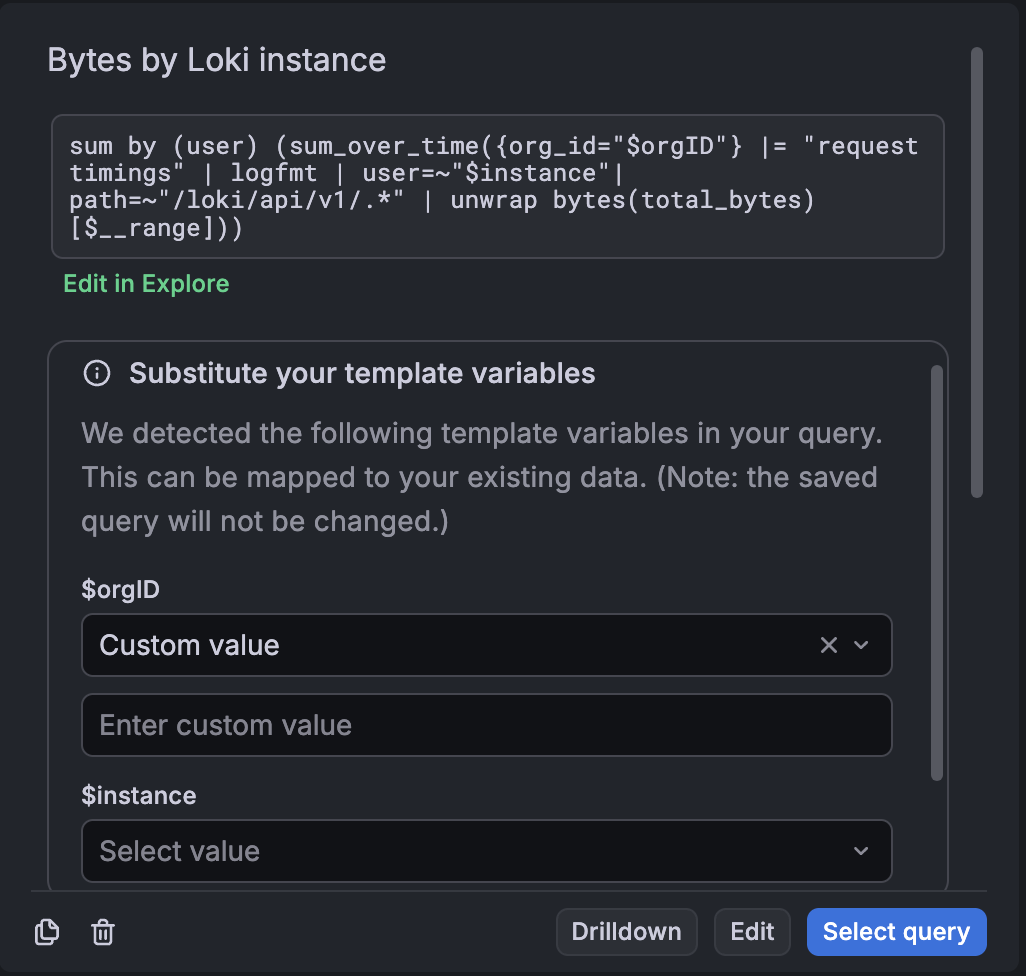
Grafana применяет ваши выбранные значения к запросу перед вставкой его в дашборд. Однако подстановки применяются к запросу только при его повторном использовании, а исходный сохранённый запрос остаётся неизменным.
Управление сохранёнными запросами как кодом
Вы можете управлять сохранёнными запросами как кодом с помощью провайдера Grafana для Terraform, что позволяет контролировать версии библиотеки запросов и поддерживать её согласованность между инстансами. Дополнительную информацию см. в разделе Управление сохранёнными запросами с помощью Terraform.
Известные ограничения
- При сохранении запроса проверка не выполняется, поэтому можно сохранить недействительный запрос. Убедитесь, что запрос работает правильно, прежде чем сохранять его.
- Можно сохранить не более 1000 запросов.
- Если в Explore открыто несколько запросов и вы редактируете один из них с помощью функции Edit in Explore в диалоговом окне Saved queries, отредактированный запрос заменит открытые запросы в Explore.
Добавление запроса
Чтобы добавить запрос, выполните следующие шаги:
-
Если вы хотите использовать источник данных, отличный от используемого по умолчанию, нажмите раскрывающееся меню источника данных на панели инструментов и сделайте выбор.
Если вы хотите использовать несколько источников данных, на этом шаге выберите источник данных Mixed. В редакторе запросов появится дополнительное средство выбора источника данных.
-
Чтобы создать запрос, выполните одно из следующих действий:
- Напишите или составьте запрос на языке запросов вашего источника данных.
- Нажмите Replace, чтобы повторно использовать сохранённый запрос.
Note
Сохранённые запросы доступны только в Grafana Enterprise и Grafana Cloud.
-
(Необязательно) Чтобы сохранить запрос для повторного использования, нажмите Save на панели редактора.
-
(Необязательно) В нижней части редактора запросов нажмите Add query или Add from saved queries, чтобы при необходимости добавить другие запросы.
-
Нажмите значок Run query на панели инструментов.
Grafana выполняет запрос к источнику данных. Если источник данных поддерживает данные в виде графика и таблицы, Explore отображает результаты в разделе Graph.
Управление запросами
В следующей таблице описаны действия, которые можно выполнить для каждого запроса:
| Значок | Описание |
|---|---|

|
Параметры сохранённого запроса. Откройте раскрывающийся список и выберите Save query или Replace query.(Только Enterprise и Cloud). |

|
Переключает справку редактора запросов. Если источник данных это поддерживает, нажмите этот значок, чтобы отобразить информацию о том, как использовать редактор запросов, или получить быстрый доступ к типичным запросам. Откройте меню More query actions, чтобы получить доступ к этому параметру. |

|
Создание записанных запросов, чтобы отслеживать тенденции во времени, снимая снимок точки данных через заданный интервал (только Enterprise и Cloud). |

|
Копирует запрос. Дублирование запросов полезно при работе с несколькими сложными похожими запросами, когда вы хотите поэкспериментировать с разными вариантами или внести незначительные изменения. Откройте меню More query actions, чтобы получить доступ к этому параметру. |

|
Скрывает запрос. Grafana не отправляет скрытые запросы в источник данных. |

|
Удаляет запрос. Удаление запроса безвозвратно его удаляет, но иногда удалённые запросы можно восстановить, вернувшись к ранее сохранённым версиям панели. |