 Grafana
Документация GlaberGraph
Визуализация данных
Дашборды
Общий доступ
Shared dashboards
Grafana
Документация GlaberGraph
Визуализация данных
Дашборды
Общий доступ
Shared dashboards
Внешние общие дашборды
Note
Ранее эта функция называлась Public dashboards.
Внешние общие дашборды позволяют поделиться дашбордом Grafana с кем угодно. Это удобно, когда нужно сделать дашборд доступным для всего мира без предоставления доступа к вашей организации Grafana.
Если вы изменили дашборд, обязательно сохраните изменения перед тем, как делиться им.
Чтобы создавать публичные дашборды, нужно быть администратором, иметь разрешение dashboards.public:write или роль
RBAC fixed:dashboards.public:write.
Warning
Внешний общий доступ к дашборду может привести к большому количеству запросов к источникам данных, которые использует дашборд. Это можно смягчить с помощью функций кэширования и/или ограничения частоты запросов в Enterprise.
Список общих дашбордов
Список всех дашбордов, открытых для внешнего доступа, можно увидеть в одном месте, перейдя в Dashboards > Shared dashboards. Для каждого дашборда в списке страница отображает:
- Ссылку для просмотра версии дашборда, доступной по внешнему общему доступу
- Ссылку на конфигурацию общего дашборда
- Опции приостановки или отзыва доступа к внешнему дашборду
Также можно нажать на имя дашборда, чтобы перейти к нему внутри Grafana.
Важные замечания о внешнем общем доступе к дашборду
- Любой, у кого есть URL, может получить доступ к дашборду.
- Внешние общие дашборды доступны только для чтения.
- Через внешние общие дашборды нельзя выполнять произвольные запросы к вашим источникам данных. Внешние общие дашборды могут выполнять только те запросы, которые сохранены в исходном дашборде.
Внешний общий доступ для конкретных людей
Note
Ранее эта функция называлась email sharing.
Доступно в Grafana Enterprise и Grafana Cloud.
Note
Внешний общий доступ для конкретных людей находится в приватном предпросмотре. Чтобы включить эту функцию, обратитесь в службу поддержки.
После выхода в общую доступность эта функция станет платной.
Чтобы поделиться дашбордом с конкретными внешними пользователями, вы можете отправить им ссылку по электронной почте. Используйте этот вариант, когда нужно поделиться дашбордом только с определёнными людьми. При таком способе получатели получают одноразовую ссылку, действующую один час. После использования ссылки зритель получает доступ к общему дашборду на 30 дней.
Чтобы поделиться дашбордом с конкретными людьми, выполните следующие шаги:
-
В главном меню нажмите Dashboards.
-
Нажмите на дашборд, которым хотите поделиться.
-
Нажмите раскрывающийся список Share в правом верхнем углу и выберите Share externally.
Открывается панель Share externally.
-
В раскрывающемся списке Link access выберите Only specific people.
-
Установите флажок, подтверждающий, что вы понимаете: для добавления пользователей требуется оплата.
-
Нажмите Accept.
-
В поле Invite введите адрес электронной почты человека, которого хотите пригласить, и нажмите Invite, затем повторите это для всех, кого хотите пригласить.
Приглашать можно только по одному человеку за раз.
-
(Необязательно) Задайте следующие параметры:
- Enable time range — разрешить людям, переходящим по ссылке, изменять временной диапазон. На этом экране конфигурации показан временной диапазон дашборда по умолчанию.
- Display annotations — разрешить людям, переходящим по ссылке, просматривать аннотации дашборда. Если дашборд использует запросы аннотаций по тегам, аннотации из других дашбордов вашей организации также могут быть видны. См. Ограничения.
-
(Необязательно) Нажмите Copy external link и отправьте скопированный URL любому внешнему пользователю.
-
Нажмите X в правом верхнем углу, чтобы закрыть панель общего доступа.
После того как вы откроете дашборд для внешнего доступа, в его заголовке отображается метка Public.
Зрители, запрашивающие доступ
Если зритель без доступа попытается открыть общий дашборд, ему будет предложено запросить доступ, указав свою электронную почту. Он получит письмо с новой одноразовой ссылкой, если указанный адрес уже был приглашён к просмотру общего дашборда и приглашение не было отозвано.
Отзыв доступа у зрителя
Отозвать доступ ко всему дашборду можно по шагам из раздела Обновление доступа по ссылке на внешний дашборд, но также можно отозвать доступ к дашборду для конкретных людей.
Чтобы отозвать доступ у зрителя, выполните следующие шаги:
- В главном меню нажмите Dashboards.
- Нажмите на дашборд, которым хотите поделиться.
- Нажмите раскрывающийся список Share в правом верхнем углу и выберите Share externally.
- В открывшейся панели Share externally нажмите значок меню (три точки) рядом с адресом электронной почты зрителя, у которого хотите отозвать доступ.
- Нажмите Revoke access.
- Нажмите X в правом верхнем углу, чтобы закрыть панель общего доступа.
Зритель немедленно теряет доступ к дашборду, а также не может использовать существующие одноразовые ссылки, которые у него могли быть.
Повторное приглашение зрителя
Чтобы повторно пригласить зрителя, выполните следующие шаги:
- В главном меню нажмите Dashboards.
- Нажмите на дашборд, которым хотите поделиться.
- Нажмите раскрывающийся список Share в правом верхнем углу и выберите Share externally.
- В открывшейся панели Share externally нажмите значок меню (три точки) рядом с адресом электронной почты зрителя, которого хотите пригласить снова.
- Нажмите Resend invite.
- Нажмите X в правом верхнем углу, чтобы закрыть панель общего доступа.
Зритель получает письмо с новой одноразовой ссылкой. Все ранее выданные этому зрителю ссылки становятся недействительными.
Просмотр пользователей общих дашбордов
Чтобы увидеть список пользователей, которые получили доступ к вашему внешнему общему дашборду по ссылке из письма, выполните следующие шаги:
- В главном меню нажмите Administration.
- Выберите Users and access > Users.
- На странице Users нажмите вкладку Shared dashboard users.
На этом экране можно увидеть:
- Самое раннее время активности пользователя в дашборде
- Когда он последний раз открывал общий дашборд
- Дашборды, к которым у него есть доступ
- Его роль
На этой же вкладке можно отозвать доступ пользователя ко всем общим дашбордам.
Ограничения доступа
Одноразовые ссылки используют файлы cookie браузера, поэтому, когда зрителю предоставляется доступ по такой ссылке, он получит его только в том браузере, в котором активировал ссылку.
Один зритель не может создать несколько действительных одноразовых ссылок на дашборд. Когда для зрителя выпускается новая одноразовая ссылка, все предыдущие становятся недействительными.
Если пользователь Grafana имеет доступ на чтение к родительскому дашборду, он может просматривать внешний общий дашборд без необходимости предоставлять доступ.
Внешний общий доступ для всех, у кого есть ссылка
Чтобы поделиться дашбордом так, чтобы любой, у кого есть ссылка, мог получить к нему доступ, выполните следующие шаги:
-
В главном меню нажмите Dashboards.
-
Нажмите на дашборд, которым хотите поделиться.
-
Нажмите раскрывающийся список Share в правом верхнем углу и выберите Share externally.
Открывается панель Share externally.
-
В раскрывающемся списке Link access выберите Anyone with the link.
-
Установите флажок, подтверждающий, что вы понимаете: весь дашборд станет публичным.
-
Нажмите Accept.
-
(Необязательно) Задайте следующие параметры:
- Enable time range — разрешить людям, переходящим по ссылке, изменять временной диапазон. На этом экране конфигурации показан временной диапазон дашборда по умолчанию.
- Display annotations — разрешить людям, переходящим по ссылке, просматривать аннотации дашборда. Если дашборд использует запросы аннотаций по тегам, аннотации из других дашбордов вашей организации также могут быть видны. См. Ограничения.
-
Нажмите X в правом верхнем углу, чтобы закрыть панель общего доступа.
Теперь любой, у кого есть ссылка, может получить доступ к дашборду, пока вы не приостановите или не отзовёте доступ.
После того как вы откроете дашборд для внешнего доступа, в его заголовке отображается метка Public.
Обновление доступа по ссылке на внешний дашборд
Обновить доступ по ссылкам на внешние общие дашборды можно следующими шагами:
- В главном меню нажмите Dashboards.
- Нажмите на дашборд, которым хотите поделиться.
- Нажмите раскрывающийся список Share в правом верхнем углу и выберите Share externally.
- В открывшейся панели Share externally выполните одно из следующих действий:
- Нажмите Pause access, чтобы люди не могли получить доступ к дашборду, но ссылка сохранилась.
- Нажмите Resume access, чтобы люди снова могли получить доступ к дашборду.
- Нажмите Revoke access, чтобы люди не могли получить доступ к дашборду, пока не будет создана новая внешняя ссылка. Подтвердите, что хотите отозвать ссылку.
- Нажмите X в правом верхнем углу, чтобы закрыть панель общего доступа.
Оценка использования общих дашбордов
Note
Доступно в Grafana Enterprise и Grafana Cloud.
Проверить аналитику использования вашего внешнего общего дашборда можно, нажав значок insights в заголовке дашборда:
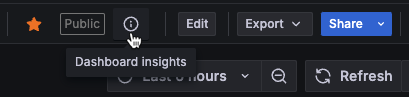
Подробнее о том, какая информация предоставляется, см. в документации по dashboard insights.
Поддерживаемые источники данных
Внешние общие дашборды должны работать с любым источником данных, у которого в plugin.json свойства backend и alerting одновременно имеют значение true. Однако это не всегда
гарантировано, поскольку разработчики плагинов могут переопределить эту функциональность. Ниже перечислены источники данных, подтверждённо работающие с внешними общими дашбордами, и источники, которые должны работать, но совместимость не подтверждена.
Подтверждённые
- ClickHouse
- CloudWatch
- Elasticsearch
- Infinity
- InfluxDB
- Loki
- Microsoft SQL Server
- MongoDB
- MySQL
- Oracle Database
- PostgreSQL
- Prometheus
- Redis
- SQLite
Неподдерживаемые
- DynamoDB
- Dynatrace
- Graphite
- Google Sheets
- Tempo
- Zabbix
Неподтверждённые
- Altinity plugin for ClickHouse
- Amazon Athena
- Amazon Redshift
- Amazon Timestream
- Apache Cassandra
- AppDynamics
- Azure Data Explorer Datasource
- Azure Monitor
- CSV
- DB2 Datasource
- Databricks
- Datadog
- Dataset
- Druid
- GitHub
- Google BigQuery
- Grafana for YNAB
- Honeycomb
- Jira
- Mock
- Neo4j Datasource
- New Relic
- OPC UA (Unified Architecture)
- Open Distro for Elasticsearch
- OpenSearch
- OpenTSDB
- Orbit
- SAP HANA®
- Salesforce
- Sentry
- ServiceNow
- Snowflake
- Splunk
- Splunk Infrastructure Monitoring
- Sqlyze data source
- TDengine
- Vertica
- Wavefront
- X-Ray
- kdb+
- simple grpc data source
Ограничения
- Панели, использующие источники данных на стороне фронтенда, не смогут получать данные.
- Переменные и запросы с переменными не поддерживаются.
- Экземпляры (exemplars) будут исключены из панели.
- Поддерживаются только аннотации, которые обращаются к источнику данных
-- Grafana --и используют тип запросаAnnotations & Alerts. - Аннотации уровня организации не поддерживаются.
- Запросы аннотаций по тегам, использующие источник данных
-- Grafana --с Filter by Tags, возвращают совпадающие аннотации из всех дашбордов организации, а не только из общего дашборда. Это значит, что аннотации из дашбордов, не открытых для внешнего доступа, могут быть видны любому, кто просматривает общий дашборд. Так задумано. Если вы используете запросы аннотаций по тегам в общем дашборде, убедитесь, что вас устраивает раскрытие аннотаций из других дашбордов вашей организации внешним зрителям. - Grafana Live и потоки событий в реальном времени не поддерживаются.
- Панели из библиотеки не поддерживаются.
- Источники данных, использующие функциональность обратного прокси, не поддерживаются.
Пользовательский брендинг
Если вы клиент Grafana Enterprise, можно использовать пользовательский брендинг, чтобы изменить внешний вид нижнего колонтитула внешнего общего дашборда. Дополнительные сведения см. в разделе Пользовательский брендинг.