 Grafana
Документация GlaberGraph
Учебные материалы
Начало работы с Grafana Alerting — создайте и получите первое оповещение
Grafana
Документация GlaberGraph
Учебные материалы
Начало работы с Grafana Alerting — создайте и получите первое оповещение
В этом учебном руководстве мы шаг за шагом настроим ваше первое оповещение всего за несколько минут. Вы увидите своё оповещение в действии на реальных данных, а также отправку уведомлений об оповещениях.
В этом учебном руководстве вы:
- Создадите точку контакта.
- Настроите правило оповещения.
- Получите уведомления о сработавших и разрешившихся оповещениях в публичном webhook.
Tip
После завершения части 1 не забудьте изучить более сложные, но важные темы оповещения в руководстве Многомерные оповещения и способы их маршрутизации.
Перед началом работы
Существует несколько способов пройти это учебное руководство.
-
Grafana Cloud
- Пользователям Grafana Cloud не нужно ничего устанавливать. Создайте бесплатную учётную запись.
Перейдите к разделу Создание точки контакта.
-
Интерактивная среда обучения
- Кроме того, вы можете попробовать этот пример в нашей интерактивной среде обучения. Это полностью настроенная среда, в которой уже установлены все зависимости.
-
Grafana OSS
-
Если вы решили запустить стек Grafana локально, убедитесь, что у вас установлены следующие приложения:
-
Docker Compose (входит в состав Docker for Desktop для macOS и Windows)
-
Настройка стека Grafana (пользователи OSS)
Чтобы продемонстрировать наблюдение за данными с помощью стека Grafana, загрузите и запустите следующие файлы.
-
Клонируйте репозиторий среды учебного руководства.
git clone https://github.com/grafana/tutorial-environment.git -
Перейдите в каталог, в который вы клонировали репозиторий:
cd tutorial-environment -
Запустите стек Grafana:
docker compose up -dПри первом запуске
docker compose up -dDocker загружает все необходимые для учебного руководства ресурсы. В зависимости от скорости вашего интернет-соединения это может занять несколько минут.Note
Если на вашей системе уже запущены Grafana, Loki или Prometheus, вы можете увидеть ошибки, потому что Docker-образ пытается использовать порты, которые уже заняты вашими локальными установками. В этом случае остановите службы, а затем снова выполните команду.
Создание точки контакта
Помимо того что Grafana является инструментом наблюдения с открытым исходным кодом, она имеет собственную встроенную службу оповещения. Это означает, что вы можете получать уведомления всякий раз, когда в ваших данных происходит интересующее вас событие, и даже видеть эти события, нанесённые на график в ваших визуализациях.
На этом шаге мы создадим новую точку контакта. Эта точка контакта использует интеграцию webhook. Чтобы это заработало, нам также понадобится конечная точка для приёма оповещения нашей интеграцией webhook. Мы можем использовать Webhook.site, чтобы быстро настроить эту тестовую конечную точку. Так мы сможем убедиться, что наше оповещение действительно отправляет уведомление куда-либо.
-
В браузере войдите в свою учётную запись Grafana Cloud.
Пользователям OSS: для входа перейдите по адресу http://localhost:3000, где запущена Grafana.
-
В другой вкладке перейдите на Webhook.site.
-
Скопируйте свой уникальный URL.
Ваша конечная точка webhook теперь ожидает первый запрос.
Далее настроим точку контакта в интерфейсе Alerting Grafana, чтобы отправлять уведомления на нашу конечную точку webhook.
-
Вернитесь в Grafana. В боковом меню Grafana наведите указатель на значок Alerting (колокольчик), а затем нажмите Contact points.
-
Нажмите + New contact point.
-
В поле Name введите Webhook.
-
В поле Integration выберите Webhook.
-
В поле URL вставьте конечную точку вашего webhook.
-
Нажмите Test, а затем Send test notification, чтобы отправить тестовое оповещение на вашу конечную точку webhook.
-
Вернитесь на Webhook.site. Слева теперь появилась запись
POST /. Нажмите на неё, чтобы увидеть, какую информацию отправила Grafana.
Запись POST в Webhook.site -
Вернитесь в Grafana и нажмите Save contact point.
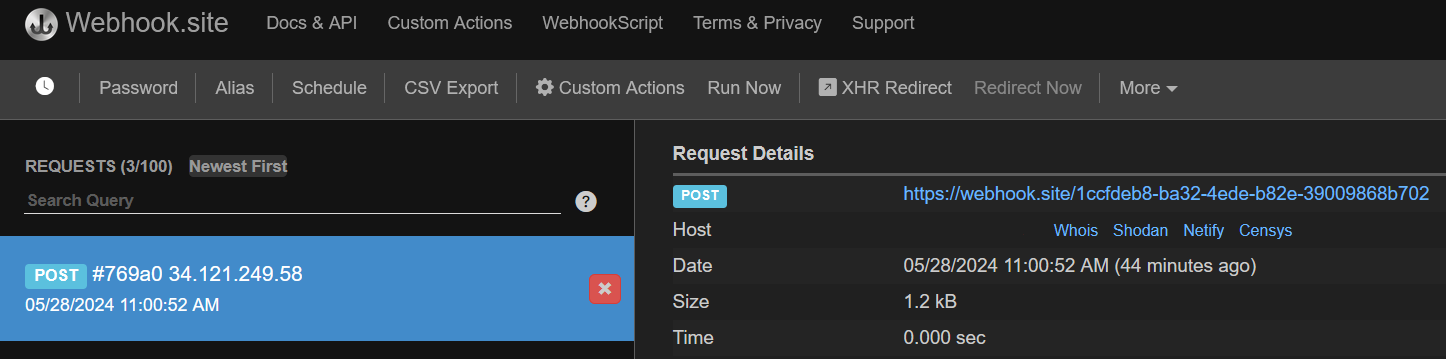
Мы создали тестовую конечную точку Webhook и создали новую точку контакта Alerting в Grafana. Теперь можно создать правило оповещения и привязать его к этой новой интеграции.
Создание оповещения
Далее мы создадим правило оповещения в Grafana Alerting, чтобы оно уведомляло нас всякий раз, когда правила оповещения срабатывают и разрешаются.
-
В Grafana перейдите в Alerts & IRM > Alerting > Alert rules. Нажмите + New alert rule.
-
Введите имя для вашего правила оповещения. Сделайте его коротким и описательным, так как оно отображается в вашем уведомлении об оповещении. Например, database-metrics
Определение запроса и условия оповещения
В этом разделе мы используем параметры по умолчанию для создания правила оповещения под управлением Grafana. Параметры по умолчанию позволяют определить запрос, выражение (используется для обработки данных — поле WHEN в интерфейсе) и условие, которое должно быть выполнено для срабатывания оповещения (в режиме по умолчанию это порог).
Grafana включает тестовый источник данных, который создаёт имитированные данные временных рядов. Этот источник данных включён в демонстрационную среду данного учебного руководства. Если вы работаете в Grafana Cloud или на собственном локальном экземпляре Grafana, вы можете добавить источник данных через меню Connections.
-
Выберите источник данных TestData из раскрывающегося меню.
-
В разделе Alert condition:
- Оставьте Random Walk в качестве Scenario.
- Оставьте
Lastв качестве значения функции приведения (WHEN) иIS ABOVE 0в качестве порогового значения. Это значение, выше которого должно срабатывать правило оповещения.
-
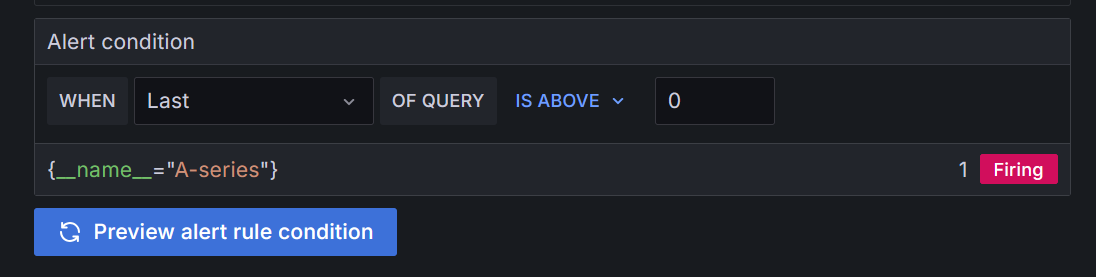
Нажмите Preview alert rule condition, чтобы выполнить запрос.
Он должен вернуть случайные данные временных рядов. Состояние правила оповещения должно быть
Firing.
Предварительный просмотр сработавшего оповещения
Добавление папок и меток
- В поле Folder нажмите + New folder и введите имя. Например:
metric-alerts. Эта папка будет содержать наши правила оповещения.
Настройка поведения оценки
Оценка правила оповещения определяет условия, при которых срабатывает правило оповещения, на основе следующих параметров:
- Evaluation group: каждое правило оповещения назначается группе оценки. Вы можете назначить правило оповещения существующей группе оценки или создать новую.
- Evaluation interval: определяет, как часто проверяется правило оповещения. Например, оценка может выполняться каждые 10 с, 30 с, 1 мин, 10 мин и т. д.
- Pending period: как долго должно выполняться условие, чтобы сработало правило оповещения.
- Keep firing for: определяет, как долго оповещение должно оставаться в состоянии Firing после того, как условие оповещения перестало выполняться. В течение этого времени оповещение переходит в состояние Recovering, подавляя дополнительные уведомления, но оставаясь активным. Это помогает предотвратить «трепетание» оповещений, при котором оповещения быстро переключаются между состояниями сработавшего и разрешившегося из-за шумных или нестабильных метрик.
Чтобы настроить оценку:
- В поле Evaluation group and interval введите имя. Например:
1m-evaluation. - Выберите Evaluation interval (как часто оцениваются оповещения).
Например, каждые
1m(1 минуту). - Установите pending period равным
0s(ноль секунд), чтобы правило оповещения срабатывало сразу после выполнения условия. - Установите Keep firing for равным
0s, чтобы оповещение прекращало срабатывать сразу после того, как условие перестало выполняться. Используйте это, когда хотите, чтобы оповещения разрешались, как только система снова становится работоспособной.
Настройка уведомлений
Выберите точку контакта, на которую вы хотите получать уведомления об оповещениях.
- В поле Contact point выберите Webhook из раскрывающегося меню.
- Нажмите Save rule and exit в правом верхнем углу.
Срабатывание и разрешение оповещения
Теперь, когда правило оповещения настроено, вы должны получать уведомления об оповещениях в точке контакта всякий раз, когда оповещения срабатывают и разрешаются.
Срабатывание оповещения
Поскольку созданное вами правило оповещения настроено на постоянное срабатывание, по завершении интервала оценки вы должны получить уведомление об оповещении в конечной точке Webhook.
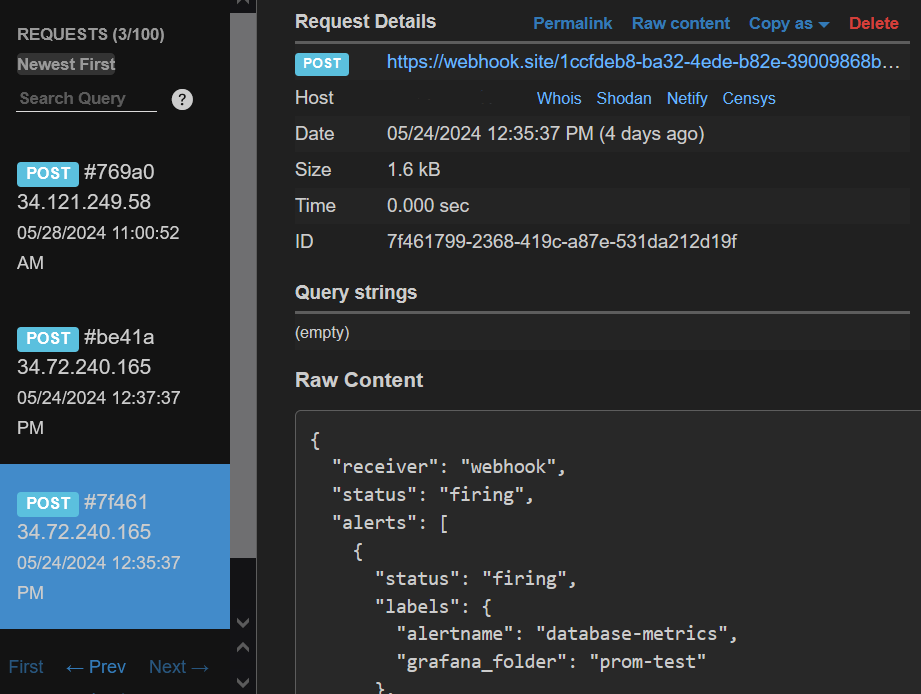
Детали уведомления об оповещении показывают, что правило оповещения находится в состоянии Firing, и включают значение, которое вызвало срабатывание правила за счёт превышения порога условия правила оповещения. Уведомление также содержит ссылки для просмотра деталей правила оповещения и ссылку для добавления к нему Silence.
Разрешение оповещения
Чтобы увидеть, как выглядит уведомление о разрешившемся оповещении, вы можете изменить порог текущего правила оповещения.
Чтобы изменить правило оповещения:
- Перейдите в Alerting > Alert rules.
- Нажмите на папку metric-alerts, чтобы отобразить созданное ранее оповещение.
- Нажмите кнопку edit в правой части экрана.
- Увеличьте значение выражения Threshold до 1.
- Нажмите Save rule and exit.
Увеличив порог, вы нарушаете условие, и по завершении интервала оценки (примерно через 1 минуту) вы должны получить уведомление об оповещении со статусом «Resolved».
Дополнительно в Grafana Alerting: Многомерные оповещения и способы их маршрутизации
Tip
В Grafana Alerting: Многомерные оповещения и способы их маршрутизации вы научитесь использовать экземпляры оповещений и маршрутизировать уведомления по меткам в точки контакта.