 Grafana
Документация GlaberGraph
Визуализация данных
Дашборды
Создание дашбордов
Управление ссылками дашборда
Grafana
Документация GlaberGraph
Визуализация данных
Дашборды
Создание дашбордов
Управление ссылками дашборда
Управление ссылками дашборда
Вы можете использовать ссылки для перехода между часто используемыми дашбордами или для связи других с вашими визуализациями. Ссылки позволяют создавать ярлыки к другим дашбордам, панелям и даже внешним веб-сайтам.
Grafana поддерживает ссылки дашбордов, ссылки панелей и ссылки данных. Ссылки дашбордов отображаются в верхней части дашборда. Ссылки панелей доступны при нажатии значка рядом с заголовком панели.
Какую ссылку следует использовать?
Начните с того, как вы сейчас перемещаетесь между дашбордами. Если вы часто переключаетесь между набором дашбордов и вам трудно найти один и тот же контекст в каждом из них, ссылки могут помочь оптимизировать вашу работу.
Следующий шаг — определить, какой тип ссылки подходит для вашего рабочего процесса. Хотя все типы ссылок в Grafana используются для создания ярлыков к другим дашбордам или внешним веб-сайтам, они работают в разных контекстах.
- Если ссылка относится к большинству, если не ко всем, панелям дашборда, используйте ссылки дашбордов.
- Если вы хотите углубиться в конкретные панели, используйте ссылки панелей.
- Если вы хотите сослаться на внешний сайт, можете использовать либо ссылку дашборда, либо ссылку панели.
- Если вы хотите углубиться в конкретную серию или даже в единственное измерение, используйте ссылки данных.
Управление диапазоном времени с помощью URL
Чтобы управлять диапазоном времени панели или дашборда, вы можете указать параметры запроса в URL-адресе дашборда:
from— определяет нижнюю границу диапазона времени, указанную в мс эпохиto— определяет верхнюю границу диапазона времени, указанную в мс эпохиtimeиtime.window— определяют диапазон времени отtime-time.window/2доtime+time.window/2. Оба параметра должны быть указаны в мс. Например,?time=1500000000000&time.window=10000даст диапазон времени в 10 с от 1499999995000 до 1500000005000
Ссылки дашбордов
Когда вы создаёте ссылку дашборда, вы можете включить диапазон времени и текущие значения переменных шаблона, чтобы сразу перейти к тому же контексту в другом дашборде. Таким образом, вам не нужно беспокоиться о том, видит ли человек, которому вы отправляете ссылку, нужные данные. Другие типы ссылок описаны в разделе Переменные ссылок данных.
Ссылки дашбордов также можно использовать как ярлыки к внешним системам, например для отправки задачи в GitHub с текущим именем дашборда.
Чтобы увидеть пример работы ссылок дашборда, посмотрите:
После добавления ссылки дашборда она отображается в правом верхнем углу дашборда.
Добавление ссылок на дашборды
Чтобы добавить ссылку на другой дашборд в верхней части текущего дашборда, выполните следующие шаги:
- В дашборде, на который хотите сослаться, нажмите Edit.
- На панели инструментов нажмите значок Dashboard options.
- На боковой панели нажмите Settings.
- Перейдите на вкладку Links и нажмите Add dashboard link.
-
В выпадающем списке With tags введите метки, чтобы ограничить связанные дашборды только теми, у которых есть введённые вами метки.
Если вы не добавите метки, Grafana включит ссылки на все остальные дашборды.
-
Задайте параметры ссылки:
- Show as dropdown — если вы ссылаетесь на множество дашбордов, вероятно, стоит выбрать эту опцию и добавить необязательный заголовок для выпадающего списка. В противном случае Grafana отображает ссылки дашбордов рядом друг с другом в верхней части дашборда.
- Include current time range — выберите эту опцию, чтобы включить диапазон времени дашборда в ссылку. Когда пользователь нажимает ссылку, связанный дашборд открывается с уже установленным указанным диапазоном времени. Пример: https://play.grafana.org/d/000000010/annotations?orgId=1&from=now-3h&to=now
- Include current template variable values — выберите эту опцию, чтобы включить переменные шаблона, используемые в данный момент, в качестве параметров запроса в ссылке. Когда пользователь нажимает ссылку, любые подходящие шаблоны в связанном дашборде устанавливаются в значения из ссылки. Дополнительные сведения см. в разделе Переменные URL дашборда.
- Open link in new tab — выберите эту опцию, если хотите, чтобы ссылка дашборда открывалась в новой вкладке или окне.
- Show in controls menu — выберите эту опцию, чтобы отобразить ссылку в меню элементов управления дашборда, а не в верхней части дашборда. Меню элементов управления дашборда отображается как кнопка на панели инструментов дашборда.
- Нажмите Save.
- (Необязательно) Введите описание внесённых изменений.
- Нажмите Save.
- Нажмите Back и Exit edit.
Тип ссылки по умолчанию — Dashboards.
Tip
Чтобы добавить ссылки, не покидая дашборд, нажмите значок Add new element на панели инструментов дашборда и выберите Link. Дополнительные сведения см. в документации по элементам управления дашборда.
Добавление URL-ссылки на дашборд
Добавьте ссылку на URL-адрес в верхней части текущего дашборда. Вы можете сослаться на любой доступный URL-адрес, включая дашборды, панели или внешние сайты. Вы даже можете управлять диапазоном времени, чтобы пользователь был сосредоточен на нужных данных в Grafana.
Чтобы добавить URL-ссылку на дашборд, выполните следующие шаги:
- В дашборде, на который хотите сослаться, нажмите Edit.
- На панели инструментов нажмите значок Dashboard options.
- На боковой панели нажмите Settings.
- Перейдите на вкладку Links и нажмите Add dashboard link.
-
В выпадающем списке Type выберите Link.
-
В поле URL введите URL-адрес, на который хотите сослаться.
В зависимости от цели может потребоваться включить значения полей. Пример: https://github.com/grafana/grafana/issues/new?title=Dashboard%3A%20HTTP%20Requests
-
В поле Tooltip введите подсказку, которую должна отображать ссылка при наведении на неё курсора.
-
В выпадающем списке Icon выберите значок, который должен отображаться вместе со ссылкой.
-
Задайте параметры ссылки; по умолчанию эти опции включены для URL-ссылок:
- Include current time range — выберите эту опцию, чтобы включить диапазон времени дашборда в ссылку. Когда пользователь нажимает ссылку, связанный дашборд открывается с уже установленным указанным диапазоном времени. Пример: https://play.grafana.org/d/000000010/annotations?orgId=1&from=now-3h&to=now
- Include current template variable values — выберите эту опцию, чтобы включить переменные шаблона, используемые в данный момент, в качестве параметров запроса в ссылке. Когда пользователь нажимает ссылку, любые подходящие шаблоны в связанном дашборде устанавливаются в значения из ссылки.
- Open link in new tab — выберите эту опцию, если хотите, чтобы ссылка дашборда открывалась в новой вкладке или окне.
- Show in controls menu — выберите эту опцию, чтобы отобразить ссылку в меню элементов управления дашборда, а не в верхней части дашборда. Меню элементов управления дашборда отображается как кнопка в заголовке дашборда.
- Нажмите Save в правом верхнем углу.
- Введите необязательное описание изменений и нажмите Save.
- Нажмите Back, а затем Exit edit.
Обновление ссылки дашборда
Чтобы отредактировать, дублировать или удалить ссылку дашборда, выполните следующие шаги:
-
В дашборде, на который хотите сослаться, нажмите Edit.
-
На панели инструментов нажмите значок Dashboard options.
-
На боковой панели нажмите Settings.
-
Перейдите на вкладку Links.
-
Выполните одно из следующих действий:
- Edit — нажмите имя ссылки и обновите параметры ссылки.
- Duplicate — нажмите значок копирования рядом со ссылкой, которую хотите дублировать.
- Delete — нажмите красный X рядом со ссылкой, которую хотите удалить, а затем Delete.
-
Нажмите Save в правом верхнем углу.
-
Введите необязательное описание изменений и нажмите Save.
-
Нажмите Back, а затем Exit edit.
Ссылки панелей
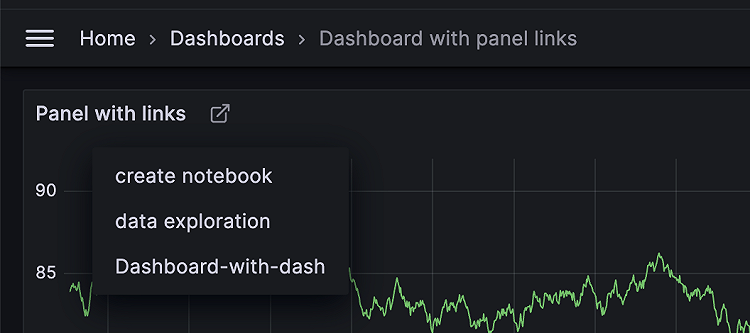
Каждая панель может иметь собственный набор ссылок, которые отображаются в левом верхнем углу панели после её заголовка. Вы можете сослаться на любой доступный URL-адрес, включая дашборды, панели или внешние сайты. Вы даже можете управлять диапазоном времени, чтобы пользователь был сосредоточен на нужных данных в Grafana.
Нажмите значок рядом с заголовком панели, чтобы увидеть доступные ссылки панели.
Добавление ссылки панели
-
Наведите курсор на любую часть панели, к которой хотите добавить ссылку, чтобы отобразить меню действий в правом верхнем углу.
-
Нажмите меню и выберите Edit.
Чтобы открыть панель с помощью сочетания клавиш, наведите курсор на панель и нажмите
e. -
Разверните раздел Panel options и прокрутите до Panel links.
-
Нажмите Add link.
-
Введите Title. Title — это читаемая человеком метка для ссылки, которая будет отображаться в интерфейсе.
-
Введите URL, на который хотите сослаться. Вы даже можете добавить одну из переменных шаблона, определённых в дашборде. Нажмите Ctrl+Space или Cmd+Space и щёлкните в поле URL, чтобы увидеть доступные переменные. Добавив переменные шаблона в ссылку панели, вы отправляете пользователя в нужный контекст с уже установленными соответствующими переменными. Вы также можете использовать переменные времени:
from— определяет нижнюю границу диапазона времени, указанную в мс эпохи.to— определяет верхнюю границу диапазона времени, указанную в мс эпохи.timeиtime.window— определяют диапазон времени отtime-time.window/2доtime+time.window/2. Оба параметра должны быть указаны в мс. Например,?time=1500000000000&time.window=10000даст диапазон времени в 10 с от 1499999995000 до 1500000005000.
-
Если хотите, чтобы ссылка открывалась в новой вкладке, выберите Open in new tab.
-
Нажмите Save, чтобы сохранить изменения и закрыть диалоговое окно.
-
Нажмите Save в правом верхнем углу.
-
Введите необязательное описание изменений и нажмите Save.
-
Нажмите Back, а затем Exit edit.
Обновление ссылки панели
-
Наведите курсор на любую часть панели, чтобы отобразить меню действий в правом верхнем углу.
-
Нажмите меню и выберите Edit.
Чтобы открыть панель с помощью сочетания клавиш, наведите курсор на панель и нажмите
e. -
Разверните раздел Panel options и прокрутите до Panel links.
-
Найдите ссылку, которую хотите изменить.
-
Нажмите значок редактирования (карандаш), чтобы открыть окно Edit link.
-
Внесите необходимые изменения.
-
Нажмите Save, чтобы сохранить изменения и закрыть диалоговое окно.
-
Нажмите Save в правом верхнем углу.
-
Введите необязательное описание изменений и нажмите Save.
-
Нажмите Back, а затем Exit edit.
Удаление ссылки панели
-
Наведите курсор на любую часть панели, чтобы отобразить меню действий в правом верхнем углу.
-
Нажмите меню и выберите Edit.
Чтобы открыть панель с помощью сочетания клавиш, наведите курсор на панель и нажмите
e. -
Разверните раздел Panel options и прокрутите до Panel links.
-
Найдите ссылку, которую хотите удалить.
-
Нажмите значок X рядом со ссылкой, которую хотите удалить.
-
Нажмите Save в правом верхнем углу.
-
Введите необязательное описание изменений и нажмите Save.
-
Нажмите Back, а затем Exit edit.