 Grafana
Документация GlaberGraph
Введение
Начало работы с Grafana Open Source
Построение первого дашборда
Начало работы с Grafana и InfluxDB
Grafana
Документация GlaberGraph
Введение
Начало работы с Grafana Open Source
Построение первого дашборда
Начало работы с Grafana и InfluxDB
Начало работы с Grafana и InfluxDB
InfluxDB is an open-source time series database (TSDB) developed by InfluxData. It is optimized for fast, high-availability storage and retrieval of time series data in fields such as operations monitoring, application metrics, IoT sensor data, and real-time analytics.
Получите InfluxDB
Вы можете скачать InfluxDB и установить её локально или зарегистрироваться в InfluxDB Cloud. Для некоторых версий InfluxDB установщики Windows недоступны.
Установите другое программное обеспечение InfluxDB
Установите Telegraf. Этот инструмент представляет собой агент, который помогает доставлять метрики в InfluxDB. Дополнительные сведения см. в документации Telegraf.
Если вы решили использовать InfluxDB Cloud, вам следует скачать и установить CLI InfluxDB Cloud. Этот инструмент позволяет отправлять команды командной строки в вашу облачную учётную запись. Дополнительные сведения см. в документации Influx CLI.
Доставьте данные в InfluxDB
Если вы скачали и установили InfluxDB на локальной машине, воспользуйтесь функцией Quick Start для визуализации метрик InfluxDB.
Если вы используете облачную учётную запись, мастера проведут вас через начальный процесс. Дополнительные сведения см. в разделе Configure Telegraf.
Примечание для пользователей Windows:
Пользователям Windows может потребоваться внести дополнительные изменения. Ищите специальные инструкции в документации InfluxData и в блоге Using Telegraf on Windows. Обычный шаблон мониторинга системы в InfluxDB Cloud несовместим с Windows. Пользователям Windows, которые используют InfluxDB Cloud для мониторинга своей системы, потребуется Windows System Monitoring Template.
Добавьте свой источник данных InfluxDB в Grafana
В Grafana можно определить более одного источника данных InfluxDB.
- Следуйте общим инструкциям, чтобы добавить источник данных.
- Решите, будете ли вы использовать InfluxQL или Flux в качестве языка запросов.
- Настройте источник данных для выбранного языка запросов. У каждого языка запросов свои уникальные настройки источника данных.
- О возможностях запросов, специфичных для каждого языка, см. документацию редактора запросов этого источника данных.
Руководства по InfluxDB
InfluxDB публикует руководства по подключению разных версий своего продукта к Grafana.
- InfluxDB OSS или Enterprise 1.8+. Чтобы включить Flux, см. Configure InfluxDB. Выберите вашу версию InfluxDB в правом верхнем углу.
- InfluxDB OSS или Enterprise 2.x. См. Use Grafana with InfluxDB. Выберите вашу версию InfluxDB в правом верхнем углу.
- InfluxDB Cloud. См. Use Grafana with InfluxDB Cloud.
Важные советы
- Убедитесь, что ваш токен Grafana имеет доступ на чтение. Если нет, вы получите ошибку аутентификации и не сможете подключить Grafana к InfluxDB.
- Избегайте апострофов и других нестандартных символов в именах bucket и токенов.
- Если текстовое имя организации или bucket не работает, попробуйте номер ID.
- Если вы измените имя bucket в InfluxDB, его также нужно изменить в Grafana и в вашем файле
.confTelegraf.
Добавьте запрос
Этот шаг зависит от языка запросов, который вы выбрали при настройке источника данных в Grafana.
Язык запросов InfluxQL
В редакторе запросов нажмите select measurement.
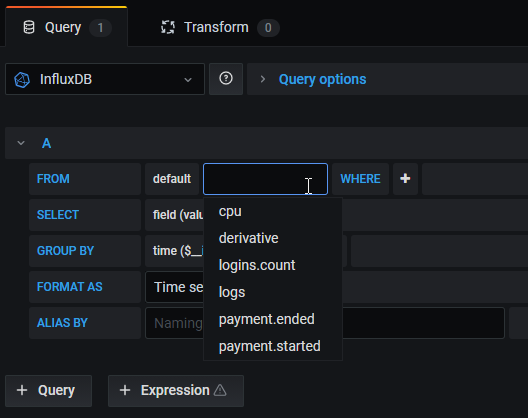
Grafana отобразит список возможных рядов. Нажмите на один, чтобы выбрать его, и Grafana построит график любых доступных данных. Если данных для отображения нет, попробуйте другой вариант или проверьте ваш источник данных.
Язык запросов Flux
Создайте простой запрос Flux.
- Добавьте панель.
- В редакторе запросов выберите ваш источник данных InfluxDB-Flux. Дополнительные сведения см. в разделе Queries.
- Выберите визуализацию Table.
- В текстовом поле редактора запросов введите
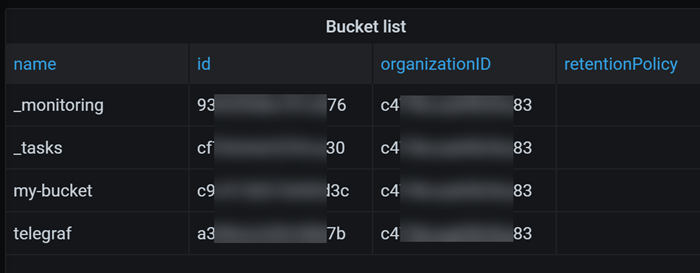
buckets()и затем щёлкните вне редактора запросов.
Этот общий запрос возвращает список bucket.
Вы также можете создавать запросы Flux в представлении Explore InfluxDB.
-
В браузере войдите в нативный интерфейс InfluxDB (для OSS это обычно что-то вроде http://localhost:8086, а для InfluxDB Cloud используйте https://cloud2.influxdata.com).
-
Нажмите Explore, чтобы открыть Data Explorer.
-
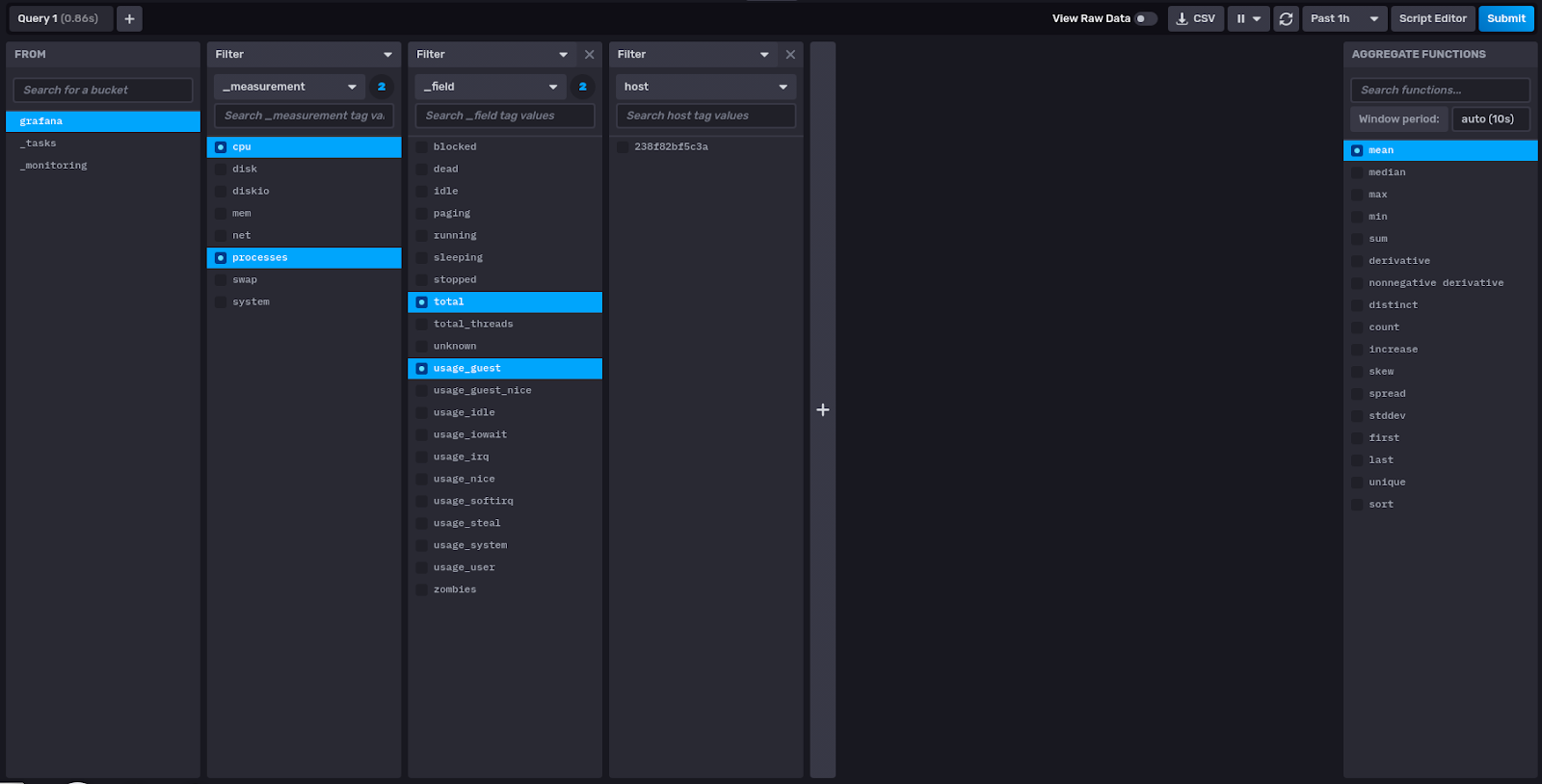
Data Explorer в InfluxDB предоставляет два механизма создания запросов Flux: графический редактор запросов и редактор скриптов. Используя графический редактор запросов, создайте запрос. Он будет выглядеть примерно так:
![InfluxDB Explore query]()
-
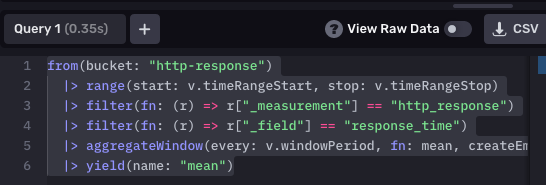
Нажмите Script Editor, чтобы увидеть текст запроса, и затем скопируйте все строки вашего кода Flux, который будет выглядеть примерно так:
![InfluxDB Explore Script Editor]()
-
В Grafana добавьте панель и вставьте ваш код Flux в редактор запросов.
-
Нажмите Apply. Ваша новая панель должна отобразиться с данными из вашего запроса Flux.
Проверьте метрики InfluxDB в Grafana Explore
В вашем экземпляре Grafana перейдите в представление Explore и создайте запросы, чтобы поэкспериментировать с метриками, которые хотите отслеживать. Здесь также можно отлаживать проблемы, связанные со сбором метрик.
Начните создавать дашборды
Вот и всё! Используйте Explore и Data Explorer, чтобы экспериментировать с вашими данными, и добавляйте понравившиеся запросы на дашборд в виде панелей. Приятной работы!
Вот несколько ресурсов, чтобы узнать больше:
- Документация Grafana: источник данных InfluxDB
- Документация InfluxDB: Comparison of Flux vs InfluxQL