 Grafana
Документация GlaberGraph
Визуализация данных
Дашборды
Создание дашбордов
Переменные URL дашборда
Grafana
Документация GlaberGraph
Визуализация данных
Дашборды
Создание дашбордов
Переменные URL дашборда
Переменные URL дашборда
Переменные в URL-адресе дашборда позволяют предоставить больше контекста при передаче ссылки на дашборд.
Например, вы можете поделиться простой ссылкой на дашборд такого вида:
https://${your-domain}/path/to/your/dashboardЭто позволит кому-то перейти к дашборду, но не предоставит никакой полезной доступной информации.
Вместо этого можно добавить переменные дашборда, передаваемые как параметры запроса в URL-адресе дашборда, чтобы получить такой URL:
https://${your-domain}/path/to/your/dashboard?var-example=valueЭто позволяет добавить контекст к дашборду, когда кто-то переходит к нему.
Переменные как параметры запроса
Grafana интерпретирует параметры строки запроса с префиксом var- как переменные соответствующего дашборда.
Например:
https://${your-domain}/path/to/your/dashboard?var-example=valueВ этом URL-адресе параметр запроса var-example=value представляет переменную дашборда example со значением value.
Несколько значений для переменной
Чтобы передать несколько значений, повторите параметр переменной по одному разу для каждого значения:
https://${your-domain}/path/to/your/dashboard?var-example=value1&var-example=value2Grafana интерпретирует var-example=value1&var-example=value2 как переменную дашборда example с двумя значениями: value1 и value2.
Пример
Этот дашборд в Grafana Play передаёт переменную server с несколькими значениями и переменные app и interval — по одному значению каждая.
Фильтры и измерения group by
Фильтры автоматически запрашивают у вашего источника данных доступные измерения и позволяют пользователям динамически добавлять или удалять фильтры и измерения group by на дашборде. Это позволяет быстро применять фильтры ко всем запросам метрик, использующим указанный источник данных, в масштабе всего дашборда. Функция group by затем позволяет группировать данные по ключам, разделяя их.
Дополнительные сведения см. в документации по Filter и Group by.
Чтобы передать фильтр как параметр запроса, используйте синтаксис переменной для передачи фильтра. Затем укажите ключ, оператор и значение в виде списка, разделённого вертикальными чертами.
Например:
https://${your-domain}/path/to/your/dashboard?var-filter=example_key|=|example_valueВ этом URL-адресе параметр запроса var-filter=key|=|value применяет настроенный фильтр, используя ключ example_key, оператор = и значение example_value.
Note
При передаче URL-адресов с фильтрами не забывайте кодировать URL. В предыдущем примере замените вертикальные черты (
|) на%7C, а оператор равенства (=) на%3D.
Пример
Этот дашборд в Grafana Play передаёт переменную фильтра Filters со значением фильтра job = metrictank/tsdb-gw.
Управление временным диапазоном с помощью URL
You can control the time range of a dashboard by providing the following query parameters in the dashboard URL:
from- Defines the lower limit of the time range, specified in ms, epoch, or relative time.to- Defines the upper limit of the time range, specified in ms, epoch, or relative time.timeandtime.window- Defines a time range fromtime-time.window/2totime+time.window/2. Both parameters should be specified inms. For example?time=1500000000000&time.window=10000results in a 10-second time range from 1499999995000 to 1500000005000`.timezone- Defines the time zone. For exampletimezone=Europe/Madrid.
Since these aren’t variables, they don’t require the var- prefix.
The following example shows a dashboard with the time range of the last five minutes:
https://${your-domain}/path/to/your/dashboard?from=now-5m&to=nowПеременные в ссылках дашборда
При создании ссылок дашборда в настройках дашборда вы можете включить текущие переменные дашборда в ссылку, выбрав соответствующую опцию:
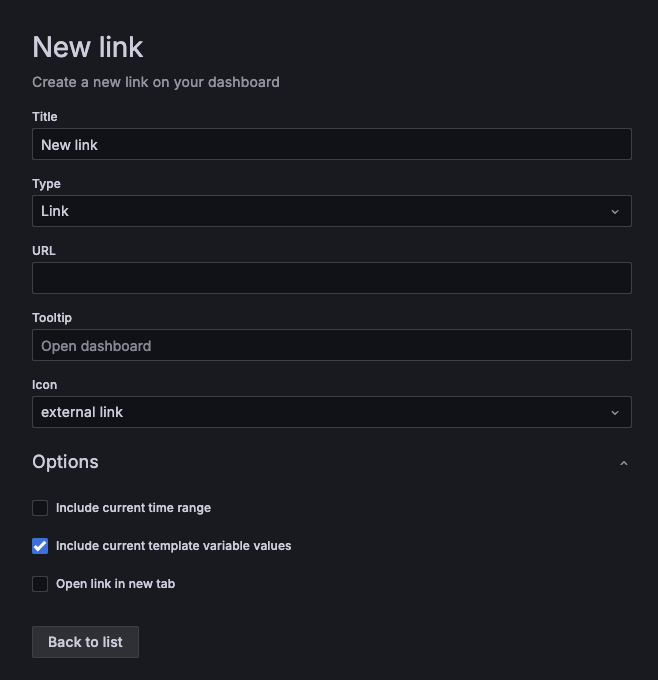
Шаги по добавлению переменных в ссылки дашборда см. в разделе Управление ссылками дашборда.