
Использование дашбордов
В этой теме приведён обзор возможностей и сочетаний клавиш дашборда, а также описано, как использовать поиск по дашбордам.
Обзор возможностей дашборда
Пользовательский интерфейс дашборда предоставляет ряд возможностей, которые можно использовать для настройки представления ваших данных.
На следующем изображении и в описаниях показаны все возможности дашборда. Наведите курсор на номер, чтобы отобразить информацию об элементе дашборда.
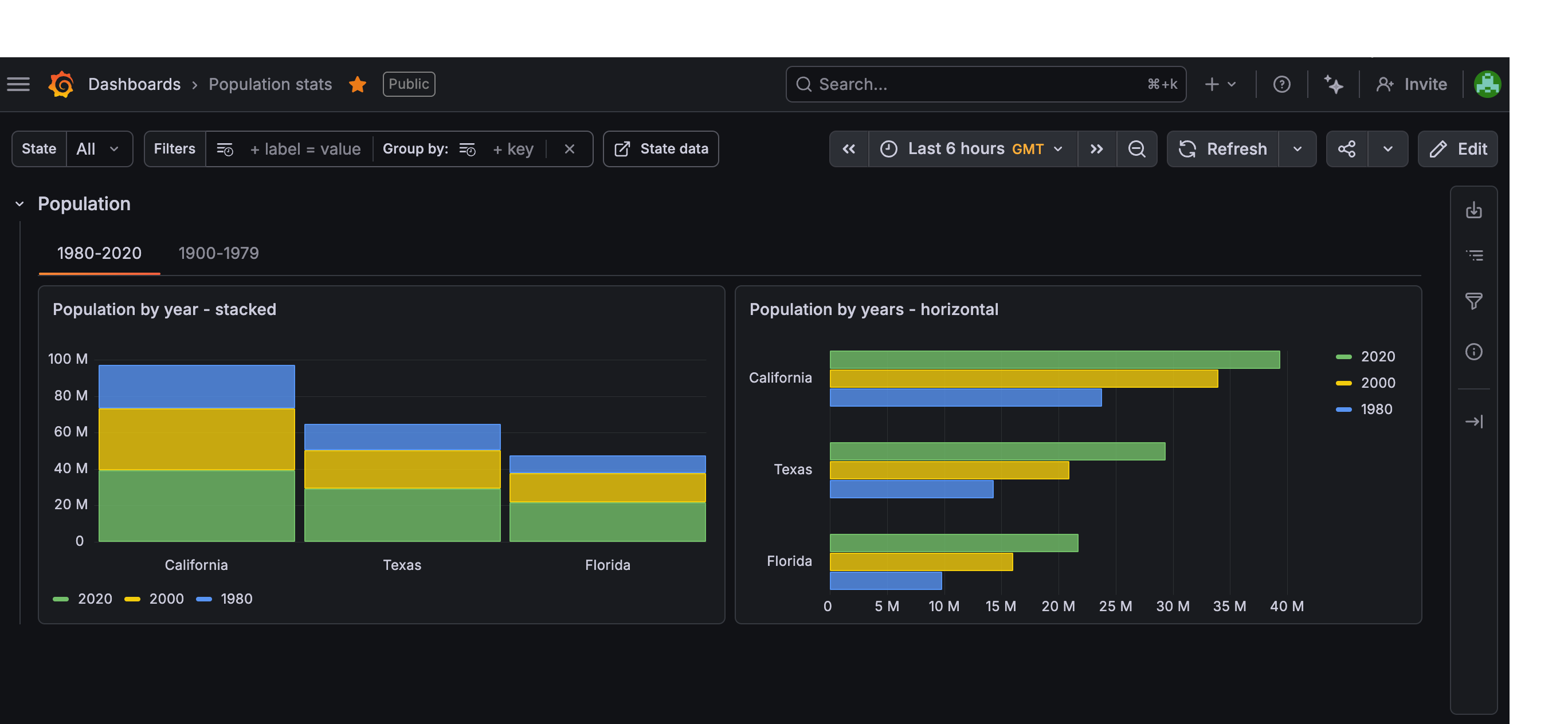
-
Папка дашборда
Нажмите на имя папки дашборда, чтобы открыть её и выполнить другие задачи управления папками.
-
Заголовок дашборда
Создавайте собственные заголовки дашбордов или позвольте Grafana создать их за вас с помощью функций генеративного ИИ.
-
Пометить как избранное
Пометьте дашборд как один из избранных, чтобы он попал в список Starred дашбордов в главном меню.
-
Метка Public
У внешних общих дашбордов он помечен меткой Public.
-
Grafana Assistant
Grafana Assistant объединяет большие языковые модели с инструментами, интегрированными в Grafana.
-
Приглашение новых пользователей
Приглашайте новых пользователей присоединиться к вашей организации Grafana.
-
Переменные и фильтры
Используйте переменные и фильтры, чтобы создавать более интерактивные и динамические дашборды.
-
Ссылки дашборда
Ссылки на другие дашборды, панели и внешние веб-сайты. Подробнее о ссылках дашборда.
-
Текущий временной диапазон дашборда и выбор времени
Выбирайте варианты относительного временного диапазона или задавайте собственные абсолютные временные диапазоны. Также можно изменить настройки Timezone и Fiscal year, нажав кнопку Change time settings.
-
Уменьшение временного диапазона
Нажмите, чтобы уменьшить временной диапазон. Подробнее об общих элементах управления временным диапазоном.
-
Обновление дашборда
Запуск запросов и обновление данных дашборда.
-
Элемент управления автообновлением
Выберите интервал автоматического обновления дашборда.
-
Поделиться дашбордом
Доступ к параметрам общего доступа к дашборду.
-
Edit
Вход в режим редактирования, где можно вносить изменения и открывать настройки дашборда.
-
Export
Доступ к параметрам экспорта дашборда.
-
Content outline
Структура в виде дерева, позволяющая быстро перемещаться по дашборду.
-
Обзор фильтров
Открывает панель обзора фильтров.
-
Dashboard insights
Просмотр аналитики дашборда, включая информацию о пользователях, активности и количестве запросов.
-
Hide
Нажмите, чтобы скрыть боковую панель и панель инструментов.
-
Панель инструментов
Панель инструментов дашборда.
-
Заголовок строки
Строка — один из способов группировки панелей в дашборде.
-
Заголовок вкладки
Вкладка — один из способов группировки панелей в дашборде.
-
Заголовок панели
Создавайте собственные заголовки панелей или позвольте Grafana создать их за вас с помощью функций генеративного ИИ.
-
Панель дашборда
Панель — основной строительный блок дашборда.
-
Легенда панели
Изменяйте цвета рядов, а также видимость оси Y и рядов прямо из легенды.
Сочетания клавиш
В Grafana доступен ряд сочетаний клавиш. Нажмите ? на клавиатуре, чтобы отобразить все сочетания клавиш, доступные в вашей версии Grafana.
Ctrl+S: сохраняет текущий дашборд.f: открывает поиск дашбордов.d+k: переключает режим киоска (скрывает меню).d+e: разворачивает все строки.d+s: настройки дашборда.Ctrl+K: открывает палитру команд.Esc: выходит из панели в полноэкранном режиме или режиме редактирования. Также возвращает вас к дашборду из его настроек.
Панель в фокусе
Наведя курсор мыши на панель, можно использовать некоторые сочетания клавиш, которые будут применяться именно к этой панели.
e: переключить режим редактирования панелиv: переключить полноэкранный режим панелиpu: скопировать ссылку для общего доступа к панелиpe: открыть настройку встраивания панелиps: открыть настройку снимка панелиpd: дублировать панельpr: удалить панель
Режим киоска
В режиме киоска главное меню и верхняя панель навигации дашборда скрыты. Это может быть полезно, если вы хотите отобразить на экране как можно больше информации или использовать дашборд для представления информации широкой аудитории.
- Включить режим киоска: нажмите на значок пользователя и выберите Enable kiosk mode.
- Выключить режим киоска: нажмите
Esc.
Настройка временного диапазона дашборда
Grafana предоставляет несколько способов управления временными диапазонами визуализируемых данных — для дашборда, панелей, а также для оповещений.
В этом разделе описаны поддерживаемые единицы времени и относительные диапазоны, общие элементы управления временем, настройки времени для всего дашборда и настройки времени для отдельных панелей.
Единицы времени и относительные диапазоны
Grafana поддерживает следующие единицы времени: s (секунды), m (минуты), h (часы), d (дни), w (недели), M (месяцы), Q (кварталы) и y (годы).
Оператор минус позволяет вернуться назад во времени относительно текущей даты и времени, или now. Если вы хотите отобразить полный период единицы (день, неделя, месяц и т. д.), добавьте /<time unit> в конце. Для просмотра фискальных периодов используйте единицы времени fQ (фискальный квартал) и fy (фискальный год).
Оператор плюс позволяет перейти вперёд во времени относительно now. Например, с его помощью можно посмотреть прогнозируемые данные в будущем.
В следующей таблице приведены примеры относительных диапазонов:
Note
Grafana Alerting в настоящее время не поддерживает следующие синтаксисы:
- now+n для меток времени в будущем.
- now-1n/n для «начало n до конца n», поскольку это абсолютная метка времени.
Общие элементы управления временным диапазоном
Элементы управления временем дашборда и панели имеют общий интерфейс.

В следующих разделах описаны общие элементы управления временным диапазоном.
Текущий временной диапазон
Текущий временной диапазон, также называемый выбором времени (time picker), показывает временной диапазон, отображаемый в данный момент в дашборде или панели, которые вы просматриваете.
Наведите курсор на поле, чтобы увидеть точные метки времени диапазона и их источник (например, локальный браузер).
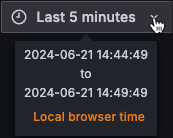
Нажмите на текущий временной диапазон, чтобы изменить его. Текущее время можно изменить с помощью относительного временного диапазона, например последних 15 минут, или абсолютного временного диапазона, например 2020-05-14 00:00:00 to 2020-05-15 23:59:59.
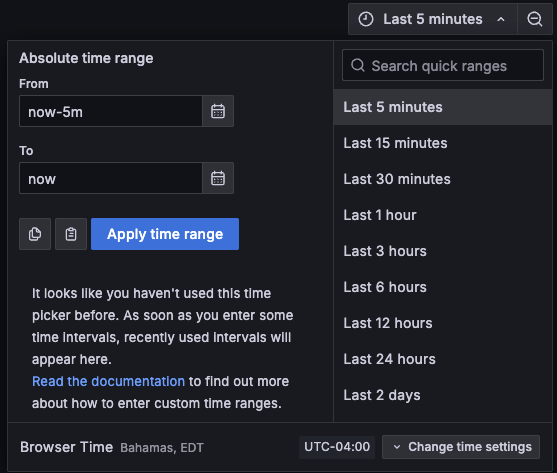
Относительный временной диапазон
Выберите относительный временной диапазон из списка Relative time ranges. Список можно отфильтровать с помощью поля ввода сверху. Примеры временных диапазонов:
- Последние 30 минут
- Последние 12 часов
- Последние 7 дней
- Последние 2 года
- Вчера
- Позавчера
- Этот день на прошлой неделе
- Сегодня на текущий момент
- Эта неделя на текущий момент
- Этот месяц на текущий момент
Вы можете ввести собственный относительный временной диапазон в поле поиска сверху, чтобы быстро его выбрать, например 13h для выбора диапазона за последние 13 часов.
Абсолютный временной диапазон
Задать абсолютный временной диапазон можно следующими способами:
- Введите значения в поля From и To. Можно ввести точные значения времени или относительные значения, например
now-24h, а затем нажать Apply time range. - Нажмите на поле From или To. Grafana отобразит календарь. Нажмите на день или дни, которые хотите использовать в качестве текущего временного диапазона, а затем нажмите Apply time range.
В этом разделе также отображаются недавно использованные абсолютные диапазоны.
Полуотносительный временной диапазон
Note
Grafana Alerting не поддерживает полуотносительные временные диапазоны.
Настройки абсолютного временного диапазона также позволяют задать полуотносительный временной диапазон. Дашборды с полуотносительным временным диапазоном полезны, когда нужно отслеживать прогресс чего-либо с течением времени, но при этом видеть всю историю с начальной точки.
Полуотносительный временной диапазон задаётся путём установки начального времени в виде абсолютной метки времени, а конечного — в виде «now», относительного к текущему времени. Например:
Start time: 2023-05-01 00:00:00
End time: now
Если вы хотите отслеживать прогресс чего-либо в рабочее время, можно задать временной диапазон, охватывающий текущий день, но начинающийся с 8 утра, вот так:
Start time: now/d+8h
End time: now
Это эквивалентно пресету Today so far, но начинается в 8:00, а не в 0:00, за счёт добавления +8h к периодическому начальному времени.
Используя полуотносительный временной диапазон, по мере течения времени дашборд будет автоматически и постепенно уменьшать масштаб, показывая больше истории и меньше деталей. С той же скоростью, по мере снижения высокой детализации данных, исторические тенденции за весь период будут становиться более ясными.
Копирование и вставка временного диапазона
Вы можете копировать и вставлять временной диапазон из дашборда в Explore и обратно или из одного дашборда в другой. Нажмите значок Copy time range to clipboard, чтобы скопировать текущий временной диапазон в буфер обмена. Затем вставьте временной диапазон в Explore или другой дашборд.

Также можно копировать и вставлять временной диапазон с помощью сочетаний клавиш t+c и t+v соответственно.
Уменьшение масштаба
- Нажмите значок Zoom out, чтобы просмотреть больший временной диапазон в визуализациях дашборда или панели
- Дважды нажмите на область графика панели (только для визуализаций семейства временных рядов)
- Введите сочетание клавиш
t-
Увеличение масштаба
- Нажмите и перетащите курсор по горизонтали в области графика панели, чтобы выбрать временной диапазон (только для визуализаций семейства временных рядов)
- Введите сочетание клавиш
t+
Обновление дашборда
Нажмите значок Refresh dashboard, чтобы немедленно выполнить все запросы дашборда и обновить визуализации. Grafana отменяет все ожидающие запросы при запуске обновления.
По умолчанию Grafana не обновляет дашборд автоматически. Запросы выполняются по собственному расписанию согласно настройкам панели. Однако, если вы хотите регулярно обновлять дашборд, нажмите стрелку вниз рядом со значком Refresh dashboard, а затем выберите интервал обновления.
Выбор интервала Auto планирует обновление с учётом временного диапазона запроса и ширины окна браузера. Короткие временные диапазоны обновляются часто, а длинные — редко. Нет необходимости обновлять чаще, чем позволяют доступные для отрисовки пиксели.
Управление временным диапазоном с помощью URL
You can control the time range of a dashboard by providing the following query parameters in the dashboard URL:
from- Defines the lower limit of the time range, specified in ms, epoch, or relative time.to- Defines the upper limit of the time range, specified in ms, epoch, or relative time.timeandtime.window- Defines a time range fromtime-time.window/2totime+time.window/2. Both parameters should be specified inms. For example?time=1500000000000&time.window=10000results in a 10-second time range from 1499999995000 to 1500000005000`.timezone- Defines the time zone. For exampletimezone=Europe/Madrid.
Since these aren’t variables, they don’t require the var- prefix.
The following example shows a dashboard with the time range of the last five minutes:
https://${your-domain}/path/to/your/dashboard?from=now-5m&to=nowФильтрация данных дашборда
Фильтры помогают сузить данные, отображаемые в дашборде.
После того как вы добавили фильтр в настройках дашборда, можно создавать пары фильтров «метка/значение» прямо в дашборде. Эти фильтры применяются ко всем запросам метрик, которые используют указанный источник данных, и ко всем панелям дашборда.
Дополнительные сведения см. в документации по Filter and Group by.