
Настройка источника данных Pyroscope
Источник данных Pyroscope задаёт, как Grafana подключается к вашему бэкенду Pyroscope.
Вы можете настроить источник данных либо через интерфейс источников данных в Grafana, либо с помощью файла конфигурации. На этой странице объясняется, как настроить и включить возможности источника данных с помощью Grafana.
Если вы вносите любые изменения, нажмите Save & test, чтобы сохранить эти изменения.
Если вы используете собственную установку Grafana, вы можете провижинить источник данных Pyroscope с помощью файла конфигурации YAML. Дополнительную информацию о провижининге и доступных параметрах конфигурации см. в разделе Провижининг Grafana.
Перед началом
Чтобы настроить источник данных Pyroscope, вам нужны права администратора на ваш экземпляр Grafana и работающий бэкенд Pyroscope, принимающий данные профилирования.
Если вы провижините источник данных Pyroscope, вам также нужны административные права на сервере, на котором размещён ваш экземпляр Grafana.
Добавление или изменение источника данных
Вы можете использовать эти процедуры, чтобы настроить новый источник данных Pyroscope или изменить существующий.
Создание нового источника данных
Чтобы настроить базовые параметры источника данных, выполните следующие шаги:
-
Выберите Connections в главном меню.
-
Введите
Grafana Pyroscopeв строке поиска. -
Выберите Grafana Pyroscope.
-
Выберите Add new data source в правом верхнем углу страницы.
-
На вкладке Settings заполните разделы Name, Connection и Authentication.
- Используйте поле Name, чтобы указать имя, используемое для источника данных на панелях, в запросах и Explore. Переключите переключатель Default, чтобы источник данных был предварительно выбран для новых панелей.
- В разделе Connection введите URL экземпляра Pyroscope. Например,
https://example.com:4040. Дополнительную информацию см. в разделе URL подключения. - Заполните раздел Authentication.
-
Необязательно: используйте Additional settings, чтобы настроить другие параметры.
-
Выберите Save & test.
Обновление существующего источника данных
Чтобы изменить существующий источник данных Pyroscope:
- Выберите Connections в главном меню.
- Выберите Data sources, чтобы просмотреть список настроенных источников данных.
- Выберите источник данных Pyroscope, который хотите изменить.
- Необязательно: используйте Additional settings, чтобы настроить или изменить другие параметры.
- После завершения обновлений выберите Save & test.
URL подключения
URL подключения источника данных должен указывать на местоположение работающего бэкенда Pyroscope.
Grafana Cloud Profiles
Ваш экземпляр Grafana Cloud автоматически включает полностью настроенный источник данных.
Если вы используете самостоятельно размещённый экземпляр Grafana или вам нужно настроить дополнительный источник данных Pyroscope, указывающий на Grafana Cloud Profiles, вы можете найти URL Pyroscope в разделе Manage your stack для вашей организации.
Чтобы аутентифицироваться в Grafana Cloud Profiles, включите Basic auth и введите ваш числовой ID экземпляра в качестве имени пользователя и токен политики доступа в качестве пароля. Токен должен принадлежать политике доступа, которая включает область действия profiles:read и нацелена на правильный стек. Дополнительную информацию см. в разделе Политики доступа Grafana Cloud.
Самостоятельно размещённый бэкенд Pyroscope
URL подключения для самостоятельно размещённого бэкенда Pyroscope зависит от того, как развёрнут Pyroscope. Обратитесь к шагам в разделе Запрос профилей в Grafana за дополнительной информацией о том, как настроить источник данных.
Если вы планируете использовать приложение Profiles Drilldown и используете самостоятельно размещённый бэкенд Pyroscope в режиме микросервисов, URL подключения источника данных должен указывать на шлюз или прокси, который маршрутизирует запросы к соответствующей службе Pyroscope. Обратитесь к конфигурации ingress Helm за конкретными требованиями маршрутизации.
Аутентификация
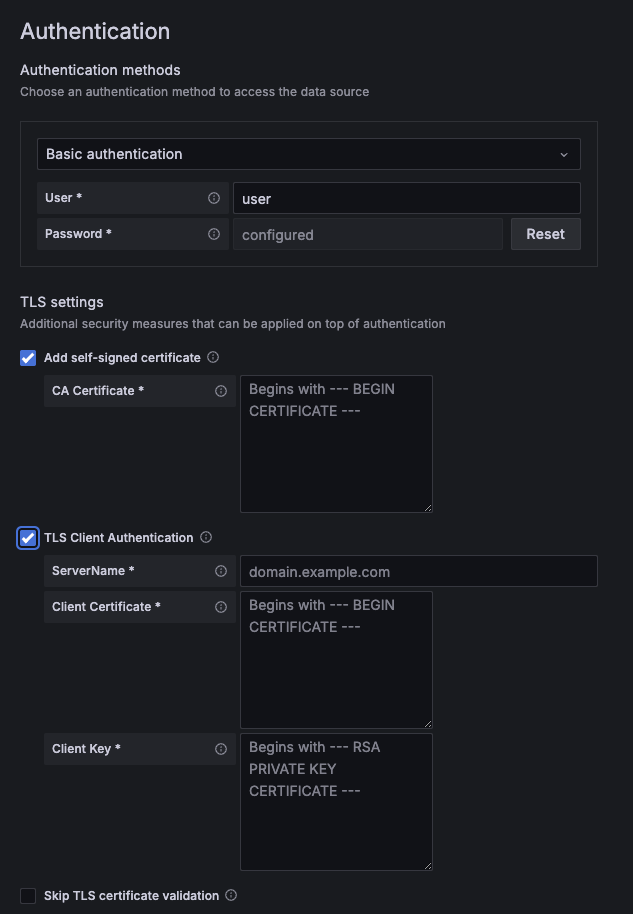
Используйте этот раздел, чтобы выбрать метод аутентификации для доступа к источнику данных.
Note
Используйте Transport Layer Security (TLS) для дополнительного уровня безопасности при работе с Pyroscope. Дополнительную информацию о настройке шифрования TLS с Pyroscope см. в разделе Конфигурация Pyroscope.
To set up authentication:
-
Select an authentication method from the drop-down list:
- Basic authentication: Authenticates your data source using a username and password
- Forward OAuth identity: Forwards the OAuth access token and the OIDC ID token, if available, of the user querying to the data source
- No authentication: No authentication is required to access the data source
-
For Basic authentication only: Enter the User and Password.
-
Optional: Complete the TLS settings for additional security methods.
- TLS Client Authentication
- Toggle on to use client authentication. When enabled, it adds the Server name, Client cert, and Client key fields. The client provides a certificate that is validated by the server to establish the client’s trusted identity. The client key encrypts the data between client and server. These details are encrypted and stored in the Grafana database.
- Add self-signed certificate
- Activate this option to use a self-signed TLS certificate. You can add your own Certificate Authority (CA) certificate on top of one generated by the certificate authorities for additional security measure.
- Skip TLS certification validation
- When activated, it bypasses TLS certificate verification. Not recommended, unless absolutely necessary for testing.
![Authentication section showing the TLS client certificate options]()
-
Optional: Add HTTP Headers. You can pass along additional context and metadata data about the request and response. Select Add header to add Header and Value fields.
-
Select Save & test to preserve your changes.
Дополнительные настройки
Additional settings — это необязательные настройки, дающие вам больше контроля над вашим источником данных. Выберите раздел Additional settings, чтобы развернуть его, и настройте эти параметры.
Расширенные настройки HTTP
Прокси Grafana удаляет передаваемые cookie. Используйте поле Allowed cookies, чтобы указать cookie, которые следует передавать в источник данных по имени.
Поле Timeout задаёт тайм-аут HTTP-запроса в секундах.
Private data source connect
Note
This feature is only available in Grafana Cloud.
Use private data source connect (PDC) to connect to and query data within a secure network without opening that network to inbound traffic from Grafana Cloud.
Refer to Private data source connect for more information on how PDC works and Configure Grafana private data source connect (PDC) for steps on setting up a PDC connection.
Use the drop-down list to select a configured private data source. If you make changes, select Test & save to preserve your changes.
Use Manage private data source connect to configure and manage any private data sources you have configured.
Запросы
Используйте поле Minimal step, чтобы задать минимальный шаг, используемый для запросов метрик, возвращающих данные временных рядов. Значение по умолчанию — 15 секунд.
Введите значение в формате длительности Grafana, используя число и указатель единицы времени, например 15s, 1m или 1h. Установите его равным или большим, чем интервал сбора, настроенный в вашей базе данных Pyroscope.
Настройка этого параметра может помочь предотвратить разрывы при увеличении масштаба данных профилирования.
Проверка подключения
После настройки источника данных выберите Save & test, чтобы проверить подключение. Когда подключение успешно, Grafana отображает сообщение Data source is working. Если проверка не удалась, Grafana отображает ошибку, возвращённую бэкендом Pyroscope. Для помощи в решении ошибок подключения см. Устранение неполадок источника данных Pyroscope.
Провижининг источника данных
Вы можете провижинить источник данных Pyroscope с помощью файлов конфигурации YAML или Terraform в рамках системы провижининга Grafana. Дополнительную информацию о провижининге и доступных параметрах конфигурации см. в разделе Провижининг Grafana.
Пример провижининга YAML
Следующий пример провижинит источник данных Pyroscope:
apiVersion: 1

datasources:
  - name: Grafana Pyroscope
    type: grafana-pyroscope-datasource
    url: http://localhost:4040
    jsonData:
      minStep: '15s'
Чтобы провижинить с базовой аутентификацией, например при подключении к Grafana Cloud Profiles:
apiVersion: 1

datasources:
  - name: Grafana Pyroscope
    type: grafana-pyroscope-datasource
    url: https://example.grafana.net
    basicAuth: true
    basicAuthUser: '<INSTANCE_ID>'
    jsonData:
      minStep: '15s'
    secureJsonData:
      basicAuthPassword: <ACCESS_POLICY_TOKEN>
Замените следующее:
<INSTANCE_ID>: Ваш числовой ID экземпляра, который можно найти в разделе Manage your stack.<ACCESS_POLICY_TOKEN>: Токен политики доступа с областью действияprofiles:read.
Пример Terraform
Чтобы провижинить источник данных с помощью Terraform, используйте ресурс grafana_data_source:
resource "grafana_data_source" "pyroscope" {
  type = "grafana-pyroscope-datasource"
  name = "Grafana Pyroscope"
  url  = "http://localhost:4040"

  json_data_encoded = jsonencode({
    minStep = "15s"
  })
}
Чтобы провижинить с базовой аутентификацией:
resource "grafana_data_source" "pyroscope" {
  type                = "grafana-pyroscope-datasource"
  name                = "Grafana Pyroscope"
  url                 = "http://localhost:4040"
  basic_auth_enabled  = true
  basic_auth_username = "<USERNAME>"

  secure_json_data_encoded = jsonencode({
    basicAuthPassword = "<PASSWORD>"
  })
}
Замените следующее:
<USERNAME>: Ваше имя пользователя Pyroscope.<PASSWORD>: Ваш пароль Pyroscope.